
"Teams" susitikimuose naudokite susitikimo laukiamąjį, kad žmonės negalėtų tiesiogiai prisijungti prie susitikimo, kai jie prisijungia. Organizatoriai, bendraautoriai ir pranešėjai bus informuoti, kai žmonės įeis į laukiamąjį ir galės juos įleisti į susitikimą.
Šiame straipsnyje:
Laukiamojo parametrai
Kiekvieno susitikimo numatytieji laukiamojo parametrai, kuriuos nustato IT administratorius, tačiau galite juos pakeisti prieš susitikimą arba susitikimo metu. Gali nepavykti pakeisti kai kurių parametrų, jei susitikime naudojamas šablonas arba slaptumo žyma.
Pasirinkite, kas gali apeiti laukiamąjį
Kaip susitikimo organizatorius, jūs turite nuspręsti, kas į susitikimus pateks tiesiogiai, o kas turėtų laukti, kol kas nors juos įleis.
Jei pasirinksite, kad žmonės lauktų, jūs (ir visi kiti, kuriems leidžiama priimti žmones) matysite laukiamajame esančių žmonių sąrašą. Čia galite pasirinkti, ar juos priimti, ar atmesti.
| Kas gali apeiti laukiamąjį? | Kas įvyksta | Rekomenduojama, kai… |
|---|---|---|
| Tik organizatoriai ir bendraautoriai | Kaip susitikimo organizatorius, jūs ir visi kiti organizatoriai galite prisijungti prie susitikimo tiesiogiai. Visi kiti lauks laukiamajame. | Norite, kad visi kiti lauktų laukiamajame, kol būsite pasirengę juos priimti. |
| People, kurie buvo pakviesti* | Visi kvietimą gavę asmenys, įskaitant tuos, kuriems jis persiųstas, prisijungs prie susitikimo tiesiogiai. People be Teams paskyros neapeis laukiamojo. Taip pat palaikomi siuntimo sąrašai iki 10 000 vartotojų. Jei nenorite, kad žmonės persiųstų kvietimą kitiems, kvietime išjunkite Leisti peradresavimą . |
Norite, kad prie susitikimo tiesiogiai prisijungtų konkreti ribojama grupė žmonių, kurie buvo pakviesti naudojant jų "Teams" paskyras, o visi kiti lauktų laukiamajame. |
| People in my org | Tiesiogiai į susitikimą gali patekti tik jūsų organizacijos nariai. Visi kiti lauks laukiamajame. | Norite, kad visi svečiai ir išoriniai žmonės lauktų laukiamajame, kad galėtumėte juos po vieną patvirtinti. |
| People in my org and guests | People jūsų organizacijoje ir žmonės su svečių prieiga gali patekti į jūsų susitikimą tiesiogiai. | Norite, kad visi išoriniai žmonės (visi, nepriklausantys jūsų organizacijai, išskyrus svečius) lauktų laukiamajame, kad galėtumėte juos po vieną patvirtinti. |
| People in my org, trusted orgs, and guests | Bet kas iš jūsų organizacijos ir organizacijų, su kuriomis jūsų IT administratorius yra užmezgęs ryšį, arba bet kas, prisijungiantis kaip svečias, galės apeiti laukiamąjį. | Norite, kad kai kurie išoriniai žmonės (pvz., žmonės, kurie prisijungia neturėdami "Teams" paskyros ir žmonės iš organizacijų, su kuriomis IT administratorius nenustatė ryšio) lauktų laukiamajame, kad galėtumėte juos po vieną patvirtinti. |
| Visi | Tiesiogiai į susitikimą gali patekti visi, turintys prieigą prie susitikimo saito, įskaitant žmones, kurie jį keičia. Atsižvelgiant į jūsų IT administratoriaus nustatytą susitikimo strategiją, žmonės, prisijungiantys be "Teams" paskyros, žmonės iš nepatikimų organizacijų ir skambinantys asmenys gali būti perkelti į laukiamąjį, kol kas nors iš jūsų organizacijos arba patikimos organizacijos prisijungs prie susitikimo, net jei pažymėta parinktis Visi . |
Nenorite, kad kas nors lauktų laukiamajame. Norite, kad visi galėtų prisijungti prie jūsų susitikimų be specialaus patvirtinimo. |
* Kanalo susitikimuose laukiamąjį gali apeiti tik tiesiogiai pakviesti kanalo nariai.
Laukiamojo parametrų keitimas
Laukiamojo parametrus galite pakeisti prieš susitikimą, jo metu arba po susitikimo (susitikimų serijos atveju). Pakeitimai bus taikomi tik susitikimui, kuriame juos pakeisite, išskyrus atvejus, kai susitikimas yra sekos dalis. Tada pakeitimai bus taikomi visiems būsimiems tos serijos susitikimams. Norėdami pakeisti numatytuosius laukiamojo parametrus, kreipkitės į savo IT administratorių.
Prieš susitikimą
Pasirinkite CalendarTeams
 programoje "Teams".
Pasirinkite įvykį.
Pasirinkite Peržiūrėti įvykį
 .
.- Norėdami redaguoti susitikimų seką, pasirinkite Redaguoti seką.
Pasirinkite mygtuką Parinktys
 Settings .
Prieiga prie susitikimo Susitikimo
 ":
":- Pasirinkite parinktį iš išskleidžiamojo meniu Kas gali apeiti laukiamąjį?
- Įjungti "People" skambinimą galima apeiti vestibiulio jungiklį įjungti arba išjungti.
- Pasirinkite, kas gali įleisti žmones į susitikimą iš laukiamojo išplečiamojo meniu.
Pasirinkite Taikyti.
Susitikimo metu
Jei susitikimo metu pakeisite laukiamojo parametrus, laukiamajame laukiantys žmonės vis dar bus šalia.
Pasirinkite valdiklius
 > Peržiūrėkite daugiau susitikimo valdiklių parinkčių.
Susitikimo prieigos
:- Pasirinkite parinktį iš išskleidžiamojo meniu Kas gali apeiti laukiamąjį?
- Įjungti "People" skambinimą gali apeiti vestibiulio jungiklį įjungti arba išjungti, jei įmanoma.
- Pasirinkite, kas gali įleisti žmones į susitikimą iš laukiamojo išplečiamojo meniu.
Pasirinkite Taikyti.
Laukiamojo valdymas
Susitikimo metu žmonės, kuriuos paskyrėte valdyti laukiamąjį, gali priimti arba neleisti įeiti į susitikimą.
Kas gali valdyti laukiamąjį
Laukiamąjį gali valdyti susitikimo organizatorius, bendraorganizatorius (-iai) ir pranešėjas (-ai). Jei esate organizatorius, pasirinkite, kuris iš šių vaidmenų galės valdyti laukiamąjį konkretaus susitikimo metu. Taip pat galite ką nors paskirti bendraautoriumi arba pranešėju pakeisdami jo susitikimo vaidmenį.
Norėdami pakeisti, kas gali valdyti laukiamąjį:
Pasirinkite CalendarTeams
programoje "Teams".Pasirinkite įvykį.
Pasirinkite Peržiūrėti įvykį
.- Norėdami redaguoti susitikimų seką, pasirinkite Redaguoti seką.
Pasirinkite mygtuką Parinktys
Settings .Susitikimo prieigos
, kas gali įleisti žmones į susitikimą iš laukiamojo išplečiamojo meniu.Pasirinkite Taikyti.
Dalyvių priėmimas arba atmetimas
Laukiamąjį valdantys žmonės susitikimo metu gali matyti sąrašą dalyvių, laukiančių patekti į susitikimą, ir pasirinkti, ar nori juos priimti, ar atmesti.
Norėdami priimti arba atmesti dalyvius:
Pasirinkite People
 lange.
Laukiamojo dalyje Laukiama:
- Norėdami jį priimti, pažymėkite šalia asmens vardo esančią varnelę.
- Pasirinkite X šalia kito asmens vardo, kad jį atmestumėte.
- Pasirinkite Priimti visus , kad visus įleistumėte iš laukiamojo.
Laukiamojo pokalbis
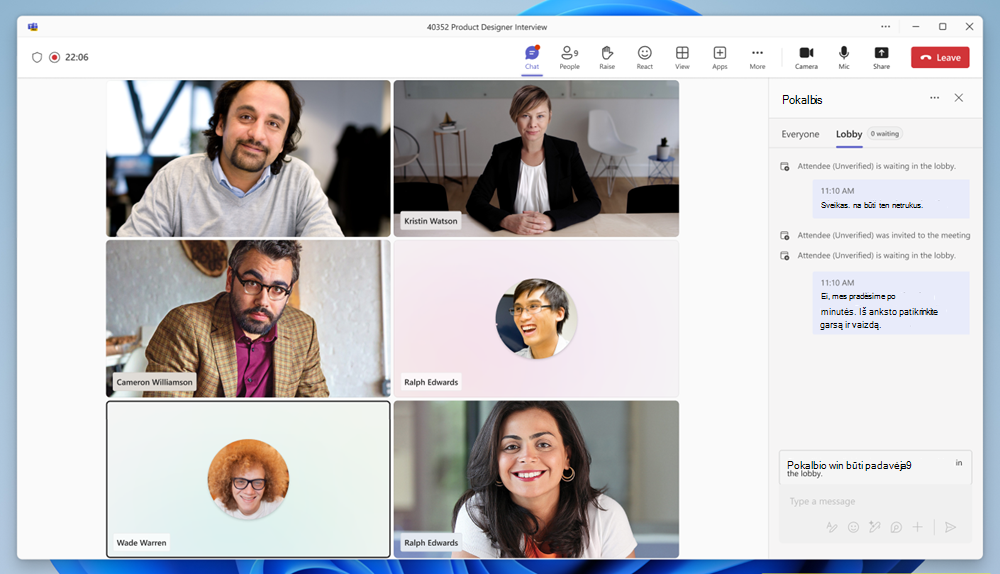
Nusiųskite pokalbių pranešimus laukiamajame laukiantiems dalyviams, kad praneštumėte apie vėlavimą, laukimo laiką arba bet kokias būtinąsias sąlygas ar užduotis, kurias reikia atlikti prieš prisijungiant.
Organizatoriai gali peržiūrėti ir siųsti pranešimus laukiamajame pokalbyje, kai laukiamajame yra bent vienas asmuo. Jei laukiamasis tuščias, laukiamajame pokalbis bus nepasiekiamas.
Norėdami peržiūrėti ir siųsti pranešimus laukiamajame pokalbyje:
- Pasirinkite
 programoje "Teams". Atidarykite susitikimo pokalbį ir pasirinkite Laukiamasis.
 - Susitikimo valdikliuose pasirinkite . Pokalbių srityje pasirinkite Laukiamasis.
Organizatoriai gali peržiūrėti visus laukiamojo pokalbio pranešimus prieš susitikimą, jo metu ir po jo.
Pastaba
- Laukiamojo parinktis rodoma tik kol kažkas laukia laukiamajame.
- Laukiamojo pokalbis nepalaiko: pranešimų reakcijos, atsakymai, @mentions, jaustukai, GIF, lipdukai, perrašymas naudojant "Copilot" Loop komponentai, veiksmai ir programos
 funkcijos (pridėti programą, pridėti failą, įrašyti vaizdo klipą ir pan.).
Dalyvių rodinys
Kai laukiamojo pokalbyje išsiunčiamas naujas pranešimas, laukiamojo pokalbio sritis dalyviams bus automatiškai atidaryta išankstinio prisijungimo ekrane, užtikrinant, kad niekas nepraleis pranešimo. Jie taip pat gali pasirinkti fojė pokalbių išankstinio prisijungimo ekrane ir peržiūrėti pranešimus.
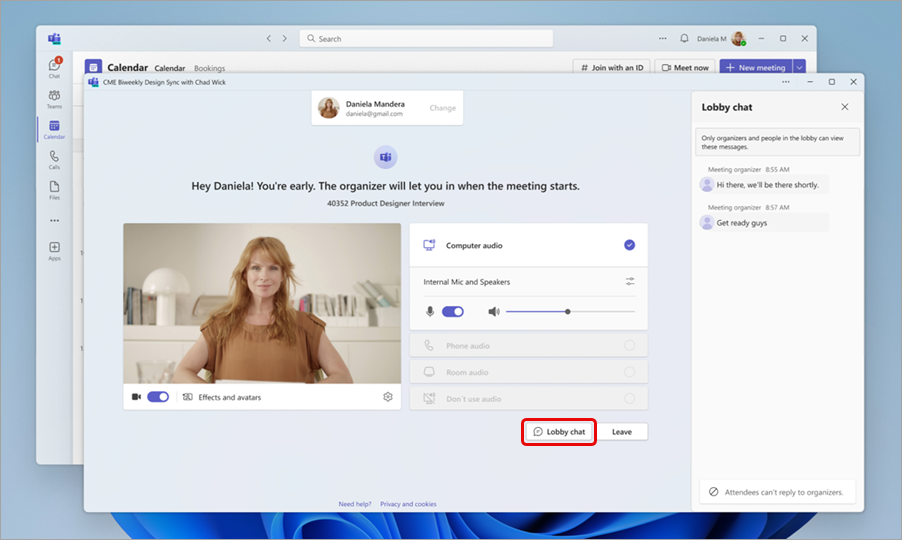
Dalyviai negalės siųsti atsakymų arba reakcijų ir matys tik pranešimus, išsiųstus jiems būnant laukiamajame. Visi pranešimai, išsiųsti prieš jiems prisijungiant, nebus jiems matomi. Laukiamojo pokalbių pranešimai nerodomi pagrindiniame susitikimo pokalbyje ir yra nepasiekiami dalyviams, kai jie prisijungia prie susitikimo.
Laukiamojo pranešimai
People valdyti fojė gaus pranešimus, kad žmonės laukia fojė. Pranešimuose pasirinkite Peržiūrėti laukiamąjį , kad pereitumėte tiesiai į laukiamąjį, arba Nutildyti šiuos pranešimus kad išjungtumėte pranešimus.
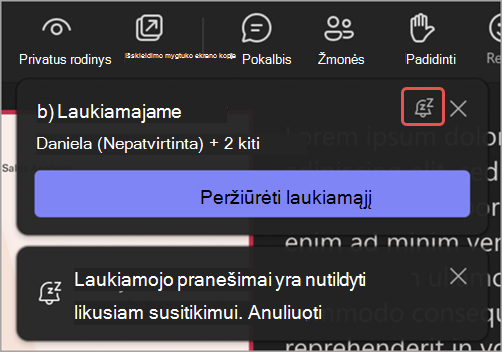
Pasirinkite Anuliuoti , kad vėl įjungtumėte pranešimus.
Susitikimo laukiamojo išjungimas
Jei norite, kad visi galėtų prisijungti prie susitikimo tiesiogiai, nustatykite parinktį Kas gali apeiti laukiamąjį? nustatykite kaip Visi. Šis pakeitimas bus taikomas tam susitikimui ir būsimiems susitikimams, jei jie yra susitikimų serijos dalis. Jei norite pakeisti šį parametrą visuose būsimuose jūsų organizuojamuose susitikimuose, kreipkitės į IT administratorių.
Pastaba
Jei anoniminiai dalyviai prisijungia pirmieji, jie laukia laukiamajame. Jie bus įleisti į susitikimą automatiškai, kai prisijungs kas nors iš jūsų organizacijos, patikimos organizacijos arba vartotojo svečio. Kreipkitės į savo IT administratorių, kad anoniminiai dalyviai galėtų pradėti susitikimus.
Taip pat galite pašalinti žmones arba užrakinti susitikimą.
Norėdami pašalinti žmones iš susitikimo:
- Pasirinkite People lange.
- Laikykite žymiklį virš asmens, kurį norite pašalinti, vardo.
- Pasirinkite Daugiau parinkčių
 > Daugiau parinkčių Pašalinti iš susitikimo.