
Įdiegę ir prisijungę prie "Teams" susitikimo priedo (žr. "Google Workspace" skirto "Teams" susitikimo priedo diegimas), galite suplanuoti "Teams" susitikimą tiesiai "Google Calendar". Ten taip pat galėsite peržiūrėti, redaguoti ir prisijungti prie "Teams" susitikimų.
Pastaba
Šiuo metu susitikimai, suplanuoti naudojant "Teams" susitikimo priedą, skirtą "Google Workspace", rodomi tik "Google" kalendoriuje. Jie nesinchronizuojami su kitais "„Microsoft“" kalendoriais.
Šiame straipsnyje:
Pradėkite nuo susitikimo laiko
Susitikimų peržiūra, redagavimas ir prisijungimas prie jų
Pradėkite nuo susitikimo laiko
Pasirinkite susitikimo laiką tiesiai "Google" kalendoriuje.
Atsidariusiame lauke įveskite susitikimo pavadinimą ir pasirinkite Įtraukti konferenciją "Teams > " susitikimas.
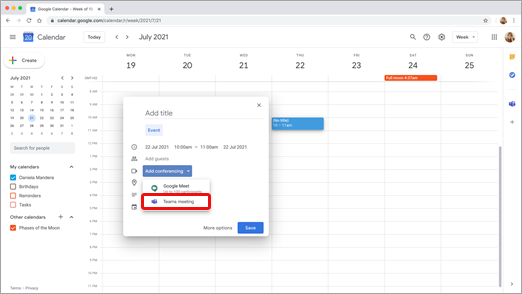
Atidaromas "Teams" susitikimo informacijos laukas.
Į sritį Įtraukti svečių įveskite žmones, kuriuos kviečiate į susitikimą.
Taip pat galite įtraukti vietą ir susitikimo aprašą bei pakeisti datą ir laiką.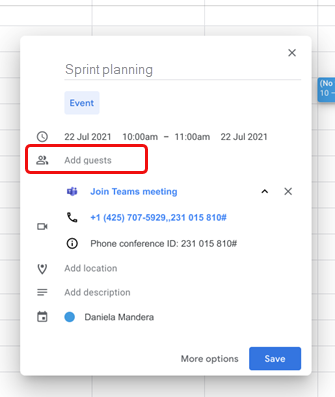
Jei norite įtraukti daugiau informacijos, pvz., ar svečiai gali pakviesti kitų žmonių arba kada norite gauti susitikimo pranešimus, pasirinkite Daugiau parinkčių.
Kai tai padarysite, paspauskite Įrašyti.
Susitikimas dabar rodomas "Google" kalendoriuje
Pradėkite nuo dalyvių
Kairėje "Google" kalendoriaus pusėje pasirinkite Kurti.
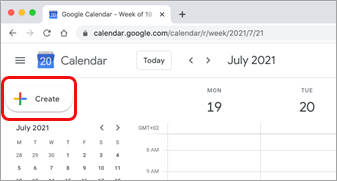
Atsidariusio lauko apačioje pasirinkite Daugiau parinkčių.
Pasirinkite Įtraukti konferenciją "Microsoft Teams" susitikimas>.
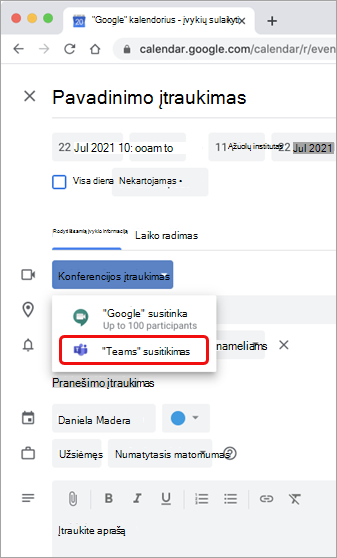
Sukurkite susitikimo pavadinimą ir erdvėje Įtraukti svečių įveskite žmones, kuriuos kviečiate į susitikimą.
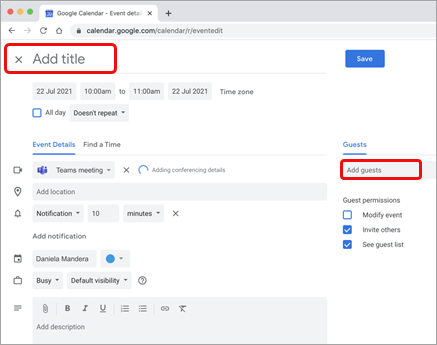
Po pavadinimu pasirinkite susitikimo dieną ir laiką. Arba pasirinkite Rasti laiką (dalyje Nekartojama), jei reikia pagalbos nustatant laiką.
Įveskite kitą norimą informaciją, pvz., ar svečiai gali pakviesti kitų žmonių arba kada norite gauti susitikimų pranešimus
Pasirinkite Įrašyti.
Susitikimas dabar rodomas "Google" kalendoriuje
Pastaba
Susitikimuose, suplanuotuose naudojant "Google" priedą, dalyviai negalės naudoti debesies vaizdo įrašų sąveikos (CVI) prisijungimo parinkčių.
Susitikimų peržiūra, redagavimas ir prisijungimas prie jų
Šiandienos ir rytojaus "Teams" susitikimų peržiūra
"Google" kalendoriuje atidarykite dešinįjį skydelį ir pasirinkite "Teams" priedą.
Jei skydelis paslėptas, pasirinkite ekrano apačioje esantį ševroną, kad jis būtų rodomas.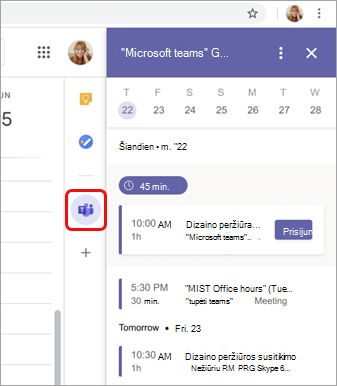
Pasirinkite Prisijungti, kad prisijungtumėte prie susitikimo.
Išsamios susitikimo informacijos peržiūra arba redagavimas
Kalendoriuje dukart spustelėkite susitikimą. Atidaromas išsamios informacijos rodinys.
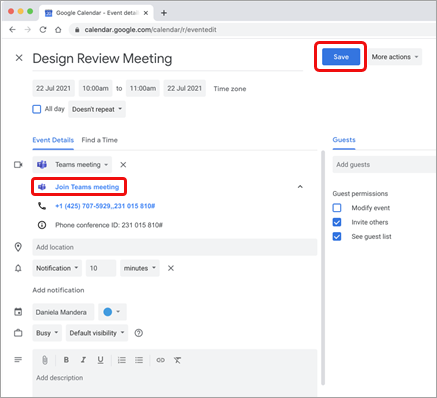
Čia galite atlikti bet kokius pakeitimus. Baigę pasirinkite Įrašyti .
Arba pasirinkite Prisijungti prie "Teams" susitikimo , jei atėjo susitikimo metas.
Pastaba
Šiuo metu susitikimo metu susitikimo pavadinimas bus rodomas kaip "Microsoft Teams" susitikimas", o ne kvietime įvestas pavadinimas.
Trikčių diagnostika
Autorizavimo klaida
Jei bandydami įtraukti "Microsoft Teams" susitikimą į "Google" kalendoriaus įvykį gaunate įgaliojimo klaidą, turite suteikti priedui prieigą prie savo "Google" paskyros.
Jei norite suteikti priedui prieigą prie "Google" paskyros, atlikite toliau nurodytus veiksmus.
- Pasirinkite klaidos tekstą Įgalioti "Google" kalendoriaus įvykyje arba atidarykite priedą šoniniame skydelyje.
- Pasirinkite Įgalioti prieigą.
Jei esate "Google Workspace" administratorius ir įdiegėte priedą naudotojų vardu naudodami "Google Workspace Administrator Console", galite įgalioti priedą visų naudotojų vardu.
- Atidarykite "Google Workspace" Administratoriaus konsolę.
- Pasirinkite Programos,>"Google Workspace Marketplace", programų>sąrašas.
- Domene įdiegtų programų sąraše pasirinkite "Microsoft Teams" susitikimas.
- Dalyje Duomenų prieiga pasirinkite Suteikti prieigą.
Nepavyksta įvesti paskyros informacijos prisijungiant
Atidaromas atskiras naršyklės langas, kuriame galima rinkti jūsų "Microsoft Teams" prisijungimo informaciją. Jei pasirinkę prisijungti nematote atskiro lango, patikrinkite savo naršyklės parametrus, kad įsitikintumėte, jog iššokantieji langai yra leidžiami.
Norite sužinoti daugiau?
IT administratoriams
"Microsoft Teams" susitikimo priedo nustatymas "Google Workspace"