Bendrindami susitikimo turinį galite įtraukti garsą iš įrenginio. Tai vertėtų padaryti, jei, pvz., vaizdo įrašą leidžiate kaip pateikties dalį. Skaitykite toliau, kad sužinotumėte, kaip tai padaryti.
Įtraukti kompiuterio garsą
Norėdami bendrinti garsą iš savo kompiuterio:
- Susitikimo valdikliuose pasirinkite Bendrinti
 .
. - Įjunkite įtraukti garso perjungiklį.
Kai bendrinsite, susitikimo dalyviai girdės visą garsą iš jūsų kompiuterio, įskaitant pranešimus.
Pastaba
Sistemoje "Windows" "Teams" ir kompiuteryje turi būti nustatytas tas pats garsiakalbis. Sureguliuokite kompiuterio garso išvestį sistemos parametruose, o "Teams" garso išvestį – įrenginio parametruose programoje "Teams".
"Mac" kompiuteryje turėsite įdiegti naujausią "Teams" garso tvarkyklę, kad į "Teams" susitikimą būtų įtrauktas kompiuterio garsas ir išvengtumėte tokių garso problemų kaip aidas. Kai tvarkyklė bus įdiegta "Mac" kompiuteryje, turėsite iš naujo paleisti kompiuterį. Atsisiųsti čia: https://aka.ms/macaudiodriver
Taip pat galite vadovautis paprastu vedliu ir pasirinkti Įdiegti arba Naujinti. Diegimas užtrunka apie 10 sekundžių.
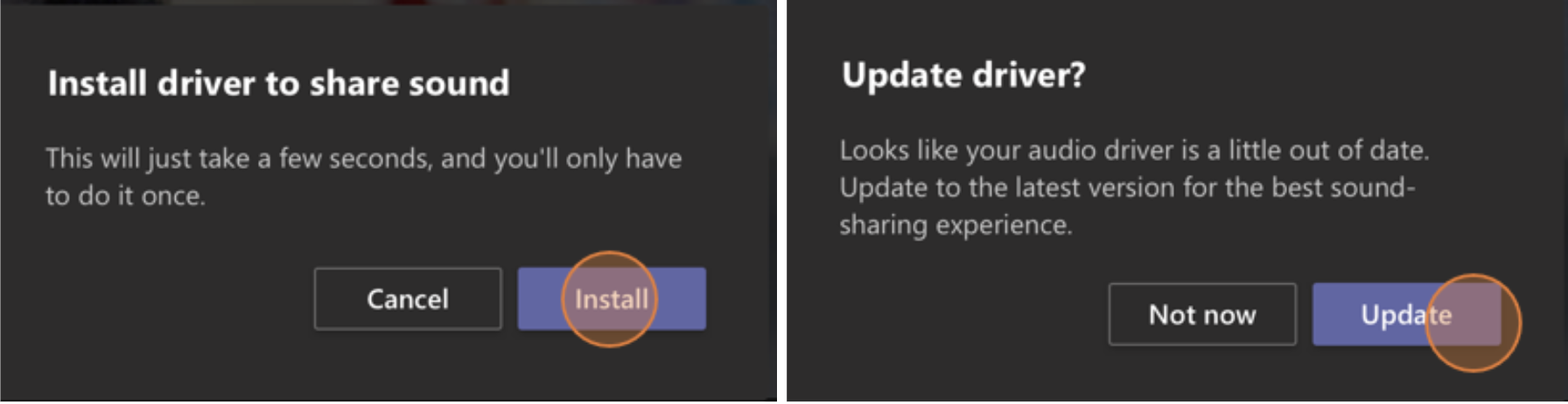
Kai tvarkyklė bus įdiegta "Mac" kompiuteryje, susitikimo valdiklių viršuje matysite pranešimą. Gali tekti pristabdyti arba paleisti vaizdo įrašo turinį, kad būtų pradėtas bendrinti garsas, arba bandyti įjungti mygtuką Įtraukti garsą mygtuke Bendrinti , jei tvarkyklės įdiegti nepavyksta.
Taip pat galite pasirinkti įtraukti garsą (arba sustabdyti jo įtraukimą), jau pradėję bendrinti ekraną. Tiesiog palaikykite pelės žymiklį virš Bendrinate savo ekraną Bendrinamo lango viršuje ir pasirinkite Bendrinti garsą į bendrinimo valdiklius netoli lango viršaus.
Pasirinkite Bendrinti garsą , kad nustotumėte bendrinti garsą.
Kompiuterio garso įtraukimas kambaryje su "Teams" įrenginiu
"Teams" įrenginiai leidžia bendrinti turinį naudojant kabelius, prijungtus prie kambario konsolės. Deja, dar nepalaikome tokio kompiuterio garso bendrinimo.
Jei norite bendrinti kompiuterio garsą, kai esate susitikimų kambaryje su jame esančiu "Teams" įrenginiu:
- Prisijunkite prie susitikimo iš savo asmeninio įrenginio pasirinkdami Garsas išjungtas , kai prisijungiate prie susitikimo, kuris automatiškai nutildys ne tik mikrofoną, bet ir bet kokį "Teams" susitikimo garsą, kad būtų išvengta aido.
- Susitikimo valdikliuose pasirinkite mygtuką Bendrinti įjunkite perjungiklį Įtraukti garsą .
Pastaba
- Norėdami išvengti aido, nepamirškite kambaryje laikyti įjungto tik vieno įrenginio mikrofono ir garsiakalbio.
- Pabandykite sumažinti paleidžiamų programėlių skaičių, kol bendrinate sistemos garsą. Jei jūsų kompiuteryje veikia per daug programų, gali nukentėti garsas.
Trikčių diagnostika
Prasta garso kokybė
Jei kompiuteryje veikia daug programų, gali kilti garso kokybės problemų, pvz., vėluoti arba išsijungti. Jei taip nutinka, kitų programų uždarymas gali padėti.
Mažas garsumas
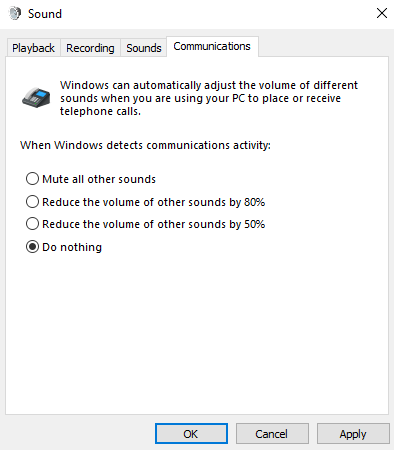
Jei naudojate "Windows", kitų garsų iš įrenginio (pvz., pranešimų ir įspėjimų) garsumas sumažinamas, kai prisijungiate prie "Teams" susitikimo. Tikriausiai daugeliu atvejų to ir norite, kad galėtumėte susitelkti į susitikimą. Tačiau jei bendrinate kompiuterio garsą, tas pats parametras, kuris nutildo kitus sistemos garsus, taip pat nutildys garsą, kurį bandote bendrinti.
Norėdami tai išspręsti, eikite į sistemos garso nustatymus, raskite garso valdymo skydą, pasirinkite Ryšiai ir nieko nedaryti. Galiausiai pritaikykite pakeitimus, kad kiti galėtų garsiai ir aiškiai girdėti bendrinamą garsą.