
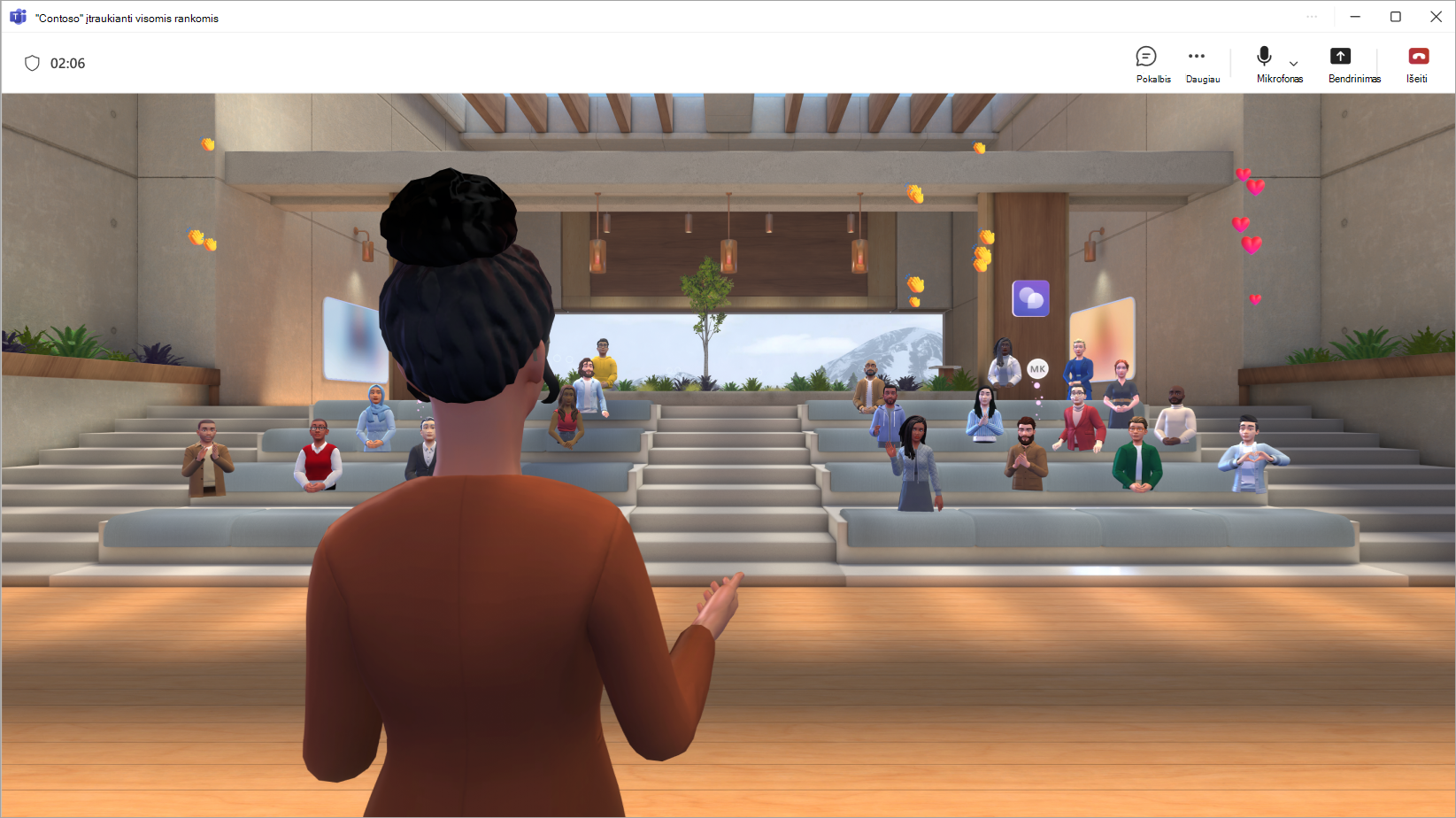
Surengkite įtraukiantį įtraukiantį įvykį "Microsoft Teams" tinkindami aplinką, pateikdami turinį ir bendraudami su dalyviais viso įvykio metu.
Šiame straipsnyje:
Prieš prasidedant įvykiui
Štai keletas patarimų ir aplinkybių, kaip užtikrinti, kad jūsų renginys vyktų sklandžiai:
Prieš prasidedant įvykiui, įtraukite pasirinktinio turinio ar objektų į įtraukiančią aplinką, kad suteiktumėte unikalią patirtį.
Sukurkite ir pritaikykite asmeniniams poreikiams pseudoportretą , kuris geriausiai jus identifikuoja.
Atlikite visus įtraukiančios aplinkos tinkinimus likus bent 10 minučių iki įvykio pradžios.
Bendra renginio talpa: 300 dalyvių
Bendras šeimininkų skaičius: 10 organizatorių
Pastaba
- Dalyviai, norintys įvykio metu pristatyti K&A arba dalyvauti K A, gali pakelti ranką.
- Nors įtraukiantys įvykiai pasiekiami tik viešosios peržiūros režimu, visi organizatoriai, bendraautoriai ir dalyviai, norėdami prisijungti prie įvykio, taip pat turi būti viešosios peržiūros režimu.
Prisijungimas prie įvykio
Norėdami prisijungti prie įtraukiančio įvykio:
Raskite įtraukiantį įvykį savo "Teams" arba "Outlook" kalendoriuje.
Pasirinkite įvykį, kad atidarytumėte išankstinio prisijungimo ekraną.
- Jei neturite pseudoportreto, prisijungsite prie įvykio kaip savo profilio paveikslėlio 3D versija. Kai esate įvykyje, tinkinkite pseudoportretą pasirinkdami savo profilio piktogramą ir pasirinkdami Redaguoti pseudoportretą.
Pasirinkite Prisijungti dabar.
Kai prisijungsite kaip organizatorius, būsite patalpinti į pagrindinį kambarį, atskirai nuo dalyvių.
Ryšys tarp kambarių ir skydelis " " padeda rasti konkrečius dalyvius, pereiti iš vieno kambario į kitą ir bendrauti su auditorija.
Pradėti įvykį
Kai ateina laikas pradėti renginį, pasirinkite Pradėti įvykį , kad jis būtų pradėtas visiems.
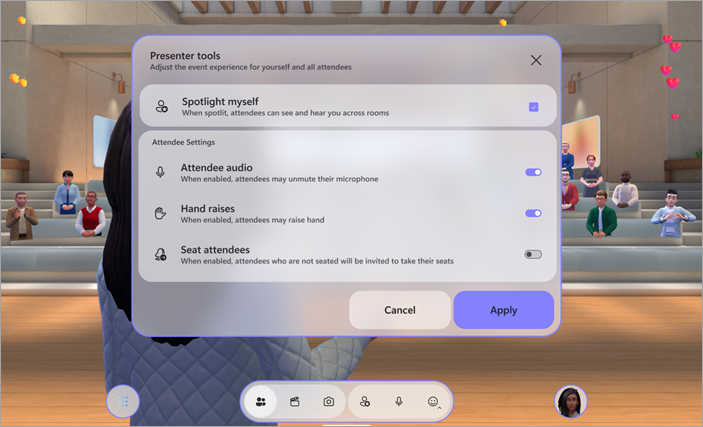
Dalyje Įvykio konfigūracija nustatykite įvykio nuostatas:
- Atkreipkite dėmesį į save: įtraukiantiems renginiams reikia bent vieno organizatoriaus. Visi, kurie yra apšviesti, bus matomi ir girdimi visuose renginio kambariuose. Kai nesate apšviesti, jus matyti ir girdėti galės tik artimiausioje salėje esantys asmenys.
-
Dalyvio garsas: valdykite visų įvykio dalyvių prieigą prie mikrofono. Norėdami išjungti mikrofono prieigą įvykyje, išjunkite "Attendee" garso jungiklį. Koreguokite šį nustatymą bet kuriuo metu pasirinkdami >Konfigūruokite įvykio
 programėlės juostoje.
 -
Rankų pakėlimas: įjunkite rankos pakėlimo jungiklį, kad žmonės galėtų pakelti ranką renginio metu. Koreguokite šį nustatymą bet kuriuo metu pasirinkdami >Konfigūruokite įvykio programėlės juostoje.
- Sėdimų vietų dalyviai: įtraukiančių įvykių metu žmonės gali laisvai judėti 3D aplinkoje. Įjunkite jungiklį Sėdynės dalyviai, kad dalyviai būtų automatiškai teleportuojami į laisvas vietas netoli scenos įvykio pradžioje. Tai padeda užtikrinti, kad pradėjus pateikti pateiktį visi būtų reikiamoje vietoje.
Pasirinkite Taikyti , kad įrašytumėte konfigūracijas ir pradėtumėte įvykį.
Grįžkite į šias konfigūracijas bet kuriuo įvykio metu pasirinkdami >Konfigūruoti įvykį programėlės juostoje.
Laukiamojo valdymas
Atsižvelgiant į laukiamojo apėjimo parametrus, dalyvius gali reikėti rankiniu būdu priimti iš laukiamojo prieš prisijungiant prie įvykio.
Jei kas nors prisijungs prie laukiamojo, gausite pranešimą su parinktimis Peržiūrėti laukiamąjį arba greitai priimti arba atmesti .
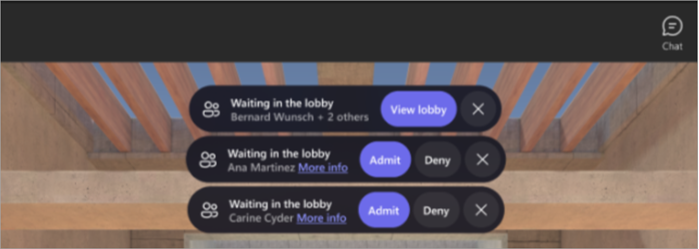
Norėdami peržiūrėti ir valdyti žmones laukiamajame, programėlės juostoje pasirinkite >Laukiamasis. Norėdami priimti arba atmesti konkretų asmenį, pasirinkite piktogramą Priimti uždrausti
  šalia jo vardo. Norėdami priimti visus, pasirinkite Priimti visus.
Bendrinti savo ekraną
Pateikite turinį visai auditorijai bendrindami ekraną visuose savo įvykio kambariuose. Norėdami pradėti bendrinti ekraną, susitikimo valdikliuose pasirinkite Bendrinti . Pasirinkite turinį, kurį norite pateikti, tada pasirinkite Bendrinti.
Pastaba
- Įtraukiančių įvykių metu savo ekranus gali bendrinti tik organizatoriai ir bendraautoriai.
- Įtraukimo įvykio pateikties metu nematysite savo bendrinamo turinio.
- Ekrano bendrinimo funkcija šiuo metu neskleidžia garso. Norėdami leisti vaizdo įrašus su garsu, tinkinkite įvykį prieš jam prasidedant ir įtraukite vaizdo įrašo objektą.
Renginių salės
Įtraukiantys įvykiai yra kelių kambarių funkcijos. Dalyviai bus automatiškai perkelti į renginių kambarius, kai jie prisijungs prie įvykio. Kiekviename kambaryje telpa iki 16 dalyvių ir tai yra identiška 3D erdvės kopija.
- Dalyviai bus patalpinti į tą pačią renginio salę, kol ta salė bus užpildyta. Kai kambarys pasieks talpą, nauji dalyviai bus perkelti į kitą kambarį.
- Dalyviai tame pačiame kambaryje kaip ir jūs bus rodomi kaip pseudoportretai, su kuriais galite kalbėtis.
- Skirtinguose kambariuose esantys dalyviai bus rodomi jūsų kambaryje kaip profilio paveikslėliai. Galite matyti jų judesius ir reakcijas, bet negalite tiesiogiai su jais bendrauti.
Šeimininkų kambarys
Jei esate organizatorius arba vienas iš organizatorių, prisijungsite prie įvykio rengėjų kambaryje, atskirame nuo dalyvių kambarių. Galite pakeisti kambarius, kad galėtumėte tiesiogiai bendrauti su kitais dalyviais.
Kelių kambarių ryšys
Nors prisijungdami prie įvykio esate atskirti nuo dalyvių, yra keli būdai bendrauti su savo auditorija.
Reakcijos ir minios vizualizacija
People jūsų dabartiniame kambaryje bus rodomi kaip avatarai arba 3D profilio nuotraukos, bet žmonės kituose kambariuose bus rodomi kaip spalvingi mažos raiškos burbulai.
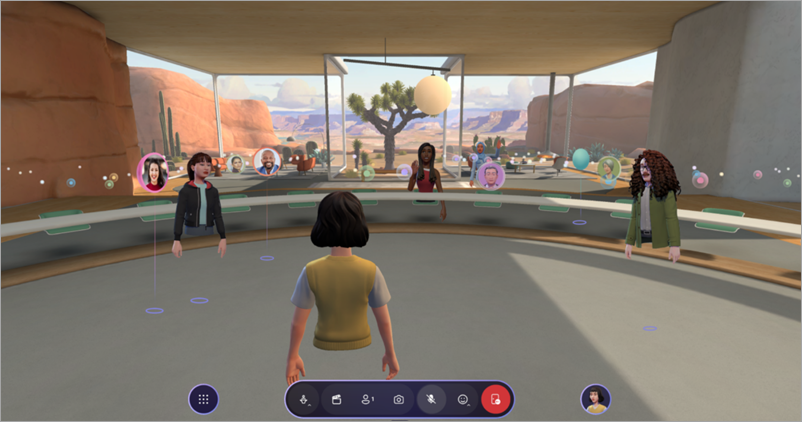
Norėdami tvarkyti vizualizavimo valdiklius:
Pasirinkite meniu
 >Parametrai
 >Valdikliai programų juostoje.
Minios vizualizacijoje:
- Pasirinkite Visa vizualizacija , kad matytumėte visus bet kuriuo metu.
- Pasirinkite Tik reakcijos , kad matytumėte reaguojančius žmones.
- Pasirinkite Nėra reakcijų , kad visiškai paslėptumėte auditoriją.
Minios vizualizavimo metu galite bendrauti tik su kambaryje esančiais žmonėmis. Pakeiskite kambarius, kad galėtumėte bendrauti su dalyviais kituose kambariuose.
Persirengimo kambariai
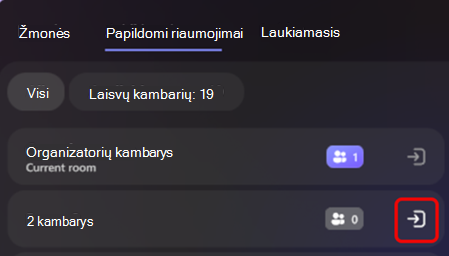
Pasirinkite >Dabartinis kambarys programėlės juostoje, kad matytumėte kambarį, kuriame šiuo metu esate, taip pat kas jame yra su jumis. Laisvai judėkite tarp kitų kambarių įtraukiančiame įvykyje kaip organizatorius.
Norėdami pakeisti >Papildomi kambariai ir pasirinkite Prisijungti prie kambario šalia kambario, į kurį norite persikelti.
Jūsų pseudoportretas atsiras kambaryje, į kurį persikelsite, todėl galėsite tiesiogiai bendrauti su tais dalyviais.
Dėmesio centre
Įvykio organizatoriai ir bendri organizatoriai gali naudoti akcentavimo įrankį savo pseudoportretams ir garsui transliuoti į visus dalyvių kambarius. Kai kas nors yra dėmėtame šviesoje, visi gali matyti jo pseudoportretą ir girdėti jo balsą.
Norėdami pamatyti aktyvius akcentus, programėlės juostoje pasirinkite >Spotlight. Matysite tiesioginį skaitiklį, rodantį, kiek žmonių šiuo metu yra apšviesti renginyje. Vienu metu dėmesio centre gali būti iki penkių žmonių.
Rodyti pakeltas rankas
Norėdami peržiūrėti aktyvias pakeltas rankas, pasirinkite >Rankos pakeltos programėlės juostoje. Matysite tiesioginį skaitiklį, rodantį, kiek dalyvių aktyviai kelia rankas. Taip pat matysite tvarką, kuria asmenys pakėlė rankas.
Konkrečių žmonių radimas
Pasirinkite >Ieškokite žmonių įvykio dalyvių ir peržiūrėkite kambarį, kuriame jie šiuo metu yra. Jei jie yra kitame kambaryje, pasirinkite juos ir pereikite į jų kambarį, kad galėtumėte tiesiogiai su jais bendrauti.
Pateikite atsiliepimą
Norėdami pateikti atsiliepimą apie įtraukiančių įvykių patirtį, pasirinkite Meniu>Pateikite atsiliepimą-atsiliepimo įtraukiančio įvykio viduje.
Norėdami pateikti atsiliepimų apie "Teams" funkcijas, pvz., planavimą arba įvykio langą (įskaitant prisijungimo ekraną ir funkcijas, pvz., garsą, pokalbius ar ekrano bendrinimą), pasirinkite Parametrai ir dar daugiau >Praneškite apie problemą
 viršutiniame dešiniajame "Teams" įvykio lango kampe.
Susijusios temos
Tinkinti įtraukiančius įvykius "Microsoft Teams"
Dalyvauti įtraukiančiame įvykyje programoje "Microsoft Teams"