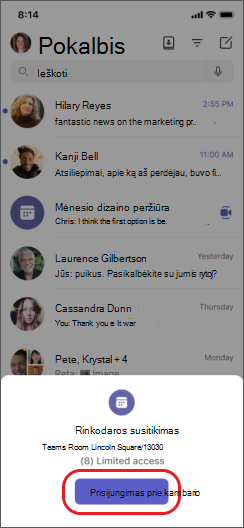
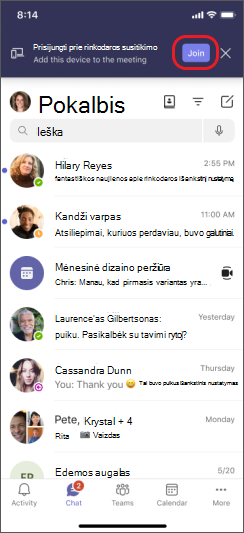
Jei prisijungėte prie susitikimo viename įrenginyje, galite tuo pačiu metu prisijungti prie jo kitame įrenginyje. Pavyzdžiui, jei jau esate susitikime naudodami nešiojamąjį kompiuterį, taip pat galite prisijungti telefonu ir bendrinti tiesioginį vaizdą, valdyti pateiktį telefonu ir dar daugiau.
Galite perkelti susitikimą į antrą įrenginį arba pasilikti susitikime abu įrenginius.
Susitikimo perkėlimas iš vieno įrenginio į kitą
- Būdami susitikime viename įrenginyje, atidarykite "Teams" antrame įrenginyje (įrenginyje, į kurį norite perkelti susitikimą).
- Naujame įrenginyje pasirinkite Prisijungti prie skambučio.

- Pasirinkite Persiųsti į šį įrenginį.
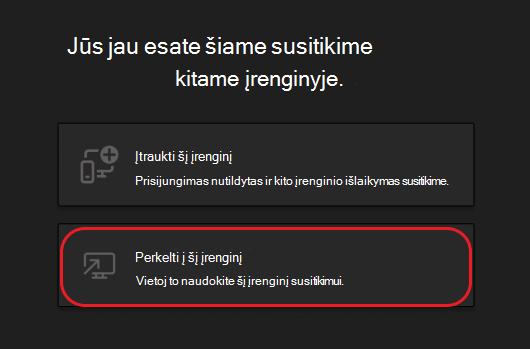
- Galite nustatyti susitikimo garso ir vaizdo transliacijos nuostatas naujajame įrenginyje, tada pasirinkti Prisijungti.
Kai būsite prisijungę prie susitikimo naudodami naują įrenginį, jūsų pirmasis įrenginys išeis iš susitikimo.
Įtraukti antrą įrenginį į susitikimą
- Būdami susitikime viename įrenginyje, atidarykite "Teams" antrame.
- Antrame įrenginyje pasirinkite Prisijungti prie skambučio.
- Pasirinkite Įtraukti šį įrenginį.
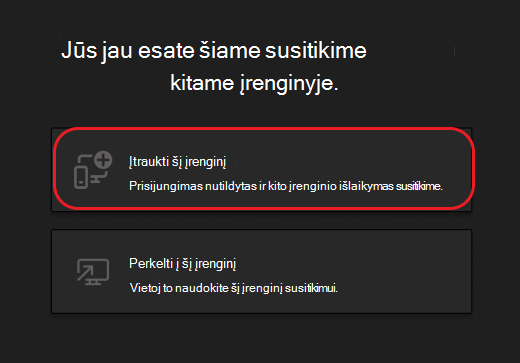
Kad nebūtų aido efekto, "Teams" automatiškai išjungs fotoaparatą ir mikrofoną antrame įrenginyje prieš jam prisijungiant prie susitikimo. Prijungę jį, galėsite pagal poreikį įjungti arba išjungti mikrofoną ir kamerą.
Turėdami abu įrenginius susitikime, dabar galite bendrinti turinį iš bet kurio iš jų.
Išėjimas iš susitikimo visuose įrenginiuose
Užtikrinkite savo privatumą vienu bakstelėjimu išeidami iš susitikimo visuose įrenginiuose, prie kurių prisijungėte. Nesvarbu, ar į susitikimą atėjote iš mobiliojo telefono, kompiuterio ar "Teams" kambario, galite iš karto uždaryti skambutį visur.
Norėdami išeiti iš susitikimo visuose įrenginiuose:
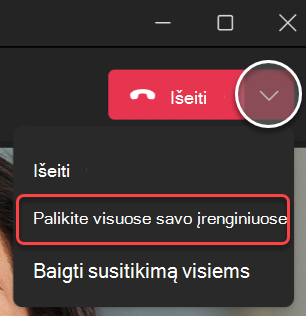
"Teams" susitikimo lange pasirinkite rodyklę šalia Išeiti , kad atidarytumėte išplečiamąjį meniu Išeiti iš susitikimo .
Pasirinkite Palikti visuose mano įrenginiuose.
Susiję straipsniai
Prisijungimas prie susitikimo naudojant „Teams“
Susitikimai naudojant „Teams“
Telefoną galite naudoti kaip pagalbinį įrenginį tiek asmeniniams, tiek virtualiems susitikimams.
Svarbu
Įsitikinkite, kad telefone atnaujinote į naujausią "Teams" versiją, prieš prisijungdami prie jos kaip pagalbinio įrenginio.
Mobiliojo įrenginio įtraukimas kaip pagalbinio įrenginio į netoliese esantį susitikimą
Jei dalyvaujate asmeniniame susitikime, kurio vieta yra "Microsoft Teams" kambarys arba "Surface Hub", galite prisijungti naudodami mobilųjį įrenginį, kai esate ten. Galite prisijungti prasidėjus susitikimui arba bet kuriuo susitikimo metu.
Pastaba
Turite priklausyti tai pačiai organizacijai, kurioje yra "Teams" kambarys arba "Surface Hub" susitikimas, kad galėtumėte naudoti "iPhone" kaip kambario pagalbinį įrenginį.
Pastaba
Ši funkcija galima "Android" ir "iPhone". Jei naudojate "Surface Hub", "iPhone" gali neveikti nuotolinė kambario parinktis. Greitai bus teikiamas nuotolinis kambarių palaikymas "Surface Hub".
Įrenginyje įjunkite "Bluetooth" ir įsitikinkite, kad jis įjungtas "Teams".
Atidarykite "Teams" būdami susitikimų kambaryje.
Bakstelėkite "Join with room " ekrano apačioje arba "Join" ekrano viršuje. Būsite prijungti kambaryje ir "iPhone" tuo pačiu metu.
Kad nebūtų aido efekto, "Teams" automatiškai išjungs antrojo įrenginio garsiakalbį, kamerą ir mikrofoną prieš jam prisijungiant prie susitikimo. Prijungę jį ir pasitraukę iš susitikimų vietos, galėsite pagal poreikį įjungti arba išjungti garsiakalbį, kamerą ir mikrofoną, taip pat galėsite reaguoti, kalbėtis, bendrinti ir kt.
Įtraukite savo telefoną kaip virtualaus susitikimo pagalbinį įrenginį
Jei prisijungėte prie susitikimo naudodami nešiojamąjį kompiuterį, turite galimybę tuo pačiu metu prisijungti prie jo telefone. Tai gali būti naudinga, jei, pavyzdžiui, telefone yra turinio, kurį norite bendrinti.
- Būdami susitikime viename įrenginyje, atidarykite "Teams" antrame. Palieskite "Join".
- Bakstelėkite Įtraukti šį įrenginį.
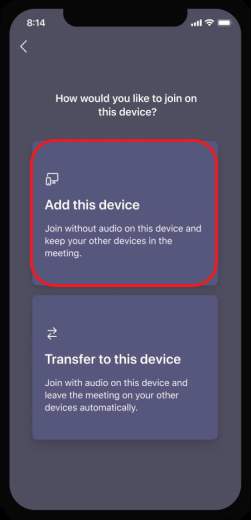
Kad nebūtų aido efekto, "Teams" automatiškai išjungs antrojo įrenginio garsiakalbį, kamerą ir mikrofoną prieš jam prisijungiant prie susitikimo. Prijungę jį ir pasitraukę iš susitikimų vietos, galėsite pagal poreikį įjungti arba išjungti garsiakalbį, kamerą ir mikrofoną.
Įjunkite garsiakalbį, kamerą arba mikrofoną iš pagalbinio įrenginio
Jei pasitraukėte iš netoliese esančio arba virtualaus susitikimo, galite įjungti garsiakalbį, kamerą arba mikrofoną iš pagalbinio įrenginio, kad galėtumėte dalyvauti pokalbyje.
- Norėdami įjungti garsiakalbį, ekrano apačioje bakstelėkite Garsiakalbių
 .
.

- Norėdami įjungti kamerą arba mikrofoną, bakstelėkite Fotoaparato
 arba Mikrofonų
 .
.
- Bakstelėkite Įjungti.
Išėjimas iš susitikimo visuose įrenginiuose
Užtikrinkite savo privatumą vienu bakstelėjimu išeidami iš susitikimo visuose įrenginiuose, prie kurių prisijungėte. Nesvarbu, ar į susitikimą atėjote iš mobiliojo telefono, kompiuterio ar "Teams" kambario, galite iš karto uždaryti skambutį visur.
Norėdami išeiti iš susitikimo visuose įrenginiuose:
- "Teams" susitikimo lange bakstelėkite Išeiti
 .
.
-
Bakstelėkite Palikti visuose mano įrenginiuose.
Prisijungimas prie susitikimo naudojant „Teams“
Susitikimai naudojant „Teams“