
Savo "Teams" susitikime sutelkite dėmesį į interaktyviąsias lentas, spausdintus dokumentus, knygas ir kitus fizinius objektus. Naudodami minimalią sąranką galite padėti susitikimo dalyviams, kurie nėra salėje, jaustis labiau įtrauktiems ir labiau įsitraukusiems į kitą jūsų pamokų, demonstracinę versiją ar idėjų telkimo seansą.
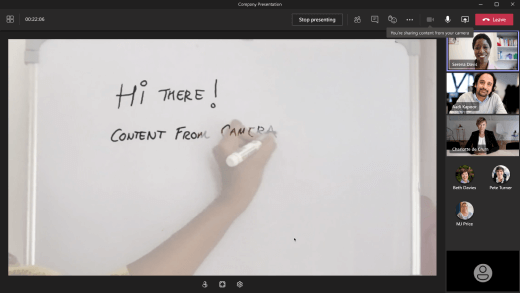
Pvz., "Teams" gali įrėminti interaktyviąją lentą ir pakeisti jos dydį kambaryje, kad ji būtų aiškiai matoma net mobiliųjų įrenginių ekranuose. Pranešėjo kūnas taip pat yra šiek tiek skaidrus, todėl jis neužstoja ir neužstoja lentos. Tai, kas parašyta arba eskizuota, optimizuota matomumui.
Kameros parinktys
Komandos gali optimizuoti fotoaparatą pagal tai, ką norite bendrinti.
-
Interaktyvioji lenta: naudokite norėdami sufokusuoti netoliese esančią interaktyviąją lentą naudodami įrenginio fotoaparatą.

-
Dokumentas: naudokite norėdami sufokusuoti dokumentą, darbalapį, knygą ar ką nors panašaus naudodami dokumentų kamerą.
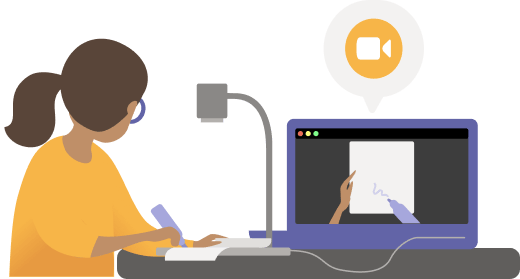
- Vaizdo įrašas: Naudokite, jei norite sutelkti dėmesį į objektus kambaryje. Pavyzdžiui, padėkite mokiniams pamatyti savo mokslo eksperimento demonstraciją. Verslo aplinkoje padėkite potencialiems klientams pamatyti jūsų produkto demonstraciją.
Prieš pradėdami
Įsitikinkite, kad turite toliau nurodytus dalykus.
- Nešiojamasis arba stalinis kompiuteris ("Windows" arba "Mac")
- Įtaisytojo arba prie USB prijungto fotoaparato (ypač dokumentų kameros, jei ką nors bendrinate ant stalo, stalo ar kito lygaus paviršiaus)
- "Teams" kompiuterio programa
Interaktyviosios lentos bendrinimas naudojant fotoaparatą
Šiai konfigūracijai rekomenduojame naudoti nešiojamąjį kompiuterį su įmontuota arba prie USB prijungta kamera.
Pastaba
Interaktyviosios lentos šiuo metu nepalaikomos.
- Pradėkite susitikimą.
- Susitikimo valdikliuose pasirinkite Bendrinti
 .
. - Pasirinkti turinį iš fotoaparato interaktyviosios>lentos.
- Naudodami nurodymus peržiūros ekrane, nukreipkite kamerą į interaktyviąją lentą.
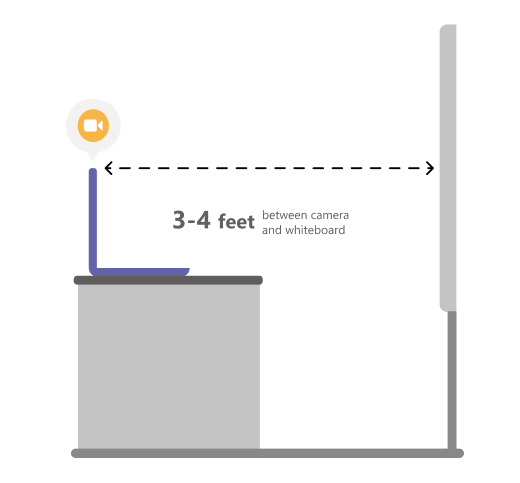
- Padėkite fotoaparatą maždaug 3–4 pėdų atstumu ir kiek įmanoma centruokite jį interaktyviojoje lentoje.
Kai fotoaparatas aptinka interaktyviąją lentą, ji automatiškai ją sufokusuoja.
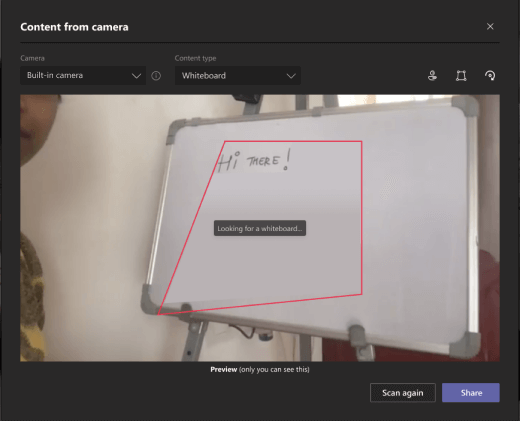
- Pasirinkite Bendrinti.
Visi susitikimo dalyviai gauna koncentruotą ir aiškų interaktyviosios lentos vaizdą.
Dokumento bendrinimas naudojant fotoaparatą
Šiai sąrankai rekomenduojame naudoti prie USB prijungtą dokumentų kamerą.
- Pradėkite susitikimą.
- Susitikimo valdikliuose pasirinkite Bendrinti .
- Pasirinkite turinį iš fotoaparato dokumento>.
- Naudodami peržiūros ekraną, padėkite kamerą virš dokumento.
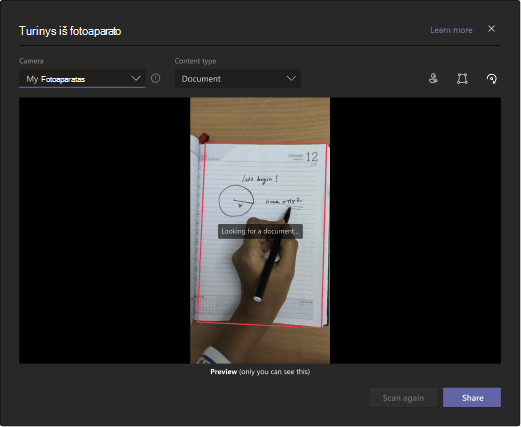
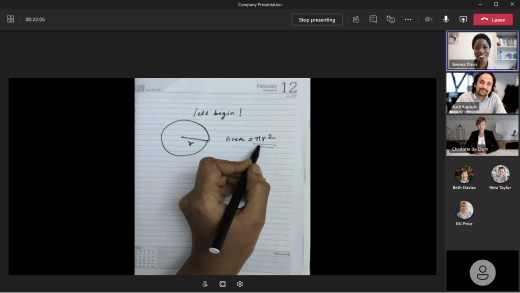
Kai fotoaparatas aptinka dokumentą, jis automatiškai jį sufokusuoja. - Pasirinkite Bendrinti.
Visi susitikimo dalyviai gauna koncentruotą ir aiškų dokumento rodinį.
Patarimai
Jei bendrinate interaktyviąją lentą, atminkite šiuos dalykus:
- Norėdami pasiekti geriausių rezultatų, padėkite fotoaparatą maždaug 3–4 pėdų atstumu ir kiek įmanoma centruokite jį interaktyviojoje lentoje.
- Tamsios spalvos žymekliai rodomi geriau nei šviesios spalvos.
Įsitikinkite, kad kambarys yra gerai apšviestas.
Jei naudojate nešiojamųjų kompiuterių mikrofonus, stenkitės būti šalia, kad prisijungę dalyviai galėtų jus gerai girdėti.