
Pakvieskite savo organizacijos žmones peržiūrėti ir pasiekti jūsų kalendoriaus informaciją "Microsoft Teams" kalendoriuje. Nuspręskite, kokią prieigą norite suteikti žmonėms, su kuriais bendrinate, ir bet kada ją pakeiskite.
Norėdami pakviesti kitus asmenis bendrinti jūsų "Teams" kalendorių, atlikite toliau nurodytus veiksmus.
Pasirinkite CalendarTeams
 programoje "Teams".
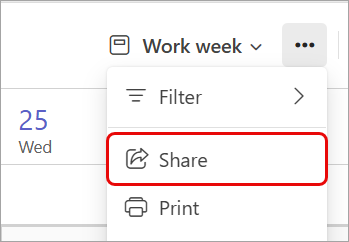
Pasirinkite Daugiau parinkčių
 > "Daugiau parinkčių" Bendrinti
 .
.
Įveskite kontakto, su kuriuo norite bendrinti, el. pašto adresą arba vardą.
Išplečiamajame meniu pasirinkite prieigos lygį, kurį norite suteikti:
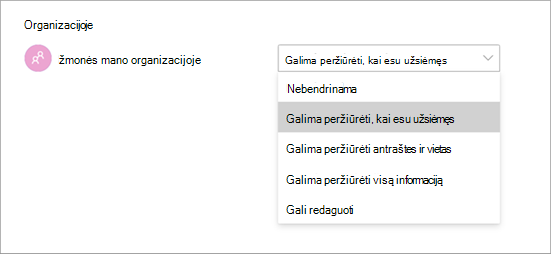
- Galima peržiūrėti, kai esu užsiėmęs: gali tik peržiūrėti laiką, kurį užblokavote kaip užimtą.
- Gali peržiūrėti pavadinimus ir vietas: gali peržiūrėti tik įvykio pavadinimą ir vietą.
- Gali peržiūrėti visą informaciją: gali peržiūrėti visą informaciją, įskaitant įvykių aprašus ir dalyvius.
- Gali redaguoti: gali peržiūrėti, redaguoti ir naikinti įvykius.
- Gali atstovauti: gali peržiūrėti, kurti, modifikuoti ir naikinti elementus. Jūsų vardu atstovas taip pat gali kurti susitikimų užklausas ir atsakyti į kvietimus.
Pasirinkite Bendrinti.
Taip pat galite koreguoti bendrąsias prieigos teises savo organizacijos žmonėms pasirinkdami savo nuostatas išplečiamajame meniu Jūsų organizacijos>vidujePeople in my organization.
Pastaba
Kai kurios bendrinimo teisės gali būti apribotos, atsižvelgiant į jūsų organizacijos nustatytas strategijas.
Kalendoriaus spausdinimas
Spausdinkite popierines "Teams" kalendoriaus kopijas, kad galėtumėte jas išplatinti asmeniškai, arba laikykite po ranka, kad galėtumėte lengvai pasiekti neprisijungę. Pasirinkite, kurį rodinį, maketą ir laiko intervalą norite spausdinti, ir nuspręskite, ar įtraukti mini mėnesio rodinius bei dienotvarkės informaciją.
Norėdami spausdinti kalendorių:
Pasirinkite CalendarTeams
programoje "Teams".Kairiojoje srityje pasirinkite norimą (-us) spausdinti kalendorių (-ius).
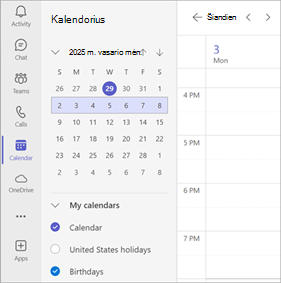
Pasirinkite Daugiau parinkčių
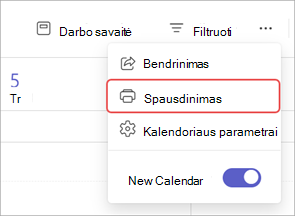
> "Daugiau parinkčių" Mygtukas Spausdinti .
.
Išskleidžiamajame meniu Calendar pasirinkite norimą spausdinti kalendorių. Pasirinkite Pasirinkti kalendoriai , jei norite spausdinti kelių pasirinktų kalendorių rodinį.
Kitos spausdinimo informacijos tinkinimas:
- Rodinyje pasirinkite, kurį kalendoriaus rodinį norite spausdinti. Jei pasirinksite Savaitė arba Darbo savaitė, pasirinkite Maketas ir pasirinkite kalendoriaus padėtį.
- Laiko intervale galutinai nustatykite, kurias tvarkaraščio valandas norite spausdinti.
- Pasirinkite Mini mėnuo , jei norite spausdinti mažą mėnesio kalendoriaus rodinį.
- Pasirinkite Spausdinti išsamią darbotvarkę , kad išspausdintumėte išsamią susitikimų ir įvykių informaciją, įskaitant susitikimų aprašus, dalyvių sąrašus ir kt.
Pasirinkite Spausdinti.