
Jei kyla problemų dėl fotoaparato programoje "Microsoft Teams", turime keletą pasiūlymų, kurie padės jums grįžti į teisingą kelią.
Patarimas
"Windows 10" vartotojai taip pat gali čia gauti daugiau informacijos apie dažniausiai pasitaikančių fotoaparato problemų šalinimą.
Patikrinkite, ar fotoaparatas naudojamas
Norėdami įsitikinti, kad galite naudoti kamerą programoje "Teams":
- Uždarykite visas kitas programas, kurios gali naudoti jūsų fotoaparatą (pvz., "Skype" arba "FaceTime").
- Jei naudojate išorinį fotoaparatą, pabandykite jį atjungti ir vėl prijungti.
- Pabandykite iš naujo paleisti įrenginį.
- Jei kilo aparatūros problema, kreipkitės į įrenginio gamintoją.
Tikrinti, ar yra naujinimų
Įsitikinkite, kad turite įdiegtą naujausią "Windows" arba"Mac OS" naujinimą ir " Teams" programos versiją .
Patikrinkite, ar yra "Teams" naujinimų , kad įsitikintumėte, jog naudojate naujausią versiją.
Pastaba
Norėdami šalinti "Teams" virtualiojo darbalaukio infrastruktūrose (VDI) triktis, kreipkitės į savo IT administratorių arba eikite čia , kad gautumėte daugiau informacijos.
Bandomasis skambutis
Norėdami dar kartą patikrinti, ar jūsų kamera veikia, atlikite bandomąjį skambutį programoje "Teams".
Norėdami atlikti bandomąjį skambutį:
- Pasirinkite Parametrai ir kita
 "Teams" viršuje dešinėje.
 - Pasirinkite
 >Parametrai Parametrai Įrenginiai
 .
. -
Dalyje Garso parametrai pasirinkite Atlikti bandomąjį skambutį Mygtuko
 .
.
Bandomojo skambučio metu pamatysite, kaip veikia mikrofonas, garsiakalbis ir kamera. Vykdykite bandomojo skambučio roboto nurodymus ir įrašykite trumpą pranešimą. Pranešimas bus atkurtas už jus. Po to gausite bandomojo skambučio suvestinę ir galėsite eiti į savo įrenginio parametrus ir atlikti keitimus.
Pastaba
- Bandomojo skambučio funkcija kol kas galima tik anglų kalba. Jau greitai bus rodoma ir papildomų kalbų.
- Bandomąjį įrašą panaikinsime iš karto po pokalbio. "„Microsoft“" jos nesaugos ir nenaudos.
- Bandomojo skambučio funkcija šiuo metu nepasiekiama internetinėje "Teams".
"Windows" trikčių diagnostika
Jei vis tiek kyla problemų dėl fotoaparato, čia yra dar keli sprendimai, kuriuos galite išbandyti.
Daugiau informacijos žr. Kamera neveikia sistemoje "Windows".
"„Teams“ mobiliųjų įrenginių programėlės teisių tikrinimas
Gali tekti pakeisti mobiliojo įrenginio teises.
Norėdami pakeisti teises "Windows" įrenginyje, atlikite toliau nurodytus veiksmus.
Savo įrenginyje atidarykite programą Parametrai .
Pasirinkite Privatumas & apsaugos>kamera.
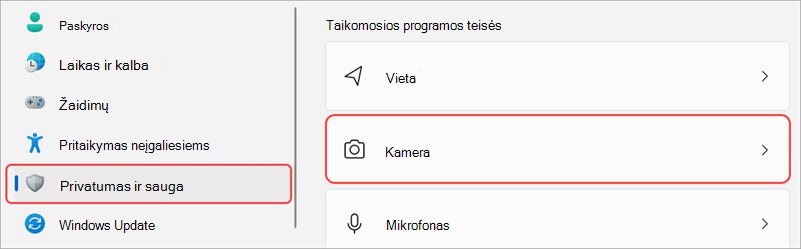
Įjunkite jungiklį Leisti programėlėms pasiekti jūsų fotoaparatą .

Dalyje Leisti programoms pasiekti jūsų fotoaparatą įjunkite "„Microsoft Teams“ (darbui arba mokyklai)
- Jei perjungiklis jau įjungtas, jį išjunkite ir vėl įjunkite.
Uždarykite visas programėles ir iš naujo paleiskite įrenginį.
Patikrinkite tvarkykles
Kai fotoaparatas neveikia sistemoje "Windows 10" (arba jei naudojate išorinę internetinę kamerą), gali būti, kad yra problemų su tvarkyklėmis. Čia rasite išsamių instrukcijų, kaip patikrinti "Windows" tvarkykles.
"Mac OS" trikčių diagnostika
Jei vis tiek kyla problemų dėl fotoaparato, čia yra kitas sprendimas, kurį galite išbandyti.
Programėlės teisių tikrinimas
Gali tekti pakeisti įrenginio teises.
Norėdami pakeisti teises "Mac OS" įrenginyje:
- Atidarykite įrenginio sistemos parametrus .
- Pasirinkite Sauga & Privatumas.
- Dalyje Privatumas pasirinkite Fotoaparatas.
- Įsitikinkite, kad pasirinkta "„Microsoft Teams“ (darbui arba mokyklai).
- Uždarykite visas programėles ir iš naujo paleiskite įrenginį.
Pastaba
Šie parametrai taikomi "Mac OS 10.14" ir naujesnėms versijoms.
Internetinės "Teams" trikčių diagnostika
Jei naudojate "Teams" internete, galite užtikrinti, kad fotoaparatas būtų tinkamai nustatytas, kaip tai padaryti.
- Patikrinkite naršyklės parametrus: gali tekti "leisti" fotoaparatui ir (arba) mikrofonui veikti programoje "Teams".
- Kreipkitės į savo IT administratorių: kai kuriuos parametrus gali valdyti IT administratorius; Kreipkitės į juos dėl išsamesnės informacijos.
Pastaba
Internetinė "Microsoft Teams" šiuo metu palaikoma "Chrome", "Safari", "Edge", "Firefox" ir "Internet Explorer 11".
Microsoft Edge
Pasirinkite Parametrai ir kita
 > .
> .Pasirinkite Slapukai ir svetainės teisės.
Pasirinkite Fotoaparatas.
Įjunkite perjungiklį Klausti prieš pasiekiant (rekomenduojama).
Pastaba
Jei tai išjungsite, prieiga prie jūsų fotoaparato bus užblokuota naršyklėje "Edge".
Google Chrome
Atidarykite Parametrai.
Pasirinkite Privatumas ir sauga>Svetainės parametrai>Teisės.
Pasirinkite Fotoaparatas.
- Šio ekrano viršuje įsitikinkite, kad išplečiamajame meniu pasirinktas tinkamas įrenginys.
- Dalyje Numatytasis veikimas pasirinkite Svetainės gali paprašyti naudoti fotoaparatą.
Safari
- Programoje "Safari" atidarykite Nuostatos.
- Pasirinkite Svetainės.
- Apskritai pasirinkite Fotoaparatas.
- Šalia Kai lankotės kitose svetainėse: pasirinkite Klausti arba Leisti.
Kreipkitės į „„Microsoft““ palaikymą
Vis dar reikia pagalbos? Kreipkitės į "„Microsoft“" palaikymo tarnybą.