

Temos
Individualizuokite renginio svetainę nusiųsdami reklaminės juostos vaizdą arba logotipą ir pasirinkdami spalvų temą.
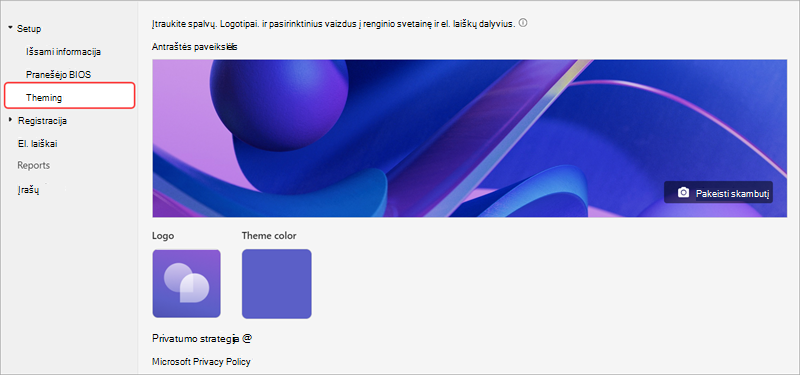
Norėdami tinkinti internetinio seminaro temą, atidarykite internetinį seminarą ir dalyje Sąranka pasirinkite Temos.
Svarbu
Vaizdai, kuriuos nusiunčiate internetiniams seminarams tinkinti, bus rodomi viešai prieinamame CDN ir naudojami registracijos svetainėje bei dalyviams siunčiamuose el. laiškuose.
Reklaminės juostos įtraukimas arba keitimas
- Under Banner image, select Change image
 .
. - Pasirinkite Pasirinkite kitą vaizdą
 , kad įkeltumėte kitą vaizdą.
 - Pasirinkite vaizdo failą, kurį norite įtraukti, tada pasirinkite Atidaryti.
- Nustatykite vaizdo padėtį, tada pasirinkite Įrašyti.
Patarimas
Jei norite kurti pasirinktinius reklamjuostės vaizdus, naudokite bent 920 x 230 px vaizdą.
Logotipo įtraukimas arba keitimas
Dalyje Logotipas pasirinkite dabartinį logotipo vaizdą ( )
Pasirinkite Pasirinkti kitą vaizdą
.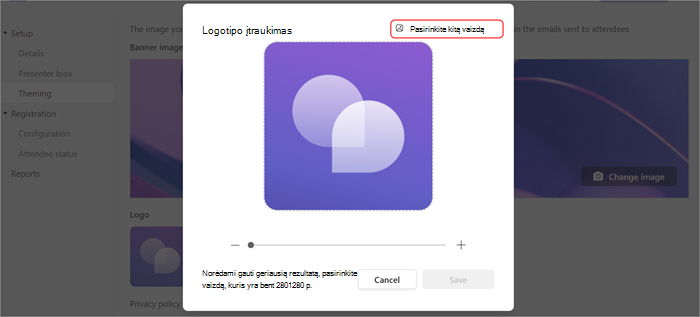
Pasirinkite vaizdo failą, kurį norite įtraukti, tada pasirinkite Atidaryti.
Nustatykite atvaizdo padėtį ir pasirinkite Įrašyti.
Patarimas
Jei norite kurti pasirinktinius logotipo vaizdus, naudokite bent 280 x 280 px vaizdą.
Spalvų temos įtraukimas arba keitimas
Dalyje Temos spalva pasirinkite dabartinę temos spalvą ( ).

Pasirinkite spalvą, kuria norite, kad būtų rodomi dalyvių el. laiškai ir registracijos svetainės saitai, mygtukai ir piktogramos.
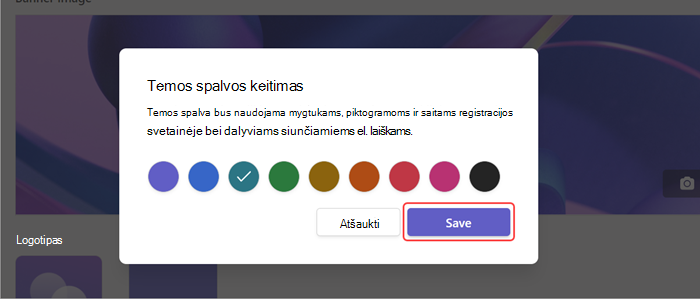
Pasirinkite Įrašyti.
Išsami pranešėjo informacija
Suteikite dalyviams daugiau informacijos apie internetinių seminarų pranešėjus įtraukdami pranešėjo biografiją ir nuotraukas.
Svarbu
Renginio organizatorius yra atsakingas už pranešėjų privatumo gerbimą pridėdamas jų biografiją ir nuotraukas.
Pranešėjo biografijos įtraukimas ir redagavimas
Norėdami įtraukti ir redaguoti pranešėjo biografiją:
- Eikite įpranešėjo biossąranką>. Jei dar neįtraukėte pranešėjo, pasirinkite Eiti į išsamios informacijos puslapį , kad jį įtrauktumėte.
- Pranešėjo eilutėje pasirinkite Redaguoti stulpelyje Biografija.
- Įveskite informaciją apie pranešėją ir pasirinkite Įrašyti.
Pranešėjo nuotraukos redagavimas
Eikite įpranešėjo biossąranką>. Jei dar neįtraukėte pranešėjo, pasirinkite Eiti į išsamios informacijos puslapį , kad jį įtrauktumėte.
Pranešėjo eilutėje pasirinkite Redaguoti stulpelyje Biografija.
Pasirinkite dabartinę profilio nuotrauką arba pseudoportretą.
Pasirinkite Redaguoti vaizdą.
Norėdami naudoti naują vaizdą, pasirinkite Nusiųsti vaizdą
.- Pasirinkite norimą naudoti vaizdą ir pasirinkite Atidaryti.
Redaguokite vaizdą taip, kaip norite, kad jis būtų rodomas kitiems, tada pasirinkite Atlikta.
Pasirinkite Įrašyti.