
Į internetinį seminarą įtraukite struktūrą su papildomais registracijos nustatymais ir reikalavimais. Norėdami modifikuoti dalyvių registraciją, atidarykite internetinį seminarą "Teams" kalendoriuje ir eikite į Registracijos>konfigūracija.
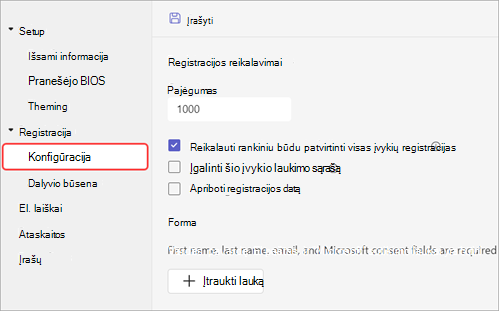
Iš čia galite įgyvendinti šiuos dalykus:
- Renginio pajėgumas – nustatykite limitą, kiek žmonių gali registruotis į internetinį seminarą.
- Reikalauti rankiniu būdu patvirtinti visas renginio registracijas* – nuspręskite, kas gali dalyvauti internetiniame seminare, patvirtindami arba atmesdami registracijos užklausas.
- Įgalinti šio renginio laukiančiųjų sąrašą* – kai renginio pajėgumas bus pilnas, tvarkykite perpildos registracijos užklausas įdiegdami laukiančiųjų sąrašą. Laukiančiųjų sąrašo talpa bus lygi renginio pajėgumui.
- Registracijos datos apribojimas* - nustatykite laiką, per kurį potencialūs dalyviai gali registruotis į jūsų renginį.
*Išplėstinės registracijos funkcijos.
Pastaba
Jei įvykio konfigūracijoje neturite registracijos galimybių, kreipkitės į savo IT administratorių.
Nustatyti registracijos pradžios ir pabaigos laiką
Pastaba
- Registracijos pradžios / pabaigos laiko ribojimas yra išplėstinė registracijos funkcija, pasiekiama renginiuose, kuriuose dalyvauja iki 3 000 dalyvių. Norint naudoti šią funkciją didesniuose įvykiuose, jūsų organizacija privalo turėti dalyvių pajėgumo paketus, kad būtų galima įgalinti egzempliorius iki 100 000.
- Jei turėjote "Teams Premium" iki 2026 m. balandžio 1 d., iki licencijos galiojimo pabaigos ir toliau galėsite pasiekti šią funkciją įvykiuose iki 100 000 dalyvių. Norėdami sužinoti daugiau apie "Teams" licencijavimą renginiams, kreipkitės į savo IT administratorių.
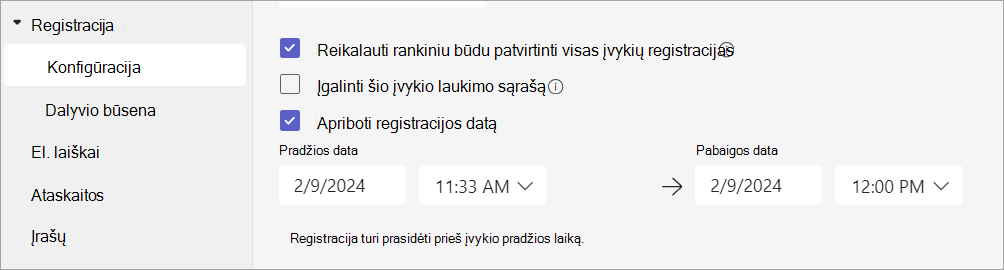
Apribokite, kada potencialūs dalyviai gali užsiregistruoti į internetinį seminarą nustatydami registracijos pradžios ir pabaigos laiką.
Norėdami nustatyti registracijos pradžios ir pabaigos laiką:
Eikite į registracijos>konfigūraciją.
Pasirinkite Apriboti registracijos datą.
Nurodykite registracijos langą išplečiamuosiuose meniu Pradžios data ir Pabaigos data .
Registracijos valdymas
Į internetinio seminaro registracijos formą įtraukite klausimų, kad sužinotumėte daugiau apie savo auditoriją, įskaitant informaciją apie jų patirtį, kaip jie sužinojo apie renginį ir kt. Taip pat galite įtraukti teisinių sąlygų, kurias potencialūs dalyviai galės peržiūrėti ir priimti.
Registracijos laukų įtraukimas
Norėdami įtraukti laukus į registracijos formą:
Eikite į registracijos>konfigūraciją.
Under Form, select Addfield.
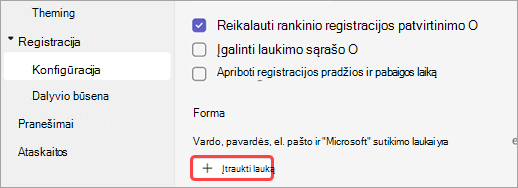
Pasirinkite iš anksto nustatytų laukų arba pasirinkite Pasirinktinis klausimas , kad sukurtumėte savo.
Įtraukę lauką arba klausimą, pasirinkite Būtina , kad įtrauktumėte jį į registracijos formą.
Pastaba
Pagal numatytuosius parametrus registracija vyksta iki įvykio pabaigos, nebent organizatorius įgalina ir nustato kitą registracijos pabaigos laiką.
Peržiūrėti formos atsakymus
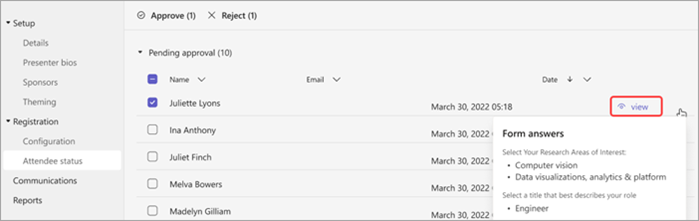
Norėdami peržiūrėti potencialaus dalyvio formos atsakymus:
Eikite į registracijos>konfigūraciją.
Pasirinkite išplečiamąją rodyklę šalia Laukiama patvirtinimo.
Pasirinkite rodinį dalyvio eilutėje, kad pamatytumėte jo atsakymus į registracijos formą.
Užklausų patvirtinimas arba atmetimas
Pastaba
- Registracijos užklausų peržiūra yra išplėstinė registracijos funkcija, pasiekiama renginiuose, kuriuose dalyvauja iki 3 000 dalyvių. Norint naudoti šią funkciją didesniuose įvykiuose, jūsų organizacija privalo turėti dalyvių pajėgumo paketus, kad būtų galima įgalinti egzempliorius iki 100 000.
- Jei turėjote "Teams Premium" iki 2026 m. balandžio 1 d., iki licencijos galiojimo pabaigos ir toliau galėsite pasiekti šią funkciją įvykiuose iki 100 000 dalyvių. Norėdami sužinoti daugiau apie "Teams" licencijavimą renginiams, kreipkitės į savo IT administratorių.
Norėdami patvirtinti arba atmesti registracijos užklausas:
Registracijos lange įsitikinkite, kad pasirinkote Reikalauti rankinio visų renginių registracijos patvirtinimo.
Eikite į Registracija>Dalyvio būsena.
Pasirinkite Laukiama patvirtinimo.
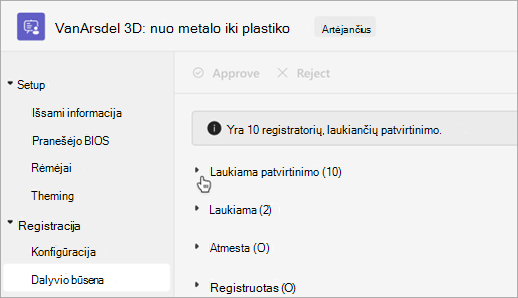
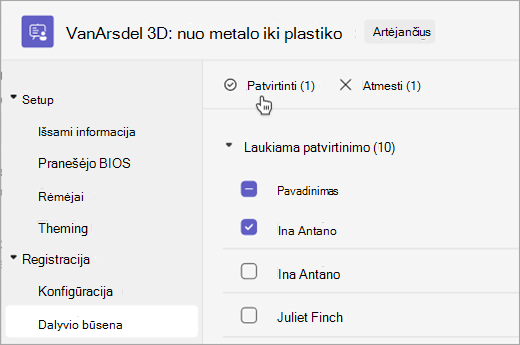
Pažymėkite žymės langelį šalia kiekvieno pavadinimo, kurį norite patvirtinti arba atmesti. Pažymėkite langelį šalia Pavadinimas , kad pažymėtumėte viską.
Pasirinkite Patvirtinti arba Atmesti , kad galėtumėte valdyti užklausą (-as).
Registracijos laukiančiųjų sąrašo tvarkymas
Pastaba
- Registracijos laukiančiųjų sąrašo valdymas yra išplėstinė registracijos funkcija, pasiekiama renginiuose, kuriuose dalyvauja iki 3 000 dalyvių. Norint naudoti šią funkciją didesniuose įvykiuose, jūsų organizacija privalo turėti dalyvių pajėgumo paketus, kad būtų galima įgalinti egzempliorius iki 100 000.
- Jei turėjote "Teams Premium" iki 2026 m. balandžio 1 d., iki licencijos galiojimo pabaigos ir toliau galėsite pasiekti šią funkciją įvykiuose iki 100 000 dalyvių. Norėdami sužinoti daugiau apie "Teams" licencijavimą renginiams, kreipkitės į savo IT administratorių.
People, kurie užsiregistruos į internetinį seminarą po to, kai renginys pasieks pajėgumą, bus įtraukti į laukiančiųjų sąrašą. Kai atsidaro vietos, nes organizatorius padidina pajėgumus arba kiti užsiregistravę asmenys atšaukia, į laukiančiųjų sąrašą įtraukti asmenys pereis prie Laukiama patvirtinimo , jei įgalintas rankinis patvirtinimas. Priešingu atveju jų registracija vyks automatiškai.
Norėdami įjungti laukiančiųjų sąrašą:
- Atidarykite internetinį seminarą savo "Teams" kalendoriuje.
- Eikite į registracijos > konfigūraciją.
- Pasirinkite Įgalinti šio įvykio laukiančiųjų sąrašą.
Norėdami patekti į laukiančiųjų sąrašą:
Atidarykite internetinį seminarą savo "Teams" kalendoriuje.
Eikite į Registracija>Dalyvio būsena.
Pastaba
Organizatoriai negali pašalinti ar patvirtinti dalyvių iš laukiančiųjų sąrašo; Tačiau jie gali padidinti renginio registracijos pajėgumus, kad laukiančiųjų sąraše esantys dalyviai būtų perkelti į registruotą arba laukiančią patvirtinimo būseną.
Leisti užsiregistravusiems dalyviams apeiti laukiamąjį
Kai žmonės prisijungia prie jūsų internetinio seminaro, jie pirmiausia įeina į laukiamąjį, kol juos įleidžia organizatorius, bendraorganizatorius arba pranešėjas. Kad būtų lengviau valdyti laukiamąjį, leiskite registruotiems dalyviams automatiškai apeiti laukiamąjį pakeisdami laukiamojo apėjimo parametrus.
Norėdami leisti užsiregistravusiems dalyviams apeiti laukiamąjį:
Eikite į "Teams" kalendorių ir pasirinkite internetinį seminarą.
Pasirinkite Peržiūrėti įvykį
 .
.Pasirinkite Tvarkyti įvykį
 .
.Pasirinkite mygtuką Susitikimo parinktys
 .
.Susitikimo prieigos
 įjunkite parinktį Dalyviai, turintys registracijos saitą, gali apeiti laukiamojo jungiklį.
Pastaba
Tai leis vidiniams ir išoriniams registruotiems vartotojams ir žmonėms, nurodytiems išplečiamajame sąraše Kas gali apeiti laukiamąjį? , apeiti laukiamąjį.
Įjunkite jungiklį Atmesti visus, kurie negali apeiti laukiamojo, kad būtų atmestas visi, kurie nėra užsiregistravę į jūsų renginį.
Pastaba
Ši parinktis galima tik tuo atveju, jei dalyviai, turintys registracijos saitą, gali apeiti įjungtą vestibiulio perjungimą .
Pasirinkite Save
 .
.
Šį parametrą galima pakeisti prieš įvykį ir jo metu. Jei jį pakeisite įvykio metu, tai turės įtakos dalyviams, kurie įeis į laukiamąjį po parametro pakeitimo. Norėdami sužinoti daugiau, žr. Laukiamojo naudojimas "Teams" susitikimuose.
Atsisiųskite registracijos ataskaitas
Norėdami atsisiųsti registracijos ataskaitą:
- Pasirinkite
 programoje "Teams".
 - Pasirinkite internetinį seminarą, kurio ataskaitą norite atsisiųsti.
- Pasirinkite Tvarkyti įvykį .
- Pasirinkite Ataskaitos.
- Pasirinkite Atsisiųsti
 >registracijos ataskaitą.