
Pagerinkite vaizdo kokybę "Microsoft Teams" susitikimuose naudodami žalią ekraną. Naudokite žalią ekraną susitikimo metu, kad patobulintumėte vaizdą virtualiame fone ir perkeltumėte arba naudotumėte dekoracijas jo neiškreipdami.
Žalio ekrano taikymas
Norėdami pradėti naudoti žalią ekraną programoje "Teams", turite būti priešais vientisos spalvos foną su atitinkamu apšvietimu. Tada įgalinkite ir konfigūruokite jį savo „Teams“ parametruose.
Norėdami taikyti žalią ekraną:
Prisijunkite prie susitikimo naudodami „Teams“.
Išankstinio prisijungimo ekrane įjunkite kamerą.
Efektų ir pseudoportretų pasirinkimas
 >Daugiau vaizdo efektų>Žalio ekrano parametrai.
 Įrenginių
 >vaizdo įraše įjunkite žalią ekraną.
Ekrano peržiūroje įsitikinkite, kad aptikta spalva yra tiksli. Jei ne, pasirinkite langelį ekrano peržiūroje, kad pasirinktumėte fono spalvą.
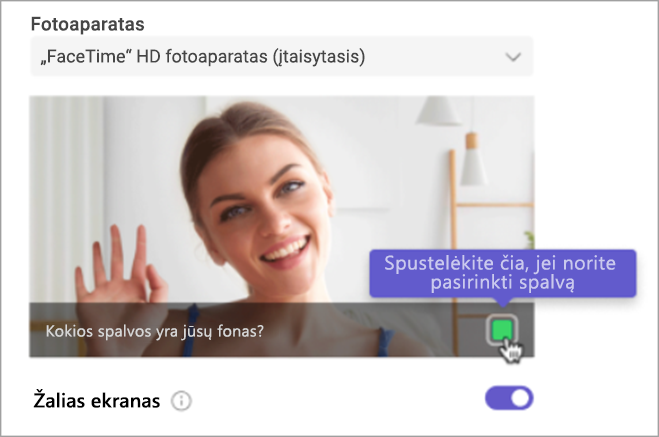
Spalvų pipete pasirinkite foną, kad pasirinktumėte spalvą ir sukonfigūruotumėte žalią ekraną.
Uždarykite parametrus, kad grįžtumėte į išankstinio sujungimo ekraną.
Pasirinkite Prisijungti dabar , kad įeitumėte į susitikimą su pritaikytu žaliu ekranu.
Pastaba
Pastaba: jei norite naudoti žalią ekraną keliuose įrenginiuose, turėsite jį įjungti kiekviename įrenginyje.
Žalio ekrano parametrų keitimas
Įgalinus ir sukonfigūravus žalią ekraną, jis bus automatiškai taikomas visiems būsimiems susitikimams. Konfigūruokite naują foną arba visiškai išjunkite žalią ekraną pakeisdami žalio ekrano parametrus.
Norėdami pakeisti žalio ekrano parametrus programoje „Teams“:
- Pasirinkite Parametrai ir kita
 >
> .
. - Pasirinkite Įrenginiai .
- Naudodami vaizdo įrašą įjunkite arba išjunkite žalio ekrano jungiklį.
Norėdami perkonfigūruoti naują foną, pasirinkite langelį ekrano peržiūroje. Tada pasirinkite fono spalvą naudodami spalvų pipetę.
Jūsų pakeitimai bus taikomi automatiškai.