

Šiame straipsnyje:
Įrašyti didelės auditorijos susitikimą
Didelės auditorijos susitikimai automatiškai įrašys, kai įvykis prasidės. Norėdami sužinoti daugiau, žr. Renkite didelės auditorijos susitikimą programoje "Microsoft Teams".
Automatinio įrašymo išjungimas
Jei norite įrašyti didelės auditorijos susitikimą rankiniu būdu arba visai nenorite jo įrašyti, prieš prasidedant įvykiui išjunkite automatinį įrašymą didelės auditorijos susitikimo parametruose.
Norėdami išjungti automatinį įrašymą:
- Pasirinkite Kalendorius
 programoje „Teams“.
 - Pasirinkite būsimą didelės auditorijos susitikimą.
- Pasirinkite Peržiūrėti įvykį
 >Tvarkyti įvykį
 .
. - Pasirinkite susitikimo parinktis
 >Parametrai Įrašymas ir transkripcija
 .
. - Išjunkite automatinį jungiklį Įrašyti ir transkribuoti.
- Pasirinkite Taikyti,>Įrašyti
 .
.
Pastaba
Jei išjungsite automatinį įrašymą, galėsite valdyti, kas gali pradėti įrašymą. Atidarykite įvykio informaciją savo "Teams" kalendoriuje. Eikite į Išsami informacija>Susitikimo parinktys>Parametrai Įrašymas ir transkripcija . Susitikimo vaidmenys, jūsų organizacijos licencija ir administravimo strategijos taip pat nustato, kas gali įrašyti ir transkribuoti.
Įrašyti didelės auditorijos susitikimą rankiniu būdu
Jei norite įrašyti didelės auditorijos susitikimą rankiniu būdu, pirmiausia išjunkite automatinį įrašymą. Žemiau:
Pasirinkite Daugiau veiksmų
 " susitikimo valdikliuose.
Pasirinkite Įrašyti ir transkribuoti piktogramą >
Pradėti įrašymą .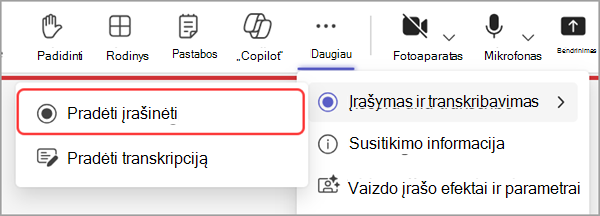
Pasirinkus piktogramą Pradėti įrašymą
susitikimo transkripcija bus paleista automatiškai.
Baigti didelės auditorijos susitikimo įrašymą
Norėdami sustabdyti įrašymą didelės auditorijos susitikimo metu:
Pasirinkite Daugiau veiksmų
" susitikimo valdikliuose.Pasirinkite Įrašyti ir transkribuoti
>Sustabdyti įrašymą .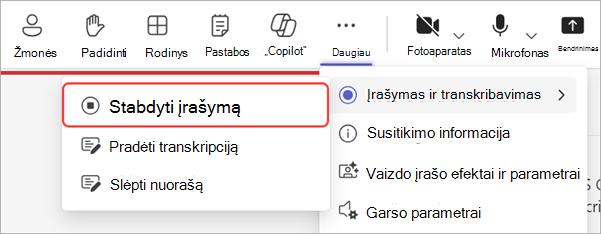
Pasirinkite Stabdyti.
Sustabdžius įrašymą, susitikimo transkripcija taip pat bus sustabdyta.
Atsisiųsti didelės auditorijos susitikimo įrašą
Organizatoriai gali atsisiųsti didelės auditorijos susitikimo įrašą iš "Teams", kol jis nepublikuotas. Tai leidžia redaguoti įrašą ir publikuoti jį iš "„OneDrive“".
Norėdami atsisiųsti didelės auditorijos susitikimą:
- Pasirinkite Kalendorius programoje „Teams“.
- Pasirinkite buvusį didelės auditorijos susitikimą.
- Pasirinkite Peržiūrėti įvykį>Tvarkyti įvykį .
- Įrašų srityje raskite įrašą, kurį norite atsisiųsti.
- Pasirinkite mygtuką Atsisiųsti

Atsisiųsti didelės auditorijos susitikimo nuorašus
Pasibaigus didelės auditorijos susitikimui, atsisiųskite nuorašus, kad galėtumėte juos įrašyti ir peržiūrėti vėliau. Jei įvykio metu sustabdėte ir iš naujo pradėjote transkripciją, bus kelios transkripcijos.
Norėdami atsisiųsti didelės auditorijos susitikimo nuorašus:
- Pasirinkite Kalendorius programoje „Teams“.
- Pasirinkite buvusį didelės auditorijos susitikimą.
- Pasirinkite Peržiūrėti įvykį>Tvarkyti įvykį .
- Pasirinkite Įrašai.
- Pasirinkite Atsisiųsti nuorašus

Nuorašai bus atsisiųsti tiek .docx, tiek .vtt failų tipų. Jei yra keli nuorašai, jie atsisiunčiami kaip atskiri failai.
Atsisiųsti išverstas didelės auditorijos susitikimo nuorašus
Po didelės auditorijos susitikimo išverskite ir atsisiųskite didelės auditorijos susitikimo nuorašą į vieną iš daugiau nei 100 palaikomų kalbų. Norėdami sužinoti daugiau apie transkripcijos vertimo po įvykio nustatymą naudojant "Microsoft Syntex", žr. "Microsoft 365" vaizdo įrašų nuorašo vertimai.
Pastaba
Jei kyla problemų verčiant ar atsisiunčiant didelės auditorijos susitikimo nuorašus, susisiekite su savo IT administratoriumi.
Norėdami išversti didelės auditorijos susitikimo nuorašą:
Pasirinkite Kalendorius
programoje „Teams“.Pasirinkite buvusį didelės auditorijos susitikimą.
Pasirinkite Peržiūrėti įvykį
>Tvarkyti įvykį .Pasirinkite įrašus>Atsisiųsti nuorašus
.- Jei yra keli nuorašai, jie atsisiunčiami kaip atskiri failai.
Pasirinkite Apibendrinti.
Pasirinkite Atidaryti naudojant "ClipchampView
 .
."Clipchamp" pasirinkite Vaizdo įrašo nustatymai
 .
.Pasirinkite transkripciją ir antraštes Mygtukas >
 Versti.
Pasirinkite kalbą, į kurią norite išversti nuorašą.
Pasirinkite Versti.
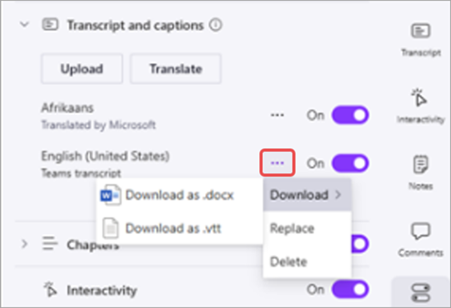
Išversta transkripcija bus rodoma stenogramos ir antraščių meniu.
Norėdami atsisiųsti išverstą nuorašą, pasirinkite "Microsoft Teams>"Atsisiųsti šalia nuorašo ir pasirinkite failo tipą, kurį norite atsisiųsti.
Publikuoti didelės auditorijos susitikimo įrašą
Įrašę didelės auditorijos susitikimą, publikuokite įrašą, kad jis būtų pasiekiamas dalyviams.
Norėdami publikuoti didelės auditorijos susitikimo įrašą:
Pasirinkite Kalendorius
programoje „Teams“.Pasirinkite buvusį didelės auditorijos susitikimą.
Pasirinkite Peržiūrėti įvykį
>Tvarkyti įvykį .Pasirinkite Įrašai ir pasirinkite įrašą, kurį norite publikuoti.
Pasirinkite Publikuoti.
- Jei jūsų įrašas įrašytas "„OneDrive“", pasirinkite Publikuoti iš "„OneDrive“".
Vienu metu galima publikuoti tik vieną įrašą. Publikavus įrašą, dalyviams bus pranešta el. paštu. Išoriniai pranešėjai negaus pranešimo el. paštu.
Didelės auditorijos susitikimo įrašymo prieigos išplėtimas
Publikuotų didelės auditorijos susitikimo įrašų galiojimas baigiasi, tačiau galite pratęsti, kiek laiko jie pasiekiami. Norėdami pratęsti didelės auditorijos susitikimo įrašą:
- Pasirinkite Kalendorius programoje „Teams“.
- Pasirinkite buvusį didelės auditorijos susitikimą.
- Pasirinkite Peržiūrėti įvykį>Tvarkyti įvykį .
- Pasirinkite Įrašai.
- Šalia paskelbto įrašo pasirinkite Pratęsti 60 dienų>Pratęsti.
Jei pratęsus įrašo galiojimą baigiasi, publikuokite jį iš naujo, kad vėl jį galėtų matyti dalyviai.
Peržiūrėti didelės auditorijos susitikimo įrašą
Norėdami peržiūrėti didelės auditorijos susitikimo įrašą:
- Pasirinkite Kalendorius programoje „Teams“.
- Pasirinkite buvusį didelės auditorijos susitikimą.
- Pasirinkite Peržiūrėti įvykį>Tvarkyti įvykį .
- Dalyje Įrašai pasirinkite įrašą, kurį norite peržiūrėti.
Dalyviai galės peržiūrėti didelės auditorijos susitikimo įrašą po to, kai jį publikuosite. Kai jis bus publikuotas, jie gaus el. laišką su įrašo saitu.
Taip pat galite rasti didelės auditorijos susitikimo įrašus ir nuorašus "Teams" kalendoriuje pasirinkę ankstesnį didelės auditorijos susitikimą ir pasirinkę skirtuką Apibendrinti . Čia galite peržiūrėti įrašą, ieškoti stenogramos ir kt. Norėdami sužinoti daugiau, žr. "Microsoft Teams" apibendrinimą.
Bendrinkite didelės auditorijos susitikimo įrašą
Norėdami bendrinti didelės auditorijos susitikimo įrašą:
- Pasirinkite Kalendorius programoje „Teams“.
- Pasirinkite buvusį didelės auditorijos susitikimą.
- Pasirinkite Peržiūrėti įvykį>Tvarkyti įvykį .
- Dalyje Įrašai raskite įrašą, kurį norite bendrinti.
- Pasirinkite Kopijuoti saitą.
- Bendrinkite saitą pokalbyje arba skelbime.
Bet kas, turintis įvykio prieigą, gali peržiūrėti bendrinamą įrašą. Norėdami sužinoti daugiau apie prieigą prie įvykio, žr. Didelės auditorijos susitikimo planavimas programoje "Microsoft Teams".
Didelės auditorijos susitikimo įrašo šalinimas
Pašalinkite publikuotą įrašą, kad dalyviai negalėtų jo peržiūrėti. Pašalinę įrašus galėsite juos publikuoti iš naujo.
Norėdami pašalinti didelės auditorijos susitikimo įrašą:
- Pasirinkite Kalendorius programoje „Teams“.
- Pasirinkite buvusį didelės auditorijos susitikimą.
- Pasirinkite Peržiūrėti įvykį>Tvarkyti įvykį .
- Dalyje Įrašai pasirinkite įrašą, kurį norite pašalinti.
- Pasirinkite Pašalinti.