
Svarbu
"Teams" tiesioginio įvykio funkcijos nebebus teikiamos 2026 m. birželio 30 d. Pereikite į "Teams" didelės auditorijos susitikimus , kad galėtumėte naudotis naujausiomis įvykio funkcijomis ir patirtimi. Norėdami gauti daugiau informacijos, perskaitykite šį tinklaraščio įrašą.
Apžvalga
Peržiūrėkite šį vaizdo įrašą ir sužinokite, kaip kurti tiesioginius įvykius programoje "Teams".
Prodiuserio galimybės
"Teams" tiesioginiai įvykiai suteikia lanksčių parinkčių įvykių kūrėjams:
- Jei norite transliuoti "Teams" susitikimą, į įvykį įtraukdami nuotolinius pranešėjus ir bendrindami ekraną, galite sukurti tiesioginį įvykį programoje "Teams".
- Jei vykdote įvykį su gamybos komanda, įvykiui kurti galite naudoti išorinę programą arba įrenginį. Šį metodą teikia "Microsoft Stream".
Pastaba
Planuodami turite pasirinkti, kaip planuojate kurti savo įvykį.
Prodiuserio galimybės gali skirtis priklausomai nuo jūsų naudojamo gamybos metodo:
| Prodiuseriai gali... | Kūrimas naudojant "Teams" | Kūrimas naudojant išorinę programėlę ar įrenginį | Kūrimas naudojant "Teams" koduotuvą |
|---|---|---|---|
| Pasirinkite kitų pranešėjų vaizdo įrašų santraukas ir nusiųskite jas į įvykį | Yes | Ne | Ne |
| Pokalbis su kitais kūrėjais ir pranešėjais | Taip | Taip | Taip |
| Tiesioginio įvykio pradžia ir pabaiga | Taip | Taip | Taip |
| Tiesioginių dalyvių skaičiaus peržiūra | Taip | Taip | Taip |
| Bendrinti jų ekranus (darbalaukį arba langą) į įvykį | Yes | Ne | Ne |
| Nutildyti visus kitus kūrėjus ir pranešėjus | Yes | Ne | Taip |
| Garso prijungimas iš PSTN telefono (skambinimas arba automatinis skambinimas) | Yes | Ne | Tik Yes-Event komanda |
| Moderuoti K&A, jei sukonfigūruota įvykiui | Taip | Taip | Taip |
| Surenkite "Yammer" pokalbį, jei sukonfigūruota įvykiui | Taip | Taip | Taip–kai suplanuota per "Yammer" |
| Automatinis įrašų archyvavimas "Microsoft Stream" | Ne | Taip | Yes-Microsoft „Stream“ tik neviešiems renginiams |
| Atsisiųsti įrašą | Taip | Taip – per "Microsoft Stream" | Taip |
| Atsisiųsti dalyvių ataskaitą | Yes | Ne | Taip |
Tiesioginio įvykio kūrimas
Galite sukurti įvykį tiesiogiai "Teams" naudodami toliau pateiktas instrukcijas. Išsamesnes instrukcijas, kaip nustatyti įvykį, rasite Geriausios "Teams" tiesioginio įvykio kūrimo praktikos.
Pastaba
Žr. Tiesioginio įvykio kūrimas naudojant išorinę programą arba įrenginį, jei savo įvykiui naudojate išorinę aparatūrą arba programinę įrangą pagrįstą koduotuvą.
Pasirinkite
 , tada tiesioginį įvykį ir Prisijunkite.
Prieš tai sureguliuokite mikrofoną ir fotoaparatą.
Pasirinkite išplečiamąją rodyklę šalia Prisijungti dabar ir pasirinkite Prisijungti kaip prodiuseris arba Prisijungti kaip dalyvis.
Pastaba
- Prisijungsite kaip prodiuseris tik tuo atveju, jei esate renginio organizatorius arba jei organizatorius jums priskyrė šį vaidmenį planuodamas įvykį.
- Norėdami sukurti tiesioginį įvykį, prisijunkite prie įvykio naudodami kompiuterio taikomąją programą.
Įjunkite fotoaparatą, kad matytumėte jį ekrano apačioje. Pasirinkite kameros informacijos santrauką, kad ją peržiūrėtumėte eilėje (kairėje).
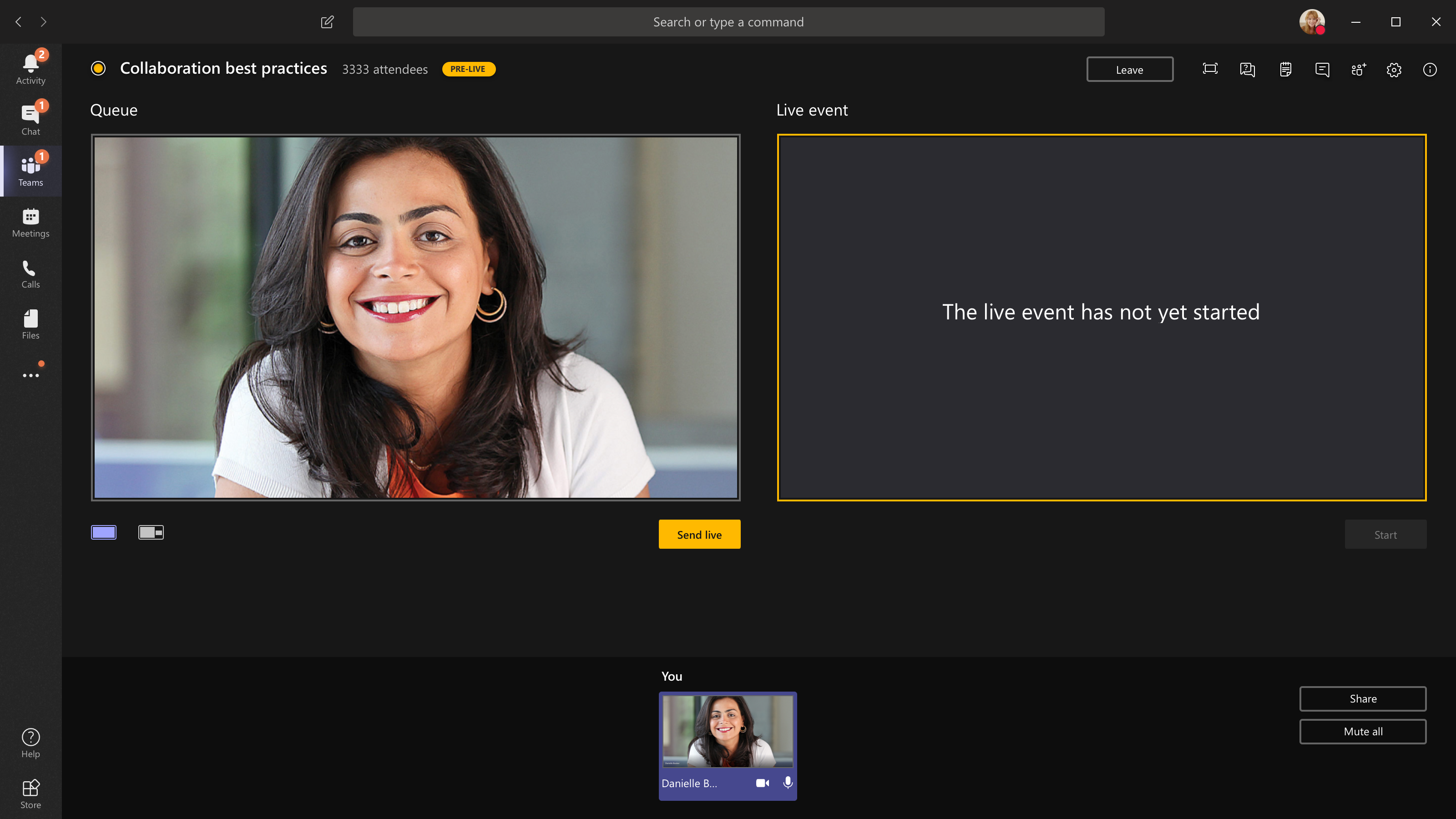
Norėdami perjungti į kitą kamerą, pasirinkite Daugiau
 >Parametrai
 >Įrenginio parametrai valdikliuose ir pasirinkite naują kamerą.
Pasirinkite Siųsti tiesiogiai , kad siųstumėte informacijos santrauką iš peržiūros į tiesioginį įvykį.
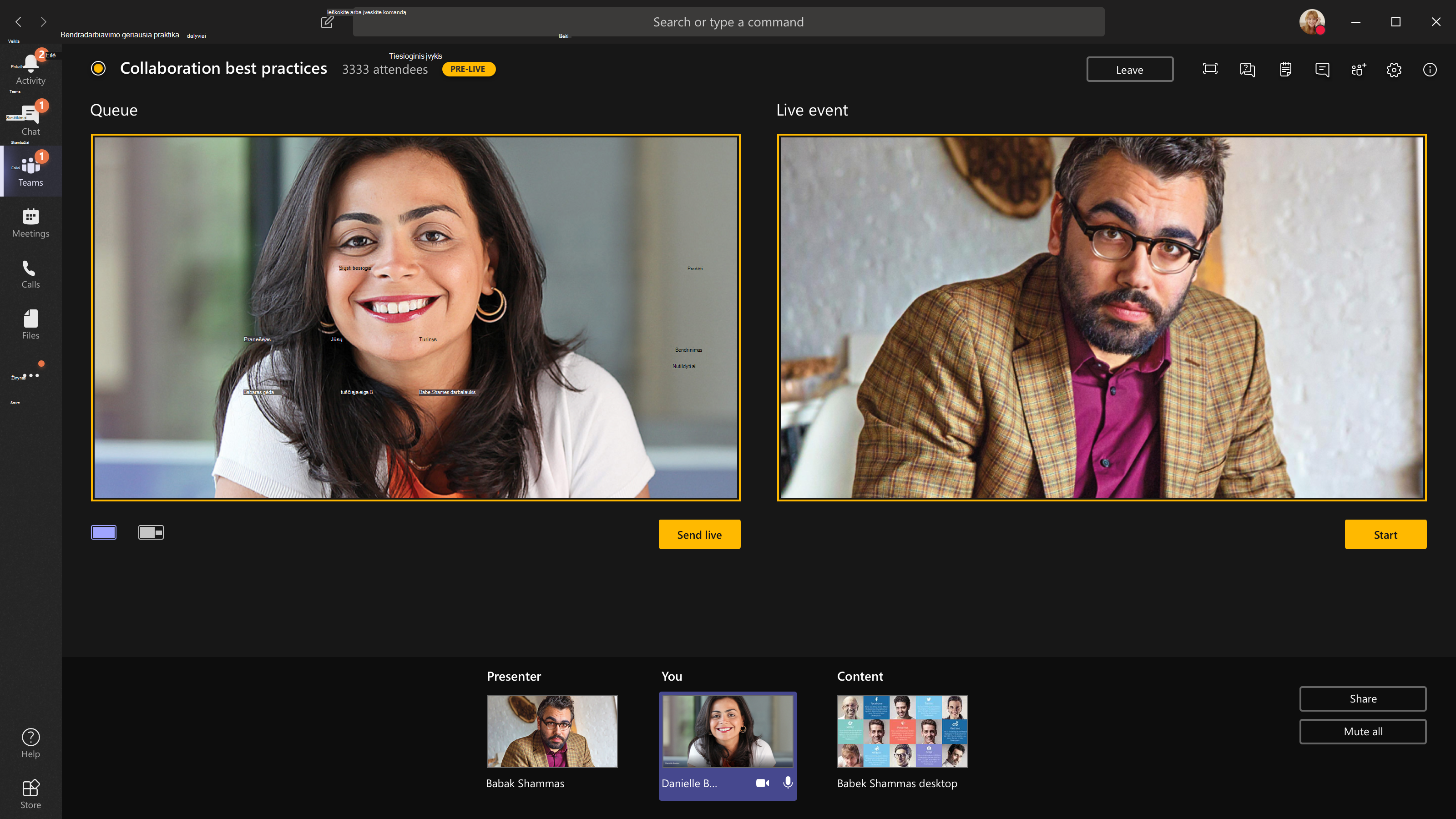
Pasirinkite Pradžia>Tęskite , kad pradėtumėte tiesioginę transliaciją dalyviams.
Pastaba
- Kai informacijos santrauka bus paleista, aukščiausia palaikoma skiriamoji geba yra 720p.
- Nutildykite visus aktyviai nekalbančius kūrėjus arba pranešėjus. Jei jie nebus nutildyti, jų garsas bus tiesiogiai transliuojamas dalyviams.
- Yra 15–60 sekundžių delsa nuo medijos srauto transliavimo iki tada, kai dalyviai jį mato.
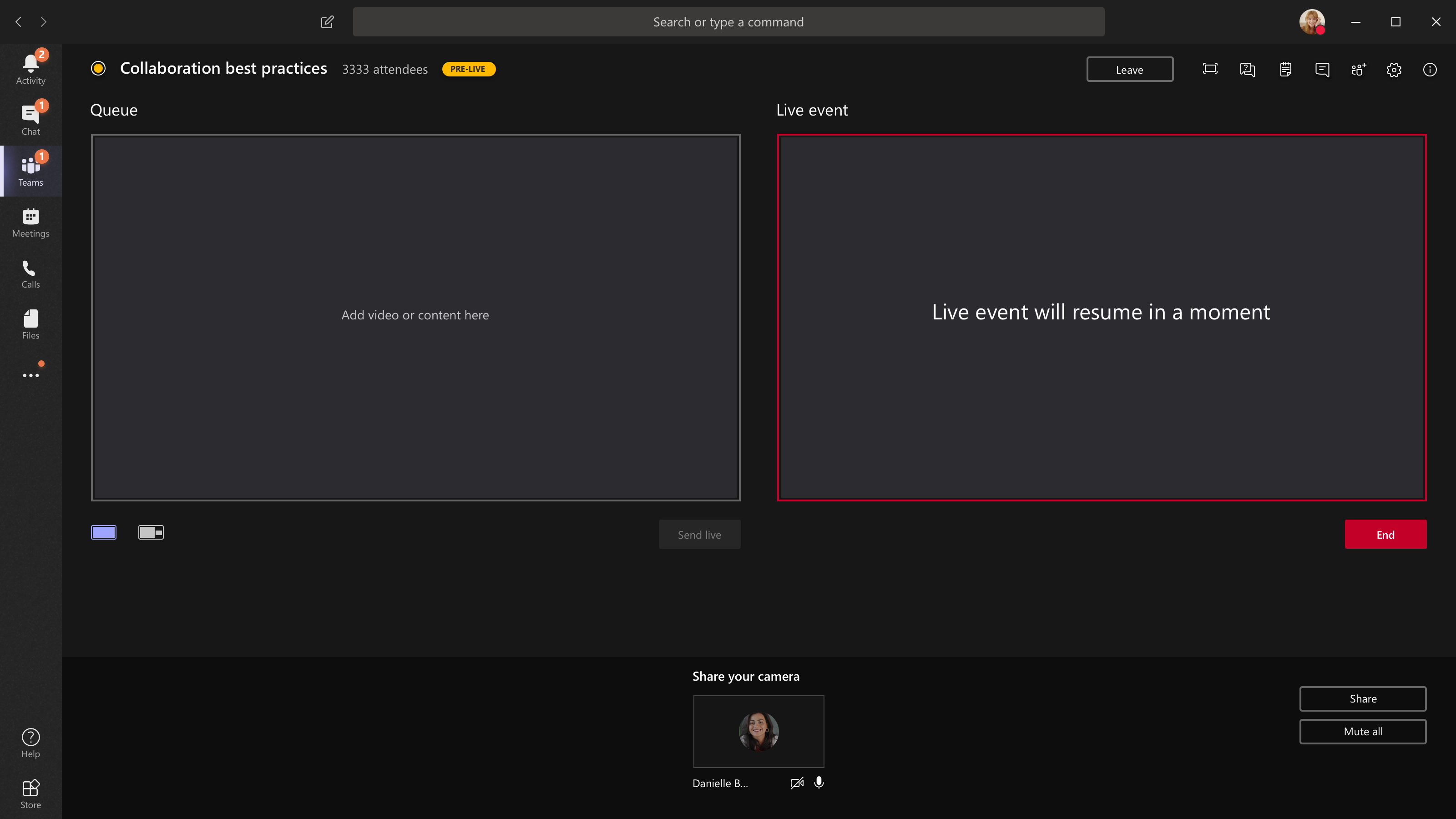
Jei nustosite bendrinti vaizdą (pvz., išjungdami kamerą), visi matys, kad tiesioginis įvykis bus tęsiamas netrukus.
Norėdami bendrinti savo darbalaukį arba langą, pasirinkite Bendrinti
 ir pasirinkite ekraną, kurį norite bendrinti. Kai baigsite bendrinti, susitikimo valdikliuose pasirinkite piktogramą Stabdyti bendrinimą
 .
.Patarimas
Į tiesioginį įvykį pakvieskite bendrą pranešėją, kuris gali bendrinti darbalaukį arba langą, kad dalyviams nebūtų rodoma "Teams" ir jūsų įvykių eilė.
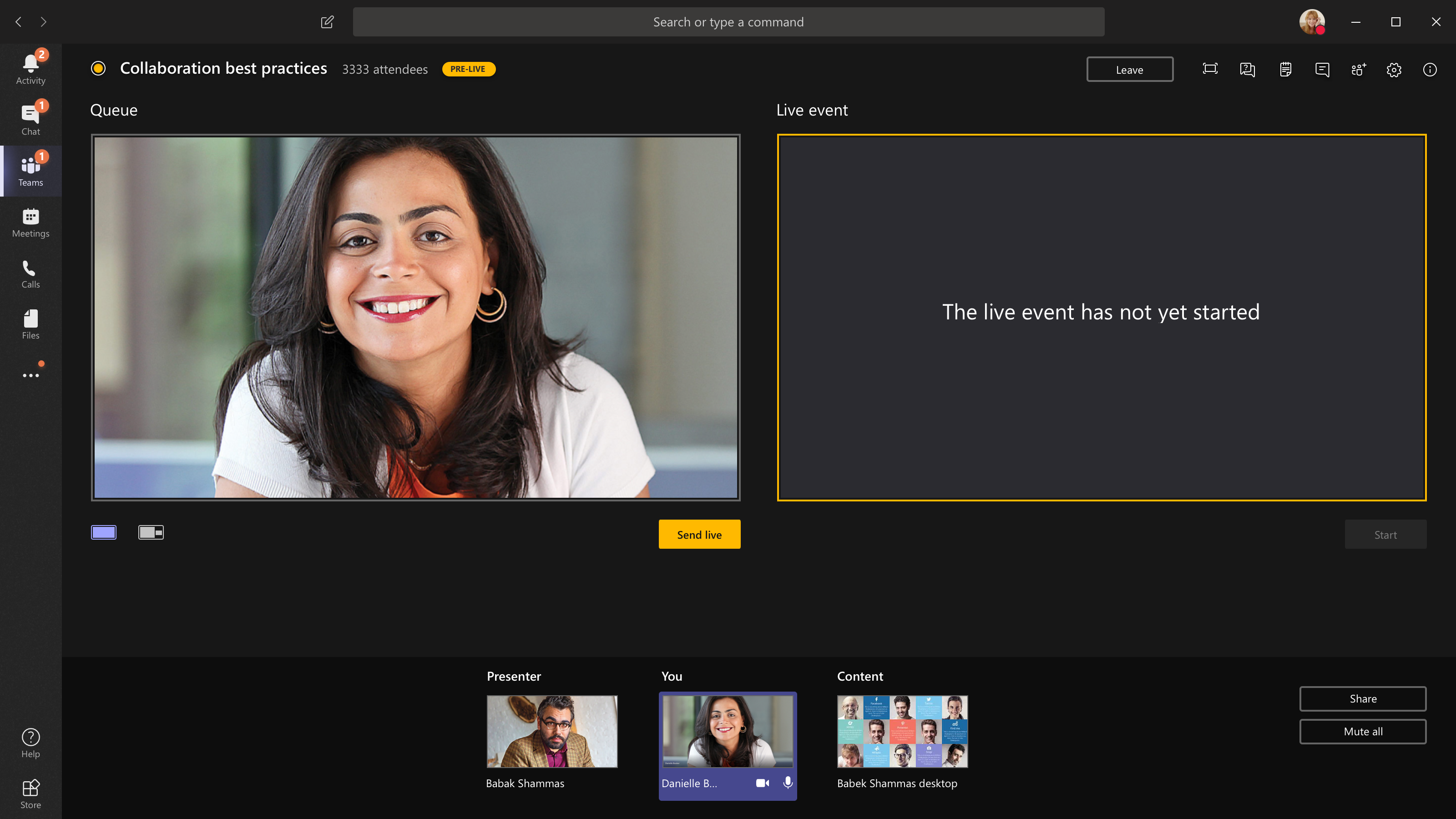
Kad galėtumėte įtraukti kitą vaizdo informacijos santrauką į eilę, reikės kitų pranešėjų, kurie prisijungtų prie įvykio. Jų informacijos santraukos bus rodomos ekrano apačioje.
Pastaba
- Vaizdo įrašą ar turinį gali bendrinti iki dešimties pranešėjų arba prodiuserių (įskaitant jus). Tačiau vienu metu galima bendrinti tik vieną darbalaukį ar langą.
- Jei jūsų turinys yra tiesioginis, kiti pranešėjai arba kūrėjai gali pradėti bendrinti savo ekranus pasirinkę Bendrinti, bet tai pakeis viską, ką bendrinate. Įsitikinkite, kad įvykio komanda žino apie šį galimą konfliktą.
Norėdami baigti įvykį, pasirinkite Baigti>Tęsti.
Jei renginį kuriate auditorijoje, o kambaryje yra auditorija, kurios reakcijas (juoką, plojimus ir pan.) norite užfiksuoti tiesioginiame renginyje, galite išjungti triukšmo slopinimą.
Norėdami išjungti triukšmo slopinimą, pasirinkite Daugiau>Parametrai>Įrenginio parametrai , susitikimo valdikliuose ir išjunkite triukšmo slopinimo jungiklį.
Pastaba
Negalėsite sukurti tiesioginio įvykio naudodami "Linux".
Iš naujo paleiskite tiesioginį įvykį
Kaip prodiuseris, galite iš naujo paleisti tiesioginį įvykį, kol įvykis yra aktyvus arba jam pasibaigus. Iš naujo paleidę kompiuterį turėsite sustabdyti ir iš naujo paleisti koduotuvą , nes priešingu atveju jis gali nesiųsti vaizdo į susitikimą.
Svarbu
Jei iš naujo paleisite tiesioginį įvykį, anksčiau pradėto įvykio įrašas, nuorašas ir aprašai bus panaikinti ir pakeisti iš naujo pradėtu įvykiu. Dalyviai negalės peržiūrėti ankstesnio įvykio pagal poreikį.
Norėdami iš naujo paleisti tiesioginį įvykį, turėsite naudoti "Teams" kompiuterio programą arba internetinę "Teams".
- Pasirinkite Daugiau veiksmų
 >Paleisti įvykį iš naujo susitikimo valdikliuose.
 - Pasirinkite Paleisti iš naujo , kad patvirtintumėte.
Komandos patikrins, ar įvykį galima paleisti iš naujo. Jei "Teams" sėkmingai iš naujo paleidžia tiesioginį įvykį, kūrėjai ir pranešėjai bus atjungti, o dalyviai matys laukimo ekraną, informuojantį, kad įvykis netrukus prasidės. Kūrėjai ir pranešėjai turės iš naujo prisijungti ir pradėti įvykį iš naujo.
Patikrinkite savo sveikatą ir efektyvumą
Norėdami patikrinti įrenginių veikimą, kai kuriate tiesioginį įvykį, ataskaitų srityje pasirinkite Sveikata ir našumas .
Joje galite peržiūrėti įvairią metriką, įskaitant:
| Metrika | Ką jis matuoja | Kodėl norite žinoti |
|---|---|---|
| Numatomas pralaidumas | Jūsų tinklo pralaidumas, matuojamas megabitais per sekundę (Mbps) | Mažas pralaidumas gali turėti įtakos dalyviams siunčiamų garso ir vaizdo įrašų kokybei. |
| Kelionės pirmyn ir atgal laikas | Jūsų tinklo greitis, matuojamas milisekundėmis (ms) | Ilgas kelionės pirmyn ir atgal laikas gali turėti įtakos dalyviams siunčiamų garso ir vaizdo įrašų kokybei. |
| Fotoaparato turinio siuntimo skiriamoji geba | Kameros galimų siųsti detalių kiekis, matuojamas pikseliais (p) | Maža kameros siuntimo skiriamoji geba gali turėti įtakos dalyviams siunčiamų garso ir vaizdo įrašų kokybei. |
| Vaizdo apdorojimas (aparatūros kodekas) | Kaip konvertuojate fotoaparato filmuotą medžiagą į skaitmeninį signalą | Programinės įrangos kodekas gali būti neefektyvus ir reikalauja daugiau atminties, todėl gali suprastėti siunčiamų vaizdo įrašų kokybė. |
| Medijos spartos riba | Kiek pralaidumo "Teams" leidžiama naudoti medijai, matuojant megabitais per sekundę (Mb/s) | Ši organizacijos strategija gali turėti įtakos dalyviams siunčiamų garso ir vaizdo įrašų kokybei. |
| Ekrano bendrinimas | Ar jūsų organizacija leidžia bendrinti ekraną susitikimuose | Ši organizacijos strategija gali neleisti bendrinti ekrano tiesioginio įvykio metu. |
| IP vaizdo įrašas | Ar jūsų organizacija leidžia bendrinti vaizdo įrašus susitikimuose | Ši organizacijos strategija gali neleisti bendrinti vaizdo įrašų tiesioginio įvykio metu. |
Pastaba
Norėdami gauti kiekvienos kategorijos matavimą, turėsite įjungti fotoaparatą.
Susijusios temos
„Teams“ tiesioginio įvykio apžvalga
Išorinio koduotuvo tiesioginio įvykio kūrimas
Geriausios "Teams" tiesioginio įvykio kūrimo praktikos pavyzdžiai