
Susitikimo įrašo leidimas
Pasibaigus susitikimui, susitikimo įrašą galite rasti susitikimo pokalbyje arba kalendoriuje.
Iš pokalbio
- Eikite į "
 programoje "Teams".
 - Pasirinkite konkretaus susitikimo pokalbį.
- Pasirinkite Bendrinama.
- Pasirinkite įrašą.
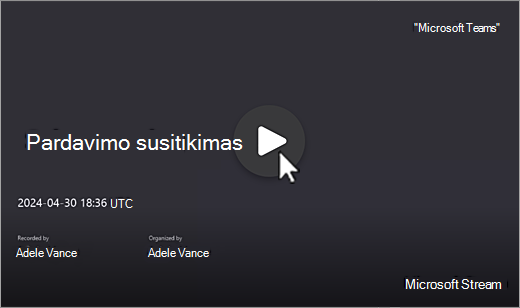
- Kai peržiūros programa atsidarys, pasirinkite mygtuką Leisti
 .
.
Iš jūsų kalendoriaus
- Pasirinkite
 programoje "Teams".
 - Pasirinkite paskutinį susitikimą, kurio įrašą norite matyti.
- Pasirinkite Apibendrinimo
 .
. - Susitikimo įraše pasirinkite
Iš kanalo
- Pasirinkite "Teams"
 ".
". - Pasirinkite kanalą.
- Pasirinkite Bendrinama.
- Raskite ir pasirinkite įrašą. Įrašas yra .mp4 failas ir eilutės pradžioje turi
 Įrašymas .
 -
Jei įrašymas neprasideda iš karto, pasirinkite mygtuką .
Paslėptieji arba tiesioginiai aprašai
Tiesioginiai aprašai pasiekiami susitikimo metu, bet neįrašomi.
Norėdami įjungti titrus susitikimo metu:
- Susitikimo valdikliuose pasirinkite Daugiau veiksmų
 > "Daugiau parinkčių" Kalba ir kalba
 .
. - Pasirinkite Rodyti tiesioginius titrus
 .
.
Jūsų titrai bus rodomi po susitikimo ekranu. Šie titrai rodomi tik jums susitikimo metu.
Taip pat galite pradėti tiesioginę transkripciją, kurią galima peržiūrėti po susitikimo.
Norėdami paslėptuosius titrus peržiūrėti vėliau atkūrimo metu:
Eikite į "
programoje "Teams".Pasirinkite buvusį susitikimo pokalbį.
Raskite ir pasirinkite įrašo miniatiūrą.
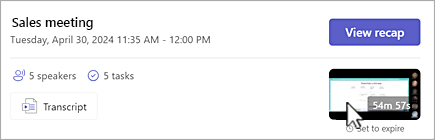
Pasirinkite mygtuką Leisti
, kad pradėtumėte leisti susitikimo įrašą.Laikykite žymiklį virš vaizdo leistuvo ir pasirinkite Perjungti titrus
arba paspauskite Alt+C.Pasirinkite kalbą ir peržiūrėkite vaizdą.
Jei nematote parinkties Perjungti titrus :
- Vaizdo įrašo viršuje pasirinkite Žiūrėti naršyklėje .
- Vaizdo grotuvo puslapyje pasirinkite Vaizdo įrašo nustatymai
 .
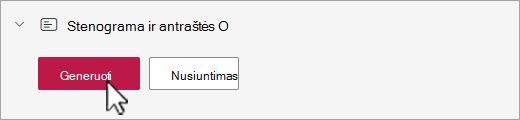
. - Išplėsti transkripciją ir antraštes
 >Generuoti.
Atsižvelgiant į vaizdo įrašo trukmę, paslėptųjų titrų generavimas gali užtrukti kelias minutes.
Sugeneravus, vaizdo įrašą galite žiūrėti naršyklėje leistuvo puslapyje, o ekrano apačioje bus rodomos antraštės.
Sukūrus titrus, mygtukas Generuoti pasikeičia į Versti. Pasirinkite Versti , kad pakeistumėte šnekamąją kalbą arba ekrano kalbą, kad būtų automatiškai verčiami titrai.
Tinkinti titrus
- Vaizdo grotuve užveskite pelės žymeklį ir pasirinkite Atkūrimo parinktys
 .
. - Pasirinkite Aprašų parametrai.
- Pasirinkite antraštės dydį, spalvą arba fono skaidrumą.
Pastaba
Titrai nefiksuojami įrašuose ar atsisiuntimuose. Tačiau galite juos įjungti peržiūrėdami įrašą programoje "Teams" arba naršyklėje jos "Microsoft 365" vaizdo leistuvo puslapyje.
Susitikimo įrašų saugykla ir teisės
Ne kanalo susitikimų įrašai automatiškai saugomi organizatoriaus "„OneDrive“ verslui". Kanalo susitikimų įrašai saugomi kanalo "SharePoint" svetainėje.
Susitikimo įrašai nustos galioti praėjus IT administratoriaus nustatytam laikotarpiui. Organizatoriai gali keisti įrašo galiojimo pabaigos datas. Pasibaigus įrašo galiojimui, jis bus perkeltas į šiukšlinę, kur buvo įrašytas įrašas.
Failų atkūrimas yra jautrus laikui. Panaikinus įrašus iš šiukšlinės, jų atkurti nebegalima.
Norėdami sužinoti, kaip atkurti nebegaliojančius ar panaikintus susitikimo įrašus, žr. Panaikintų failų atkūrimas "„OneDrive“" arba Elementų atkūrimas naudojant "SharePoint".
Kanalo susitikimuose
Kanalo susitikimų įrašas bus saugomas kanalo skirtuke Files.
Skirtuke Files saugomi visi kanalo failai. Visi kanalo nariai turės teisę redaguoti ir peržiūrėti įrašą.
Visi kiti susitikimai
Ne kanalo susitikimų atveju įrašas bus saugomas susitikimo organizatoriaus "„OneDrive“" aplanke Įrašai . Jei buvote pakviesti į susitikimą, įrašą galite pasiekti pokalbio, kanalo arba susitikimo informacijos skirtukuose "Files" arba "Shared".
Pastaba
Įrašą gali redaguoti tik susitikimo organizatorius ir bendri organizatoriai. Tačiau visi į susitikimą pakviesti asmenys galės peržiūrėti įrašą.
Susitikimo įrašo saito bendrinimas su kitais
Jei suorganizavote susitikimą, galite bendrinti įrašą su žmonėmis, kurie nebuvo pakviesti į susitikimą, bendrindami jį kaip bet kurį kitą failą.
Norėdami bendrinti susitikimo pokalbio įrašą:
Pasirinkite "
programoje "Teams".Atidarykite susitikimo pokalbį, kurio įrašą norite bendrinti.
Pasirinkite skirtuką Bendrinama .
Užveskite pelės žymiklį virš įrašo, kurį norite bendrinti, ir pasirinkite Daugiau parinkčių
> "Daugiau parinkčių" Kopijuoti saitą .
.- Norėdami valdyti saito prieigą arba prašyti savininko suteikti prieigą kam nors, kas nepriklauso jūsų organizacijai, saito dialogo lange pasirinkite Parametrai.
- Norėdami valdyti saito prieigą arba prašyti savininko suteikti prieigą kam nors, kas nepriklauso jūsų organizacijai, saito dialogo lange pasirinkite
Įklijuokite saitą į pranešimą arba įrašą, kad galėtumėte bendrinti.
Pastaba
- Svečiai ir išoriniai dalyviai gali peržiūrėti įrašą tik gavę tiesioginį saitą su įrašu.
- Norėdami sužinoti daugiau apie susitikimo įrašų bendrinimą "„OneDrive“", žr. "„OneDrive“" failų ir aplankų bendrinimas.
Norėdami sužinoti daugiau, žr. Prieigos prie susitikimų įrašų arba nuorašų tinkinimas programoje "Microsoft Teams".
Susitikimo įrašo atsisiuntimas
Susitikimo įrašą gali atsisiųsti tik susitikimo organizatorius.
Norėdami atsisiųsti susitikimo įrašą:
- Susitikimo pokalbyje arba kanale pasirinkite skirtuką Bendrinama .
- Raskite ir pažymėkite susitikimo įrašą.
- Pasirinkite Daugiau parinkčių> Daugiau parinkčiųAtsisiųsti
 .
.
Norėdami sužinoti daugiau, žr. Susitikimo nuorašo redagavimas arba naikinimas programoje "Microsoft Teams".