
Gaukite vertingų įžvalgų apie didelės auditorijos susitikimus ir auditorijas naudodami didelės auditorijos ataskaitas ir analizę programoje "Microsoft Teams". Peržiūrėkite duomenis realiuoju laiku didelės auditorijos susitikimo metu, įskaitant žiūrinčiųjų skaičių, iš kurių šalių ar regionų prisijungia žmonės, pranešėjų našumo metriką ir kt. Sužinokite apie ankstesnę didelės auditorijos susitikimo informaciją naudodami didelės auditorijos susitikimų ataskaitas.
Šiame straipsnyje:
Organizatoriaus analizė realiuoju laiku
Pasiekite ir eksportuokite analizę realiuoju laiku
Peržiūrėti ir atsisiųsti didelės auditorijos susitikimų ataskaitas
Organizatoriaus analizė realiuoju laiku
Pastaba
- Realiojo laiko organizatoriaus analizė yra išplėstinė funkcija, pasiekiama įvykiuose, kuriuose dalyvauja iki 3 000 dalyvių. Norint naudoti šią funkciją didesniuose įvykiuose, jūsų organizacija privalo turėti dalyvių pajėgumo paketus, kad būtų galima įgalinti egzempliorius iki 100 000.
- Jei turėjote "Teams Premium" iki 2026 m. balandžio 1 d., iki licencijos galiojimo pabaigos ir toliau galėsite pasiekti šią funkciją įvykiuose iki 100 000 dalyvių. Norėdami sužinoti daugiau apie "Teams" licencijavimą renginiams, kreipkitės į savo IT administratorių
Didelės auditorijos susitikimo metu organizatoriai ir bendri organizatoriai gali matyti įvykių analizę realiuoju laiku, pvz., žiūrinčiųjų skaičių, dalyvių šalį arba regioną ir kt. Analizę sudaro keli duomenų valdikliai, įskaitant diagramas ir grafikus, paskirstymo lenteles ir žiūrėjimo patirties laiko juostą.
Diagramos ir grafikai
Keturios apžvalgos diagramos rodo pagrindinę didelės auditorijos susitikimo metriką.
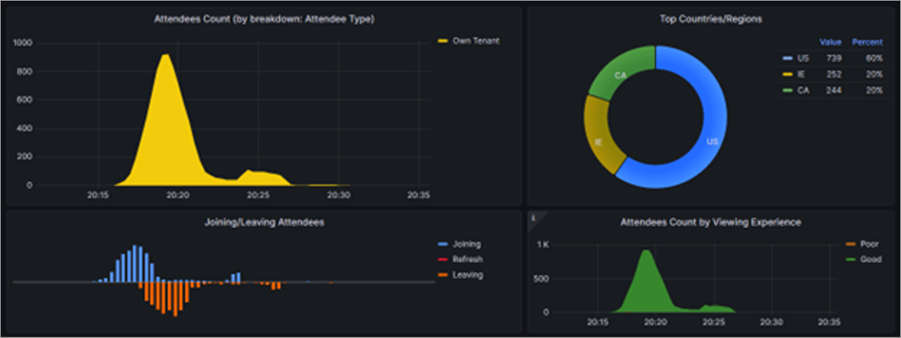
- Dalyvių skaičius: rodo prijungtų žiūrovų skaičių per tam tikrą laiką. Galima pakeisti, kad žiūrovams būtų rodoma konkreti analizė (t. y. dalyvio tipas).
- Populiariausios šalys / regionai: rodomas žiūrinčiųjų pasiskirstymas pagal šalis ar regionus.
- Prisijungimas prie dalyvių / jų išėjimas: rodoma, ar dalyviai prisijungia, atnaujina arba išeina tam tikru įvykio metu.
- Dalyviai skaičiuojami pagal peržiūros patirtį: rodoma, ar žiūrintieji turi gerą patirtį (žalia spalva), ar prasta (oranžinė).
Suskirstymo lentelės
Analizės lentelėse pateikiamas išsamus suskirstymas pagal aspektus, įskaitant žiūrinčiųjų skaičių, patirtį, pakartotinio buferio procentą ir seanso trukmę.
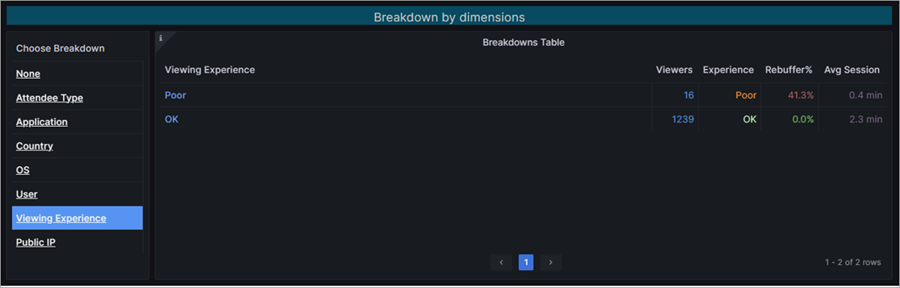
Matmenys apima:
Nėra: rodomi visi žiūrintieji.
Dalyvio tipas: grupuoja žiūrovus pagal jų organizaciją (ta pati organizacija, svečias ir t. t.).
- Nuosavas nuomotojas: šie dalyviai yra iš jūsų organizacijos.
- Keli nuomotojai: šie dalyviai yra autentifikuojami (prisijungiami prie paskyros prieš prisijungiant prie didelės auditorijos susitikimo) ir yra už jūsų organizacijos ribų.
- Svečiai: šie dalyviai yra anoniminiai arba neautentifikuoti (neprisijungę prie paskyros prieš prisijungdami prie didelės auditorijos susitikimo) ir nepriklausantys jūsų organizacijai.
Programa: grupuoja žiūrovus pagal programą, kurią jie peržiūri (pvz., "Microsoft Edge", "Teams" staliniams kompiuteriams ir kt.).
Šalis: rodomi žiūrintieji pagal regionus.
OS: grupuoja žiūrovus pagal jų operacines sistemas.
Vartotojas: peržiūrintys asmenys pateikiami atskirai pagal jų "Azure Active Directory" (AAD) objekto ID.
Žiūrėjimo patirtis: grupuoja žiūrinčiuosius pagal jų patirtį (gerą ar prastą).
Viešasis IP: grupuoja žiūrinčiuosius pagal pirmuosius tris viešojo IP adreso oktetus.
Peržiūros funkcijų laiko planavimo juosta
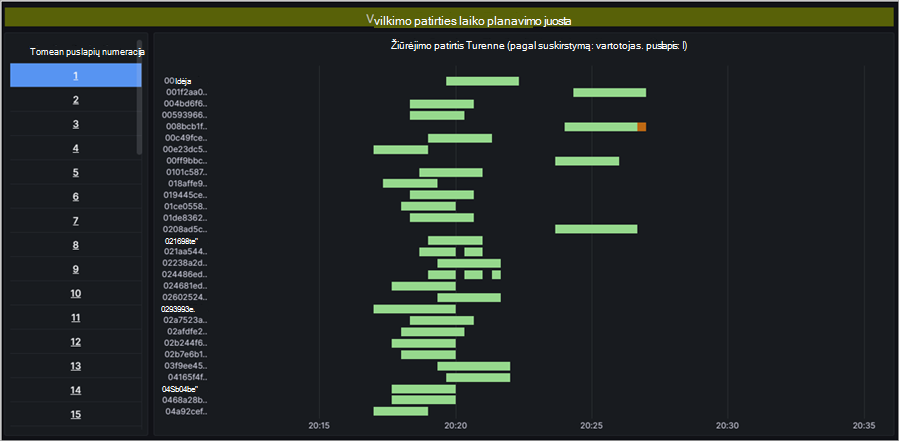
Žiūrėjimo patirties laiko juostoje rodoma, kada dalyviai miesto rotušėje žiūrėjo gerai arba prastai. Jis sugeneruojamas atsižvelgiant į tai, ar dalyviai patyrė pakartotinį buferį, ar nejudančius vaizdo kadrus.
| Rezervavimo % palaikymas | Spalvos kodas | Nustatymas |
|---|---|---|
| Mažiau nei 2,5 % | Žalia | Patirtis laikoma gera, kai įvykio metu buferizacija yra mažesnė nei 2,5 %. |
| Daugiau nei 2,5% | Orange | Patirtis laikoma prasta, kai buferio rezervo yra daugiau nei 2,5 % ir yra didelė vartotojų bazė. |
Galite peržiūrėti laiko planavimo juostos duomenis pagal skirtingas dimensijas.
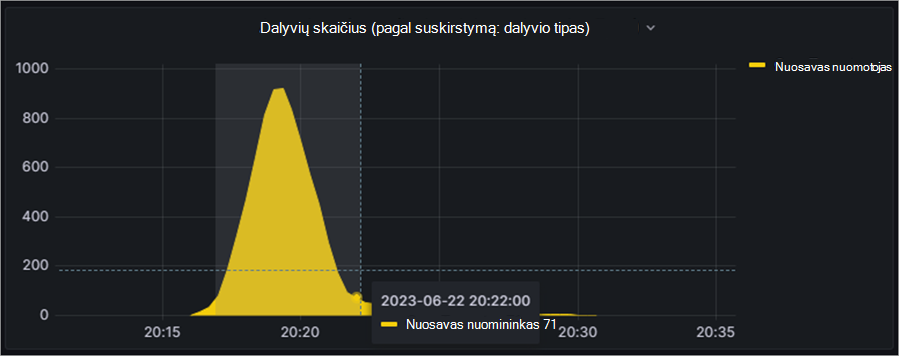
Norėdami peržiūrėti išsamesnius duomenis, pažymėkite diagramos dalį spustelėdami ir vilkdami žymiklį virš sekcijos, apie kurią norite gauti daugiau informacijos. Kai išleisite, duomenys bus atnaujinti, kad atspindėtų tik paryškintą laiko intervalą.
Pasiekite ir eksportuokite analizę realiuoju laiku
Norėdami pasiekti realiojo laiko analizę:
- Pasirinkite
 programoje "Teams".
 - Atidarykite didelės auditorijos susitikimą.
- Pasirinkite Tvarkyti įvykį
 .
. - Eikite į Ataskaitos ir pasirinkite Peržiūrėti įvykių
 .
.
Duomenys bus prieinami prasidėjus rotušei ir prieinami iki 28 dienų
Norėdami eksportuoti peržiūros analizės duomenis:
Atidarykite duomenų valdiklį, kurį norite eksportuoti.
Šalia valdiklio pavadinimo pasirinkite išplečiamąją rodyklę.
Pasirinkite Tikrinti>duomenis , kad pamatytumėte eksportavimo parinktis.
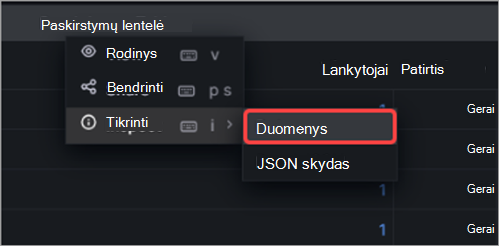
Pasirinkite pageidaujamas eksportavimo parinktis.
Pasirinkite Atsisiųsti CSV.
Peržiūrėti ir atsisiųsti didelės auditorijos susitikimų ataskaitas
Pasibaigus didelės auditorijos susitikimui, peržiūrėkite didelės auditorijos susitikimo ataskaitas, kad sužinotumėte, kiek dalyvių dalyvavo renginyje, kiek laiko truko renginys ir vidutinį lankomumo laiką. Peržiūrėkite dalyvių vaidmenis, prisijungimo ir išėjimo iš jų laiką ir kiek laiko jie dalyvavo.
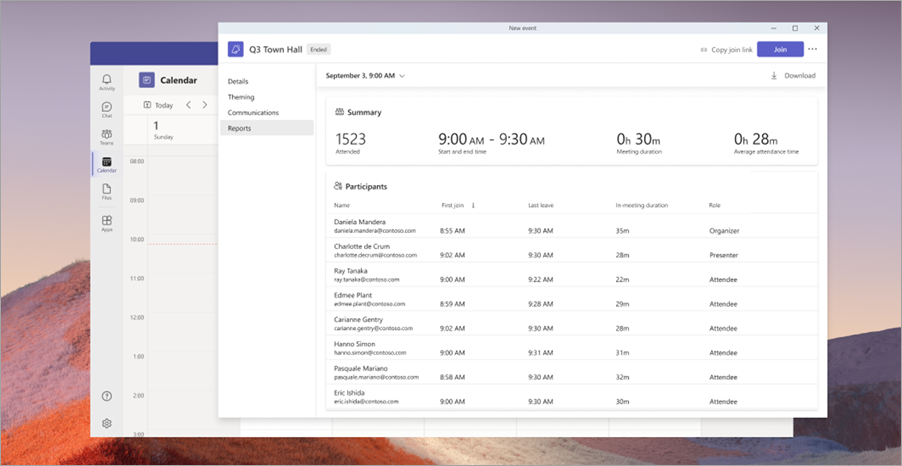
Norėdami peržiūrėti didelės auditorijos susitikimo ataskaitą:
Pasirinkite
programoje "Teams".Atidarykite praeities didelės auditorijos susitikimo informaciją.
Pasirinkite Ataskaitos.
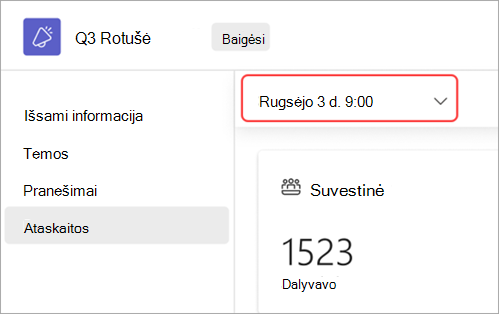
Norėdami peržiūrėti kitas didelės auditorijos susitikimų ataskaitas, pasirinkite datą ir laiką. Tada pasirinkite ataskaitos, kurią norite peržiūrėti, datą.
Pasirinkite Atsisiųsti
 kad išsaugotumėte ir atsisiųstumėte ataskaitą į savo įrenginį.
Pranešėjo analizė
Pranešėjo analizė leidžia organizatoriams stebėti pranešėjo srautų sveikatą realiuoju laiku, užtikrinant, kad dalyviams pateikiamas turinys yra aukščiausios kokybės.
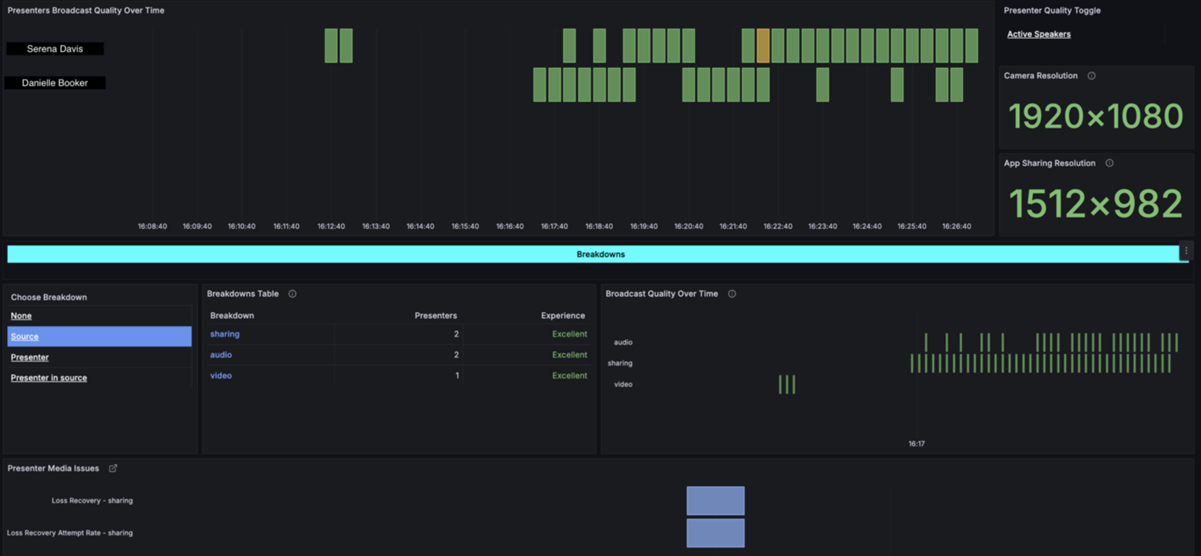
Pranešėjų transliavimo kokybė per tam tikrą laiką
Rodomi visi pranešėjai ir jų transliacijos kokybė per tam tikrą laiką. Kokybės vertinimas yra pagrįstas problemomis, su kuriomis pranešėjai susiduria įvykio metu, kaip paryškinta pranešėjo medijos problemų lentelėje.
- Žalia: puikiai
- Geltona: gera
- Raudona: prasta
Pranešėjo kokybės perjungimas
Pasirinkite šį mygtuką, jei norite matyti kalbėjusį pranešėją (pranešėjus) ir laiką, kada jie kalbėjo.
Kameros skiriamoji geba
Rodoma pranešėjų žiniatinklio kameros skiriamosios gebos mediana.
Taikomųjų programų bendrinimo skiriamoji geba
Rodo ekrano bendrinimo skiriamosios gebos medianą.
Pasirinkite Suskirstymas
Peržiūrėkite išsamius paskirstymus šaltinyje pasirinkdami Šaltinis, Pranešėjas arba Pranešėjas.
Suskirstymų lentelė
Pasirinkus Šaltinis, Pranešėjas arba Pranešėjas šaltinyje meniu Pasirinkite paskirstymą , lentelėje Paskirstymai atsispindės jūsų pasirinkimas.
Transliacijos kokybė per tam tikrą laiką
Rodo transliacijos kokybę pagal pasirinktą filtrą
Pranešėjo medijos problemos
Išvardijamos visos pranešėjų problemos remiantis "Teams" telemetrija realiuoju laiku.
Access
IT administratoriai taip pat gali pasiekti didelės auditorijos susitikimo įžvalgas. Didelės auditorijos susitikimo organizatorius gali bendrinti didelės auditorijos susitikimo įžvalgų URL su IT administratoriais, kurie atlieka šiuos vaidmenis:
| Vaidmuo | Analizės & ataskaitų peržiūra | Paskyros konfigūracija | Tylus testeris |
|---|---|---|---|
| Visuotinis administratorius | Taip | Modifikavimas | Modifikavimas |
| "Teams" administratorius | Taip | Modifikavimas | Modifikavimas |
| "Teams" ryšių administratorius | Taip | Modifikavimas | Modifikavimas |
| "Teams" ryšių palaikymo inžinierius | Taip | Skaityti | Skaityti |
| "Teams" ryšių palaikymo specialistas | Taip | Skaityti | Skaityti |
| Visuotinis skaitytuvas | Taip | Skaityti | Skaityti |
| Ataskaitų skaitytuvė | Taip | Nėra | Skaitymas |