
Acompanhe todas as suas recapitulações de reuniões anteriores em um só lugar com o aplicativo Recapitulações de Reunião no Microsoft Teams. Explore e escolha entre diferentes tipos de recapitulações, incluindo recapitulações de inteligência, recapitulações de vídeo e recapitulações de áudio.
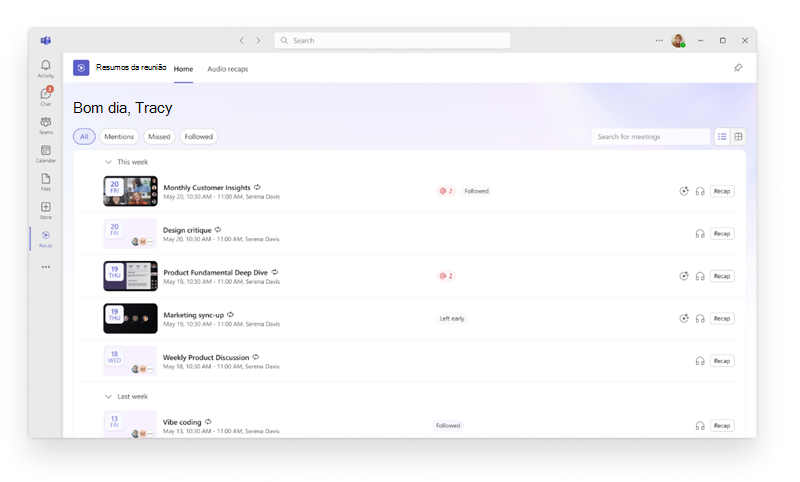
Adicionar o aplicativo Recapitulações de Reunião
Adicione o aplicativo ao Teams para que suas recapitulações estejam sempre disponíveis.
Selecione Exibir mais aplicativos
 no lado esquerdo do Teams.
Pesquise "Recapitulações de reuniões".
Selecione Recapitulações de reunião
 nos resultados da pesquisa.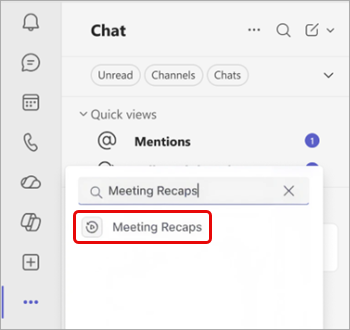
Para fixar o aplicativo para facilitar o acesso, clique com o botão direito do mouse em Recapitulações de reunião no lado esquerdo do Teams e selecione Fixar .
.
Procurar e localizar reuniões
A página inicial do aplicativo Recapitulações de Reunião lista as reuniões agendadas dos últimos 30 dias que foram gravadas ou transcritas. Alternar entre os modos de exibição de Lista e de Grade para navegar pelas reuniões da maneira que preferir.
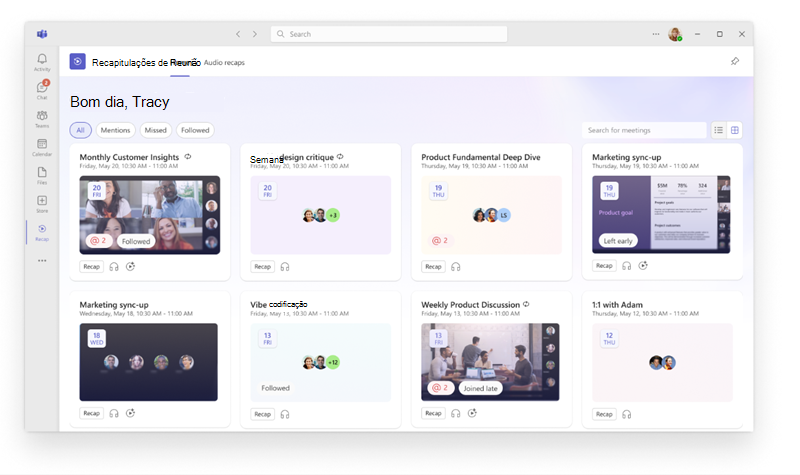
Escolha um filtro, como Reuniões, Perdidas e Seguidas, para restringir as reuniões que você vê. Para localizar uma reunião específica, pesquise o título da reunião, o organizador ou outras palavras-chave relacionadas.
Observação
A precisão do status Ausente de uma reunião depende da disponibilidade e da integridade do relatório de presença das equipes para essa reunião. Se o relatório de presença foi desativado devido a configurações de política ou reunião, o status pode ser impreciso.
Abrir uma recapitulação
Para abrir uma recapitulação de reunião, selecione uma reunião no aplicativo Recapitulações de Reunião. Dependendo do que estiver disponível para a reunião, reveja o resumo, assista ao vídeo ou ouça o resumo em áudio.
Para visualizar os detalhes antes de abrir uma recapitulação, selecione Menções @ ou Tarefas no item da reunião.
Tipos de recapitulações
Observação
As recapitulações inteligentes exigem uma licença do Microsoft 365 Copilot ou do Teams Premium. Recapitulações de áudio e vídeo exigem uma licença do Copilot no M365. Se você não tiver uma licença do M365 Copilot, ainda poderá acessar as transcrições ou gravações de reuniões que tem permissão para exibir.
Escolha entre vários tipos de recapitulações para ler, assistir ou ouvir os principais destaques de uma reunião.
Recapitulações de inteligência
Recapitulações inteligentes são recapitulações baseadas em texto que incluem resumos de IA, tarefas, menções e muito mais.
Para saber mais, consulte Recapitulação no Microsoft Teams
Recapitulações em vídeo
As recapitulações de vídeo são vídeos narrados com os melhores momentos do vídeo, capturando conteúdos apresentados, clipes de vídeo reais e discussões de reuniões.
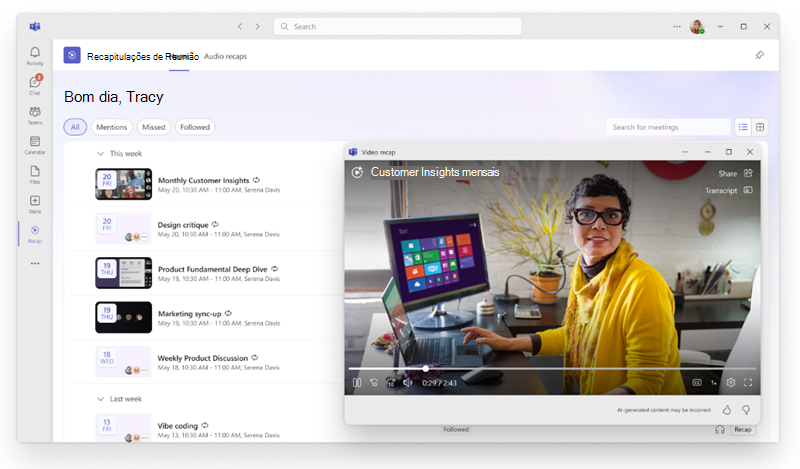
Para saber mais, consulte Recapitulação de vídeo no Microsoft Teams.
Recapitulações em áudio
As recapitulações de áudio são recapitulações no estilo podcast que compilam várias reuniões em uma só, ajudando você a se atualizar com eficiência em uma semana agitada enquanto estiver em trânsito.
Para gerar uma recapitulação em áudio:
Abra o aplicativo Recapitulações de reunião
no Teams.Selecione uma ou várias reuniões que você deseja incluir em uma recapitulação de áudio.
Selecione Gerar recapitulação de áudio
 .
.No menu suspenso Estilo , escolha o estilo em que você deseja ouvir sua recapitulação.
No menu suspenso Idioma , selecione o idioma em que você quer ouvir sua recapitulação.
Selecione até oito reuniões para incluir no resumo do áudio.
Selecione Gerar.
Sua recapitulação começará a ser reproduzida automaticamente conforme for gerada. Retorne à guia Recapitulações de áudio no aplicativo Recapitulações de Reunião a qualquer momento para ouvir as recapitulações que você gerou anteriormente.