
Po naplánování události můžete soukromě chatovat s ostatními organizátory, spoluorganizátory a prezentujícími ve skupinovém chatu události. Tento chat je oddělený od skupinového chatu, který zahrnuje všechny účastníky události, a není přístupný účastníkům.
Poznámka
Skupinový chat událostí není na zařízeních CVI podporován.
Členové skupinového chatu události
Když naplánujete událost v Teams, automaticky se vytvoří skupinový chat události. Součástí chatu je organizátor, spoluorganizátoři a moderátoři události.
Pokud později přidáte další spoluorganizátory a prezentující, automaticky se přidají do skupinového chatu události. Noví členové skupiny událostí nebudou mít přístup k historii chatu a uvidí jenom zprávy odeslané po jejich přidání.
Chat před událostí
Skupinový chat události můžete použít kdykoli před událostí, a to i před jejím publikováním, ke koordinaci logistiky události, vzájemnému informování o souvisejících stavech a aktivitách a k dalším činnostem.
Poznámka
Před událostí můžou skupinový chat zahájit jenom organizátoři události a spoluorganizátoři.
Spuštění chatu události před událostí:
Přidejte k události prezentující a spoluorganizátory.
Vyberte Události
 na levé straně Teams. Pokud nevidíte Události , vyberte Zobrazit další aplikace
 . Pak vyhledejte a vyberte Události .
Vyberte Spravovat.
Na kartě události vyberte Další možnosti
>Chat se skupinou událostí.
Odeslat úvodní chat a zahájit konverzaci.
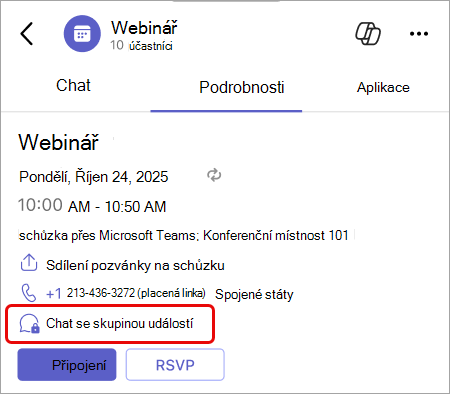
Členové skupiny událostí uvidí chat skupiny událostí ve svém seznamu chatů až po odeslání první zprávy.
Skupinový chat událostí můžete zahájit také tak, že v Teams vyberete možnost Kalendář , dvakrát kliknete na událost a vyberete možnost Chat se skupinou událostí.
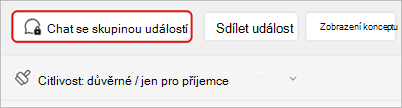
Pokud se chcete vrátit do skupinového chatu události, vyberte možnost Chat v Teams a najděte konverzaci. Pokud se chaty schůzek zobrazují ve vlastním oddílu, zobrazí se skupinový chat události tam.
Poznámka
Názvy a ikony chatů skupin událostí se nedají přizpůsobit.
Chat během události
Chat v soukromí během události, aby vaše událost proběhla hladce. Upozorněte na nadcházející přednášející, řešte technické problémy a koordinujte moderování, aniž byste narušili zážitek z akce.
Poznámka
Externí anonymní prezentující nebudou mít během události přístup do skupinového chatu události.
Jak chatovat se skupinou události během události:
V ovládacích prvcích schůzky vyberte možnost Chat
.V horní části podokna Chat
vyberte Skupina událostí.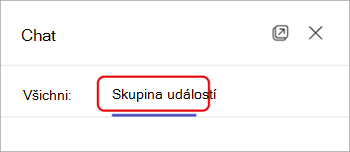
Poznámka
Chcete vidět chat události i skupinový chat události vedle sebe? V podokně Chat vyberte Otevřít v novém okně a vyberte Skupina událostí. Tím se chat skupiny událostí zobrazí v samostatném okně.
Chat po události
Po skončení události můžete pokračovat v konverzaci se skupinou události a zrekapitulovat důležité okamžiky, přiřadit následné položky nebo naplánovat nadcházející opakované události. U opakovaných událostí bude existovat chat skupiny s jednou událostí, který bude platný během všech výskytů události.
Pokud chcete po události chatovat se skupinou událostí, vyberte možnost Chat v Teams. Pokud váš seznam chatů obsahuje oddíl chatu schůzky, bude chat vaší skupiny událostí umístěný tam.