
Personalizați vizualizarea calendarului în Microsoft Teams pentru o abordare adaptată a gestionării programului dvs.
În acest articol
| Modificarea vizualizării calendarului | Salvarea unei vizualizări calendar |
|---|---|
| Aplicarea filtrelor de calendar | Ștergerea unei vizualizări calendar |
| Vizualizați scări de timp diferite |
Modificarea vizualizării calendarului
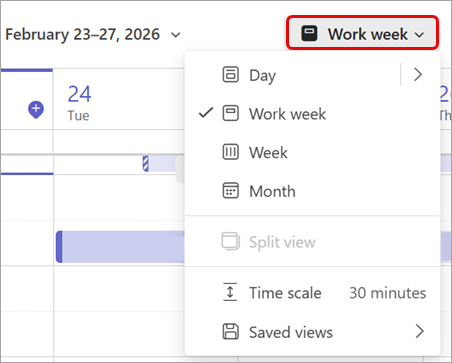
Calendarul Teams va afișa programul săptămânii de lucru în mod implicit, dar puteți alege să vizualizați programul pentru întreaga săptămână sau doar pentru anumite zile. Selectați vizualizarea curentă în partea de sus a calendarului pentru a alege o altă vizualizare.
Aplicarea filtrelor de calendar
În partea de sus a calendarului sau în Mai multe opțiuni , selectați Filtrare
 . Deselectați anumite tipuri de evenimente pentru a le elimina din vizualizare.
Vizualizați scări de timp diferite
Modificați scara de timp din noul calendar pentru a ajusta spațiul pentru detaliile întâlnirii.
Pentru a modifica scara de timp a calendarului:
- Selectați vizualizarea calendarului (de exemplu, Săptămână de lucru, Săptămână etc.).
- Selectați Scară de timp. Alegeți scala de timp în care doriți să vizualizați calendarul.
Atunci când alegeți o scară de timp, modificarea va fi aplicată imediat.
Sfat
- Măriți scala de timp pentru a vedea mai multe din planificarea dvs. în același timp, dar cu mai puține detalii.
- Micșorați scala de timp pentru a vedea programul dvs. în detaliu, cu mai multe detalii.
Salvarea unei vizualizări calendar
După ce ați setat filtrele specifice, grupurile de calendare și alte setări prestabilite pe care doriți să le vedeți în calendar, salvați vizualizarea pentru a reveni la aceasta mai târziu.
Pentru a salva o vizualizare calendar:
- Selectați vizualizarea calendar.
- Din meniul vertical, selectați Vizualizări salvate
 >vizualizarea curentă.
 - Denumiți vizualizarea și selectați Salvare.
Pentru a aplica o vizualizare salvată:
- Selectați vizualizarea calendar.
- Din meniul vertical, selectați Vizualizări salvate .
- Selectați vizualizarea pe care doriți să o aplicați.
Ștergerea unei vizualizări calendar
Pentru a șterge o vizualizare de calendar salvată:
- Selectați vizualizarea calendar.
- Din meniul vertical, selectați Vizualizări salvate .
- Lângă vizualizarea pe care doriți să o ștergeți, selectați > butonul
 .
.