
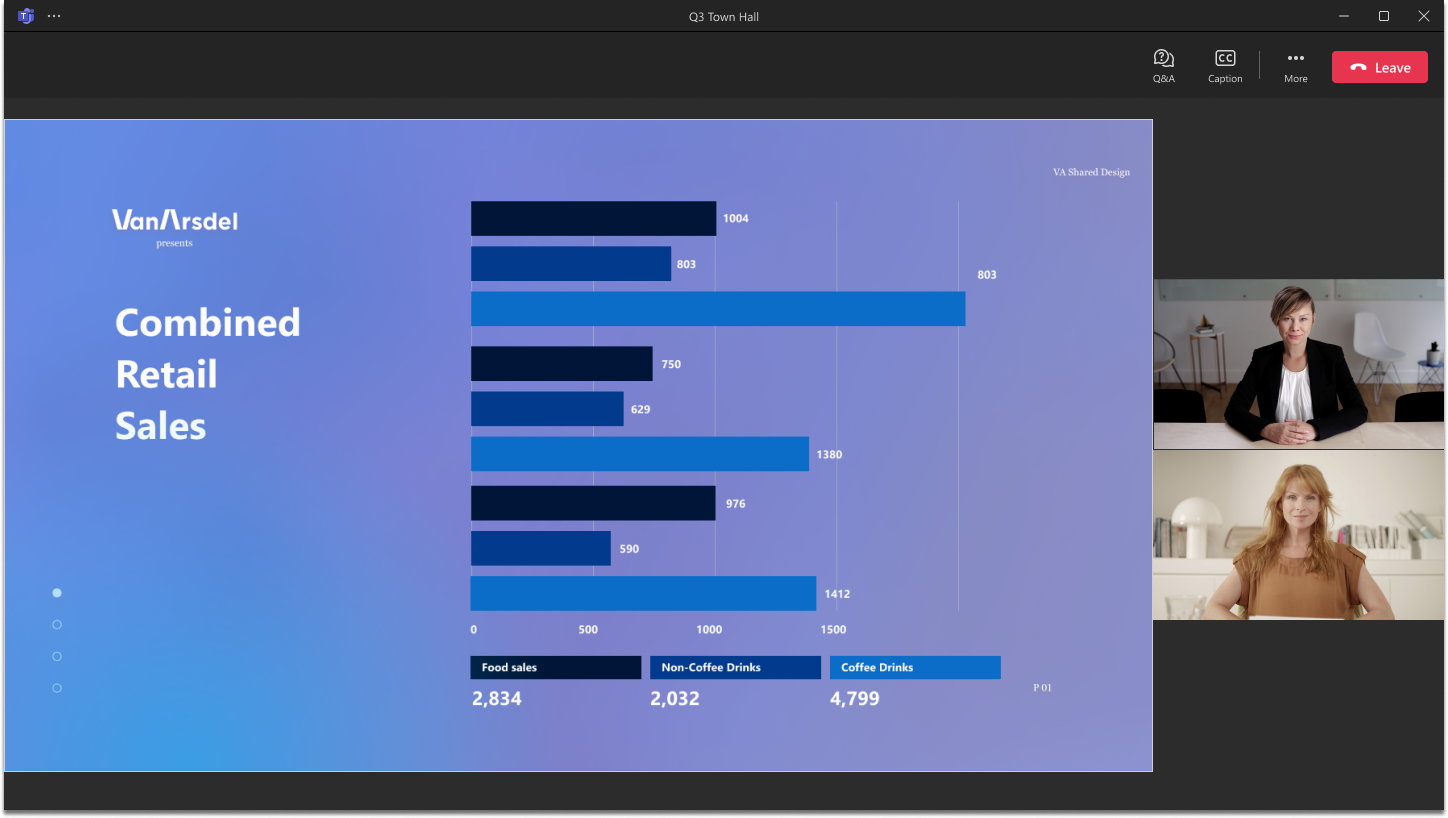
Atunci când participați la o reuniune generală în Microsoft Teams, puteți să urmăriți evenimentul în direct și să participați la întrebări&răspunsuri moderate. Nu veți avea acces la microfon sau cameră în timpul evenimentului.
În acest articol
Vă asociați la o reuniune generală
Alăturați-vă unei reuniuni generale în Teams direct utilizând linkul Asociați-vă la eveniment din invitația prin e-mail.
Dacă sunteți organizator, coorganizator, prezentator sau participant invitat, invitația dvs. va conține, de asemenea, coduri de dial-in pentru a vă asocia prin telefon. Prezentatorii externi nu vor avea coduri de dial-in.
Pentru a vă asocia la o reuniune generală în Teams:
Deschideți invitația prin e-mail primită și selectați Asociere la eveniment.
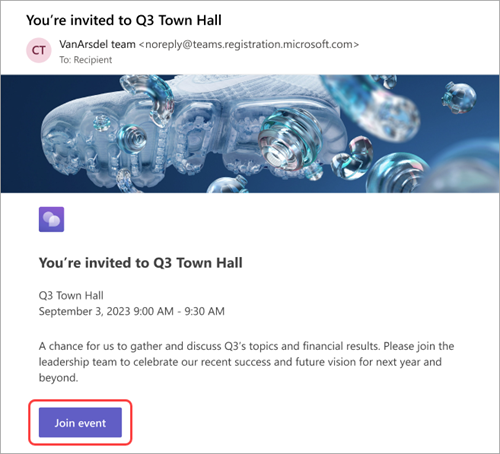
Atunci când selectați Asociați-vă la eveniment, evenimentul se va lansa automat în Teams, unde veți vedea ecranul cu evenimentul.
De asemenea, vă puteți asocia la o reuniune generală dintr-o sală Microsoft Teams.
Notă
- Nu vă puteți alătura la o reuniune generală utilizând un cont Teams gratuit.
- Dacă vă alăturați la o reuniune generală de pe dispozitivul mobil, descărcați Aplicația mobil Teams. Browserele web mobile nu sunt acceptate în prezent.
- Invitații care se alătură de pe desktop trebuie să comute la organizația corectă pe ecranul de pre-asociere pentru a participa. Pe web, invitații trebuie să comute la organizația corectă din Teams pentru a se alătura.
Utilizați subtitrări traduse live
Înțelegeți mai bine prezentatorii reuniunii generale cu ajutorul subtitrărilor traduse live. Alegeți dintre până la șase limbi presetate cu ofertele Office și M365 sau 10 limbi presetate cu Teams Premium. Cu subtitrările traduse live, puteți vedea subtitrările în limba pe care o înțelegeți cel mai bine.
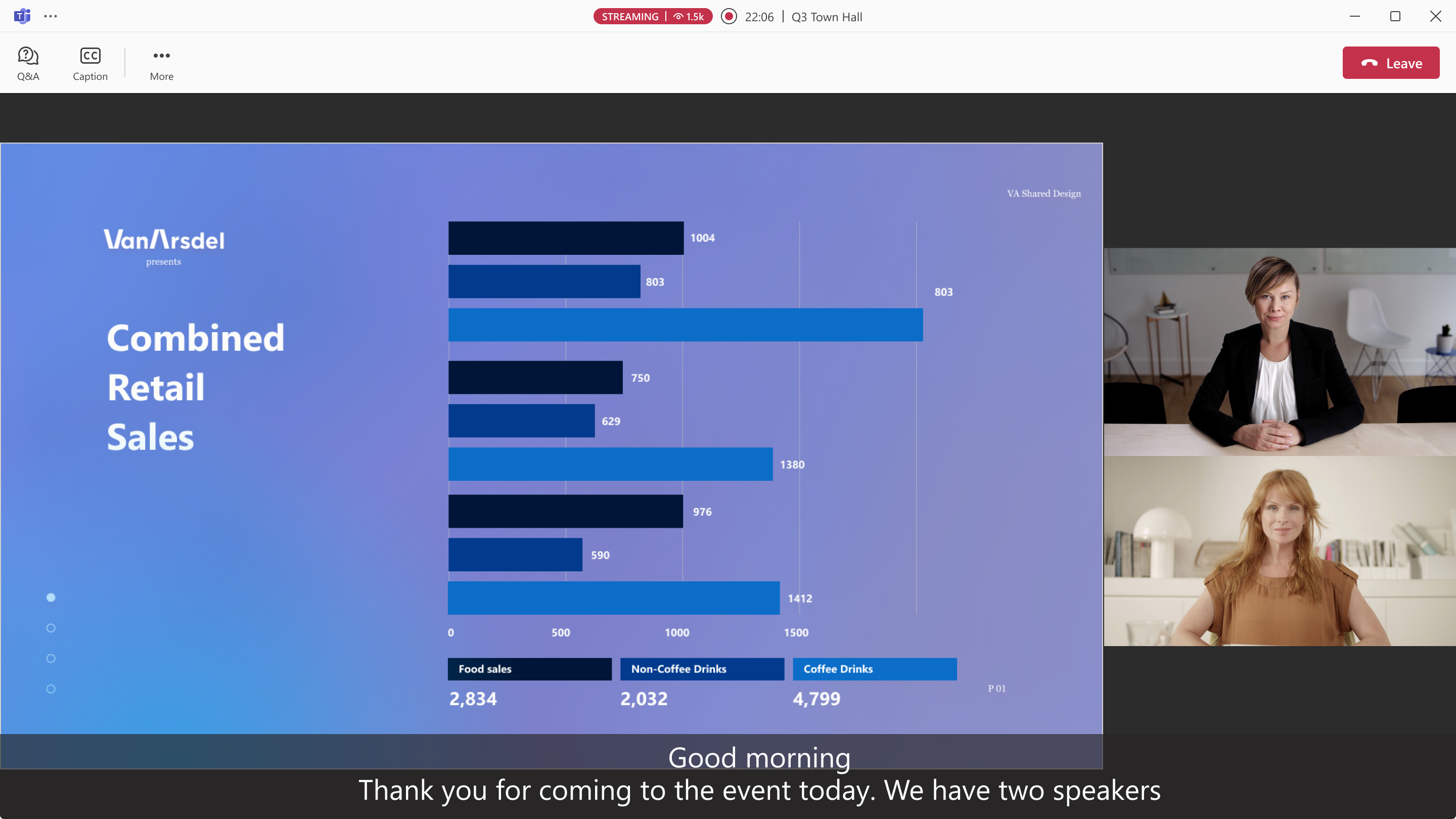
Pentru a utiliza subtitrări traduse live în timpul unei reuniuni generale:
- Selectați subtitrarea
 în fereastra Teams.
 - Treceți cu mouse-ul peste limba subtitrării sau
 pistă.
 - Selectați limba cea mai familiară.
Acum veți putea vedea subtitrările în direct în limba selectată.
Utilizați reacții în direct
Notă
- Reacțiile în direct la evenimente reprezintă o caracteristică avansată, disponibilă în cadrul evenimentelor cu până la 3.000 de participanți. Pentru a utiliza această caracteristică la evenimente mai mari, organizația dvs. trebuie să aibă pachete de capacitate pentru participanți pentru a activa instanțe de până la 100.000.
- Dacă ați avut Teams Premium înainte de 1 aprilie 2026, veți continua să aveți acces la această funcție în evenimentele de până la 100.000 de participanți, până la expirarea licenței. Pentru a afla mai multe despre licențierea Teams pentru evenimente, contactați administratorul IT.
Utilizați reacții în direct într-o reuniune generală pentru a vă exprima reacția față de ce se discută. Atunci când selectați una, aceasta va apărea momentan în colțul ferestrei întâlnirii. Reacțiile în direct sunt vizibile pentru toți cei dintr-o reuniune generală.
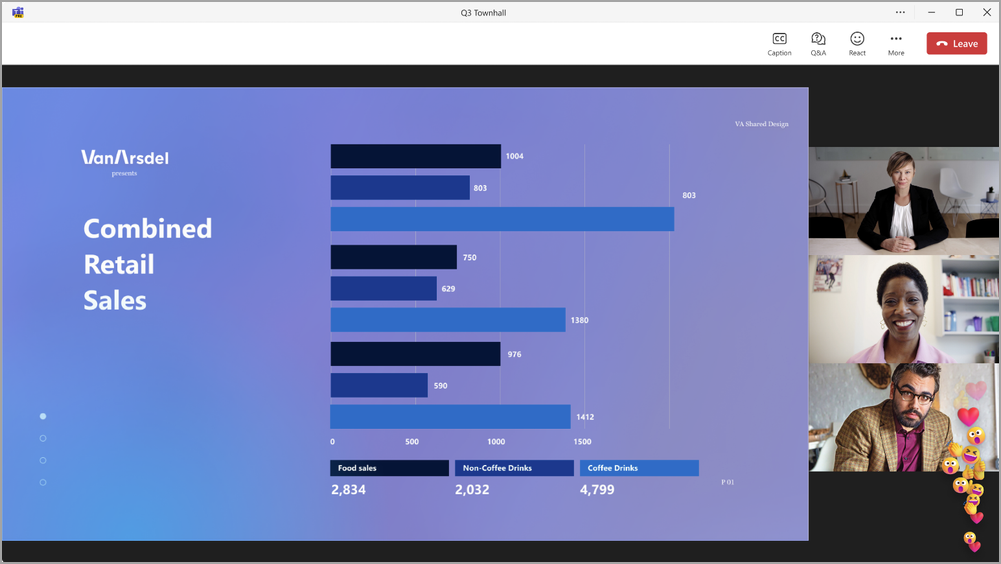
Pentru a reacționa în timpul unei reuniuni generale:
- În Teams pentru desktop, selectați
 în comenzile întâlnirii și alegeți o reacție.
 - Pe Teams pentru dispozitive mobile, atingeți pictograma Mai multe
 și alegeți o reacție.
Pentru a afla mai multe despre reacțiile în direct în Teams, consultați Exprimați-vă în întâlnirile Microsoft Teams cu reacții în direct.
Vorbiți în timpul unei reuniuni generale
Notă
- Vorbitul în timpul unei reuniuni generale este o caracteristică avansată, disponibilă în cadrul evenimentelor cu până la 3.000 de participanți. Pentru a utiliza această caracteristică în evenimente mai mari, organizația organizatorului evenimentului trebuie să aibă pachete de capacitate pentru participanți pentru a activa instanțe de până la 100.000.
- Dacă organizatorul a avut Teams Premium înainte de 1 aprilie 2026, accesul la această funcție în evenimentele de până la 100.000 de participanți va continua până la expirarea licenței. Pentru a afla mai multe despre licențierea Teams pentru evenimente, contactați administratorul IT.
Adresați întrebări sau împărtășiți comentarii în timpul reuniunilor generale, ridicând mâna pentru a solicita să vorbiți. Atunci când vorbiți într-o reuniune generală, toți cei din public vă vor putea auzi.
Pentru a solicita să vorbesc în timpul unei reuniuni generale:
- Selectați pictograma Ridicare
 în comenzile întâlnirii.
 - Selectați Ridicați mâna. Organizatorul va vedea solicitarea dvs. de a vorbi.
- Veți vedea o notificare atunci când este aproape rândul dvs. să vorbiți.
- Când este rândul dvs. să vorbiți, selectați Camera
 sau Microfon
 pentru a vă partaja videoclipul sau pentru a activa sunetul.
După ce ați terminat de vorbit, organizatorul vă va scoate de pe ecranul principal.
Notă
Ridicarea mâinii nu este acceptată în prezent pe dispozitivele mobile.
Întrebări frecvente
Cine va vedea notificarea atunci când un participant ridică mâna?
Organizatorii și prezentatorii vor vedea o notificare în partea de sus a ferestrei întâlnirii atunci când cineva ridică mâna. De asemenea, aceștia pot selecta  în comenzile întâlnirii pentru a vedea ale cui mâini sunt ridicate.
Cine poate aduce participanții care au ridicat mâna în fluxul live?
Oricine cu capacități de producție poate aduce participanți în fluxul evenimentului în direct. Acest lucru este determinat de opțiunea de întâlnire Cine are control asupra instrumentelor de producție . Pentru a afla mai multe, consultați Controlați instrumentele de producție pentru reuniuni generale în Microsoft Teams.
Când pot participanții să își deschidă microfonul și camerele?
Atunci când o persoană cu controlul instrumentelor de producție aduce un participant pe ecran, participantul va putea să își activeze microfonul și camera. Atunci când un participant este scos de pe ecran, microfonul și camera lui vor fi dezactivate și va pierde accesul pentru a le activa.
Un participant poate partaja ecranul în timp ce se află în fluxul live?
Nu, atunci când un participant este adus pe ecran, acesta va avea acces pentru a-și partaja microfonul și camera, dar nu și ecranul. Doar organizatorii și prezentatorii își pot partaja ecranele. Pentru a permite unui participant să partajeze ecranul, schimbați rolul său în "prezentator". Pentru a afla mai multe, consultați Roluri în întâlnirile Microsoft Teams.
Ce se întâmplă după ce o persoană a cărei mână a fost ridicată este scoasă de pe ecran?
După ce un participant este scos de pe ecran, microfoanele și camerele sale vor fi dezactivate. Ei vor rămâne în primărie ca participanți. Dacă anterior au redat în flux evenimentul, nu vor reveni la experiența de redare în flux, dar vor rămâne în evenimentul principal, unde pot participa împreună cu alți participanți.
Pentru a-l elimina din experiența principală, eliminați-l cu totul din eveniment. Apoi, aceștia se pot alătura din nou și pot reda în flux evenimentul.
Este necesară latența ultra-scăzută (ULL) pentru mâinile ridicate?
ULL nu este obligatoriu, dar facilitează tranziția participanților de la experiența de redare în flux la întâlnirea principală, deoarece există mai puțină latență între cele două.
Mâinile ridicate pot fi dezactivate pentru un anumit eveniment?
Pentru a împiedica participanții să ridice mâna, selectați Opțiuni de întâlnire în detaliile evenimentului. În pictograma de participare
 dezactivați comutatorul Permiteți ridicarea mâinilor .
Mâinile ridicate sunt disponibile în toate reuniunile generale?
Mâinile ridicate sunt disponibile în reuniunile generale de până la 3.000 de participanți care se alătură pe desktop, web, Teams pentru Android și Săli Teams în Windows, în timp ce opțiunea de întâlnire este activată. Pentru a utiliza această caracteristică la evenimente mai mari, organizația organizatorului trebuie să aibă pachete de capacitate pentru participanți pentru a activa instanțe de până la 100.000.
Mâinile ridicate nu sunt acceptate în Teams pentru iOS, Săli Teams pe Android sau pentru cei care participă la reuniuni generale încorporate, inclusiv în Viva Engage și SharePoint.
Participanții pot previzualiza camerele și microfoanele înainte de a fi aduși pe ecran?
Participanții pot selecta săgețile verticale de lângă și din comenzile întâlnirii pentru a regla setările microfonului și camerei chiar înainte de a ridica mâna. Aceștia nu își vor putea partaja camerele sau microfoanele, nici măcar cu echipa evenimentului, până când nu sunt aduși pe ecran.
Participarea la întrebări&răspunsuri
În timpul unei reuniuni generale, puteți participa la întrebări&răspunsuri, unde puteți posta, răspunde și reacționa la întrebări. Dacă întrebările&răspunsuri sunt moderate, veți primi o notificare că un organizator a primit întrebarea dvs. și o va examina înainte de a posta mesajul.
Pentru a deschide Întrebări&răspunsuri, selectați Întrebări&răspunsuri din partea de sus a ferestrei Teams.
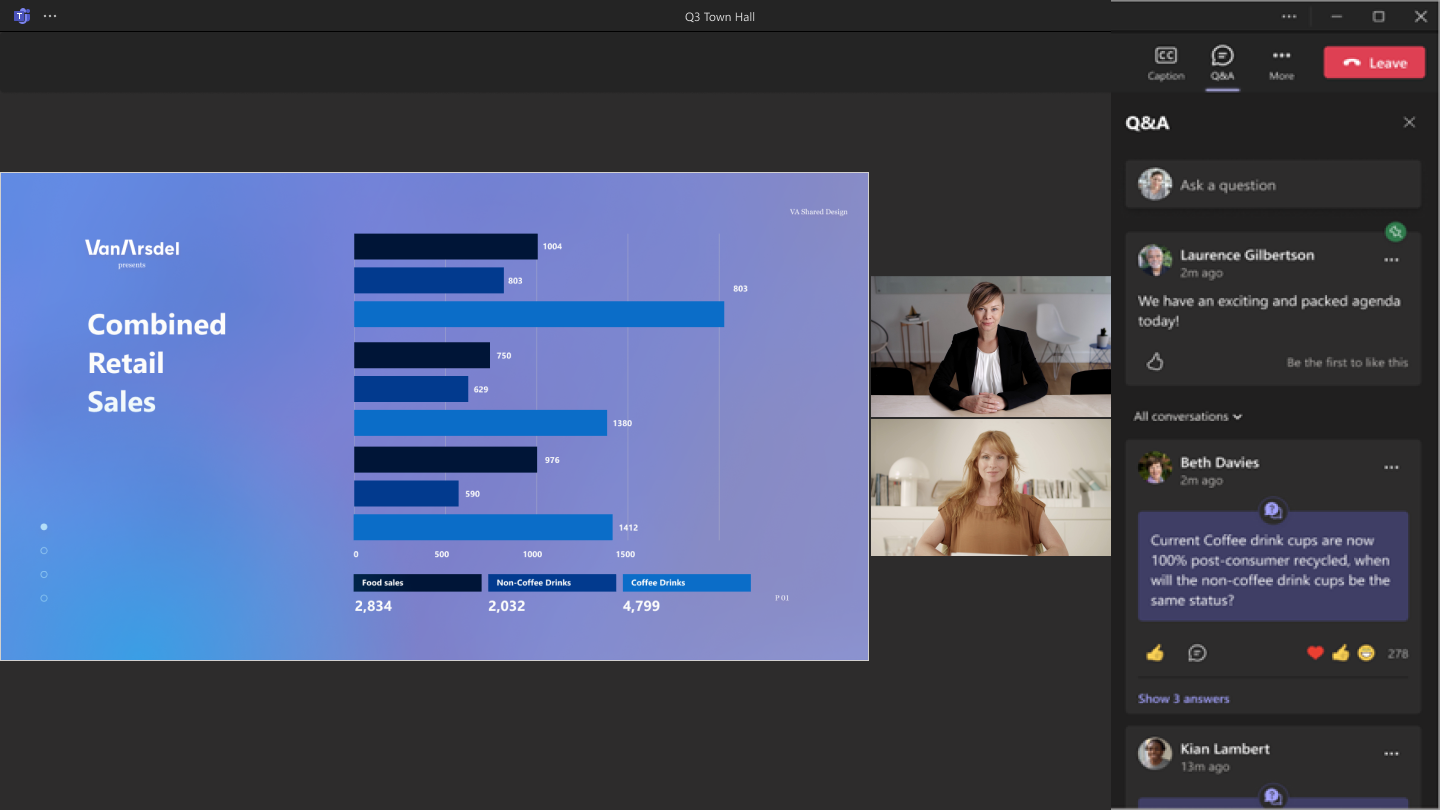
Pentru a adresa o întrebare, tastați în caseta text Puneți o întrebare din partea de sus a panoului Întrebări&și răspunsuri.
Pentru a afla mai multe, consultați Întrebări&răspunsuri în întâlnirile Microsoft Teams.
Derulați înapoi în timpul unei reuniuni generale
Derulați înapoi la momentele anterioare ale unei reuniuni generale sau urmăriți de la început dacă vă asociați după ce a început. Mutați cursorul peste fereastra evenimentului pentru a afișa bara de progres. Apoi selectați un punct din trecut pe bara de progres pentru a derula înapoi și a urmări din acel moment.
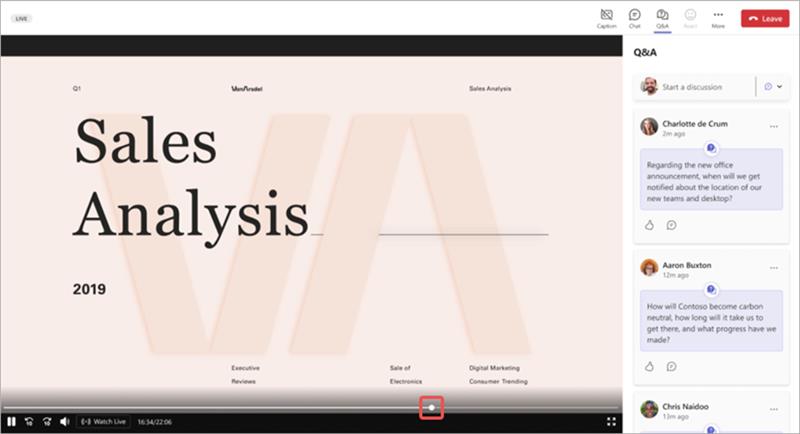
Pentru a reveni la prezentarea în direct, selectați Urmăriți în direct sub bara de progres.
Notă
- Reacțiile și ridicarea mâinii sunt disponibile doar atunci când evenimentul este în direct.
- Chatul de la eveniment și întrebările&răspunsuri vor reflecta întotdeauna activitatea în direct.
Părăsiți o reuniune generală
Puteți părăsi oricând o reuniune generală selectând pictograma Părăsiți din colțul de sus al ferestrei Teams.
Accesarea unei înregistrări de la o reuniune generală
După încheierea reuniunii generale, organizatorii evenimentului pot alege să publice înregistrarea evenimentului pentru a fi urmărită de participanți. Dacă este publicată o înregistrare de la reuniunea generală, veți primi automat un e-mail cu un link la înregistrare.

În mod implicit, majoritatea înregistrărilor evenimentelor expiră după 30 de zile, dar pot fi prelungite de organizator.
Subiecte asociate
Începeți lucrul cu reuniunile generale din Microsoft Teams
Comutarea de la evenimentele în direct Microsoft Teams la reuniuni generale