
Dacă întâmpinați probleme cu camera în Microsoft Teams, avem câteva sugestii pentru a vă ajuta să vă întoarceți pe drumul cel bun.
Sfat
Utilizatorii Windows 10 pot intra aici pentru mai multe informații despre depanarea problemelor uzuale cu camera video.
Verificați dacă este utilizată camera
Pentru a vă asigura că puteți utiliza camera în Teams:
- Închideți toate celelalte aplicații care ar putea utiliza camera (cum ar fi Skype sau FaceTime).
- Dacă utilizați o cameră externă, încercați să o deconectați și să o reconectați.
- Încercați să reporniți dispozitivul.
- Contactați producătorul dispozitivului de asistență în cazul în care este o problemă de hardware.
Căutare actualizări
Asigurați-vă că aveți instalată cea mai recentă actualizare Windows Update sau cea mai recentă actualizare Mac OS și versiunea aplicației Teams .
Căutați actualizări în Teams pentru a vă asigura că rulați cea mai recentă versiune.
Notă
Pentru a depana Teams în infrastructurile desktop virtual (VDI), contactați administratorul IT sau accesați aici pentru mai multe informații.
Efectuați un apel de test
Pentru a verifica de două ori dacă funcționează camera, efectuați un apel de test în Teams.
Pentru a efectua apelul de test:
- Selectați Setări și altele
 în partea din dreapta sus a Teams.
 - Selectați Setări
 >Setări Dispozitive
 .
. - Sub Setări audio, selectați Efectuați un apel de test

Într-un apel de test, veți vedea cum funcționează microfonul, difuzorul și camera. Urmați instrucțiunile de la Test Call Bot și înregistrați un mesaj scurt. Mesajul va fi redat pentru dvs. După aceea, veți primi un rezumat al apelului de test și puteți accesa setările dispozitivului pentru a face modificări.
Notă
- Funcția de apel de test este disponibilă deocamdată doar în limba engleză. Alte limbi vor fi disponibile în curând.
- Vom șterge înregistrarea de test imediat după apel. Nu vor fi reținute sau utilizate de Microsoft.
- Funcția de apel de test nu este disponibilă în prezent pentru Teams pe web.
Depanare pentru Windows
Dacă aveți în continuare probleme cu camera, iată alte câteva soluții pe care să le încercați.
Pentru ajutor suplimentar, consultați Camera nu funcționează în Windows.
Verificați permisiunile pentru Aplicația mobil Teams
Poate fi necesar să modificați permisiunile de pe dispozitivul mobil.
Pentru a modifica permisiunile pe dispozitivul Windows:
Deschideți aplicația Setări pe dispozitivul dvs.
Selectați Confidențialitate & cameră de securitate>.
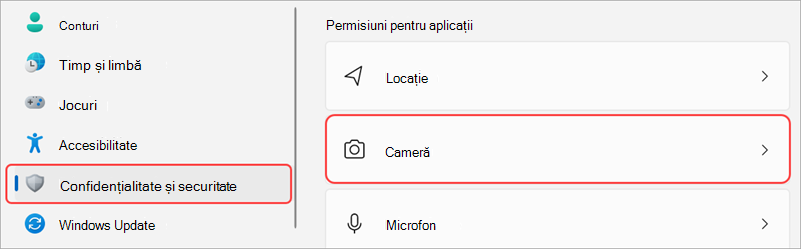
Activați comutatorul Permiteți aplicațiilor să acceseze camera .

Sub Permiteți aplicațiilor să acceseze camera, activați comutatorul Microsoft Teams (de la locul de muncă sau de la școală)
- În cazul în care comutatorul este deja activat, dezactivați-l și reactivați-l.
Închideți toate aplicațiile și reporniți dispozitivul.
Verificați driverele
Atunci când camera nu funcționează în Windows 10 (sau dacă utilizați o cameră web externă), ar putea exista o problemă cu driverele. Intrați aici pentru instrucțiuni pas cu pas pentru verificarea driverelor Windows.
Depanare pentru Mac OS
Dacă aveți în continuare probleme cu camera, iată o altă soluție pe care să o încercați.
Verificați permisiunile aplicației
Poate fi necesar să modificați permisiunile dispozitivului.
Pentru a modifica permisiunile pe dispozitivul dvs. Mac OS:
- Deschideți Setări de sistem pe dispozitivul dvs.
- Selectați Securitate & Confidențialitate.
- Sub Confidențialitate, selectați Cameră.
- Asigurați-vă că este selectat Microsoft Teams (de la locul de muncă sau de la școală).
- Închideți toate aplicațiile și reporniți dispozitivul.
Notă
Aceste setări se aplică pentru Mac OS 10.14 sau o versiune ulterioară.
Depanarea pentru Teams pe web
Dacă utilizați Teams pe web, iată ceva ce puteți face pentru a vă asigura că aveți camera configurată corect.
- Verificați setările browserului: poate fi necesar să "permiteți" camerei și/sau microfonului să funcționeze în Teams.
- Contactați administratorul IT: unele setări pot fi gestionate de administratorul IT; Contactați-i pentru mai multe detalii.
Notă
Microsoft Teams pe web este acceptat în prezent în Chrome, Safari, Edge, Firefox și Internet Explorer 11.
Microsoft Edge
Selectați Setări și multe altele
 > Mai multe opțiuni Microsoft TeamsButonul Setări .
Selectați Module cookie și permisiuni de site.
Selectați Cameră.
Activați comutatorul Se întreabă înainte de accesare (recomandat).
Notă
Dacă această opțiune este dezactivată, accesul la cameră va fi blocat pe Microsoft Edge.
Google Chrome
Deschideți Setări.
Selectați confidențialitate și securitate>Setări> sitePermisiuni.
Selectați Cameră.
- În partea de sus a acestui ecran, asigurați-vă că este selectat dispozitivul corect din meniul vertical.
- Sub Comportament implicit, selectați Site-urile vă pot solicita să utilizați camera.
Safari
- În Safari, deschideți Preferințe.
- Selectați Site-uri web.
- În general, selectați Cameră.
- Lângă Când vizitați alte site-uri web:, selectați Întrebați sau Permiteți.
Contactați Asistența Microsoft
Încă aveți nevoie de ajutor? Contactați Asistența Microsoft.