
După ce ați instalat și v-ați conectat la programul de completare pentru întâlniri Teams (consultați Instalarea programului de completare pentru întâlniri Teams pentru Google Workspace), puteți programa o întâlnire Teams direct din Google Calendar. De asemenea, veți putea să vizualizați, să editați și să vă asociați la întâlnirile Teams acolo.
Notă
În prezent, întâlnirile programate cu programul de completare pentru întâlniri Teams pentru Google Workspace apar doar în calendarul Google. Acestea nu se sincronizează cu alte calendare Microsoft.
În acest articol
Vizualizarea, editarea și asocierea la întâlniri
Începeți cu ora întâlnirii
Selectați o oră de întâlnire direct din calendarul Google.
În caseta care se deschide, introduceți un titlu de întâlnire, apoi selectați Adăugați o întâlnire Teams pentru conferințe>.
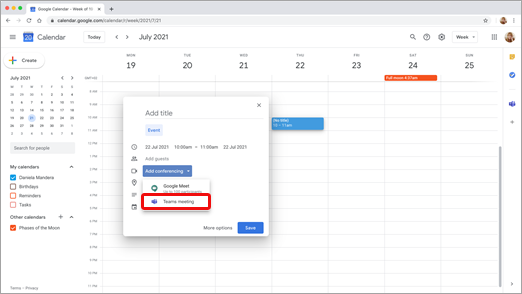
Se deschide caseta cu detaliile întâlnirii Teams.
În spațiul Adăugare invitați , introduceți persoanele pe care le invitați la întâlnire.
De asemenea, puteți să adăugați o locație și o descriere a întâlnirii și să modificați data și ora.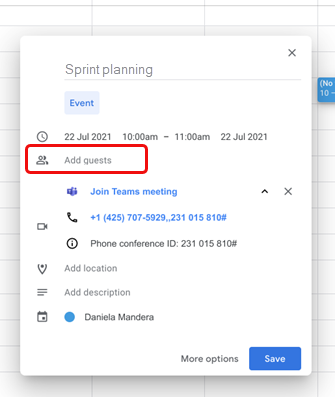
Dacă doriți să adăugați mai multe informații, de exemplu dacă invitații pot invita alte persoane sau când doriți să primiți notificări de întâlnire, selectați Mai multe opțiuni.
Când ați terminat, selectați Salvați.
Întâlnirea apare acum în calendarul dvs. Google
Începeți cu participanții
În partea stângă a calendarului Google, selectați Creați.
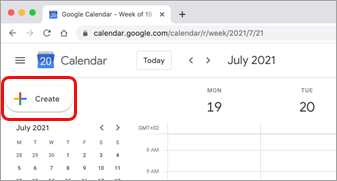
În partea de jos a casetei care se deschide, selectați Mai multe opțiuni.
Selectați Adăugați conferință > Întâlnire Microsoft Teams.
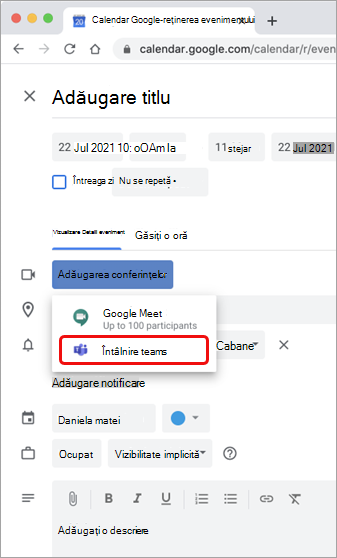
Dați un titlu întâlnirii și, în spațiul Adăugare invitați , introduceți persoanele pe care le invitați la întâlnire.
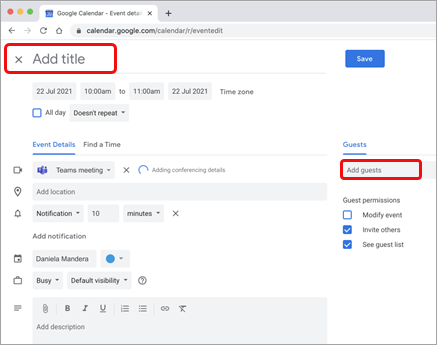
Sub titlu, selectați o zi și o oră pentru întâlnire. Sau selectați Găsiți o oră (sub Nu se repetă) pentru ajutor la găsirea unei ore.
Introduceți orice alte detalii doriți, cum ar fi dacă invitații pot invita alte persoane sau când doriți să primiți notificări despre întâlnire
Selectați Salvați.
Întâlnirea apare acum în calendarul dvs. Google
Notă
Pentru întâlnirile programate cu programul de completare Google, opțiunile de asociere la Cloud Video Interop (CVI) nu vor fi disponibile participanților.
Vizualizarea, editarea și asocierea la întâlniri
Vizualizați întâlnirile Teams de astăzi și de mâine
În calendarul Google, deschideți panoul din dreapta și selectați programul de completare Teams.
Dacă panoul este ascuns, selectați ghilimelele unghiulare din partea de jos a ecranului pentru a-l afișa.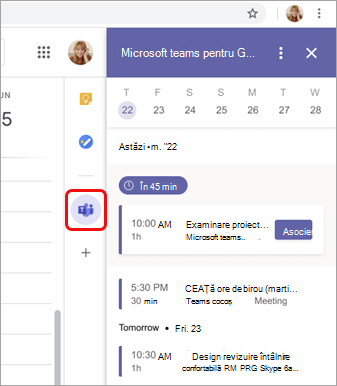
Selectați Asociați-vă pentru a vă alătura unei întâlniri.
Vizualizarea sau editarea detaliilor întâlnirii
În calendar, faceți dublu clic pe întâlnire. Se deschide vizualizarea detalii.
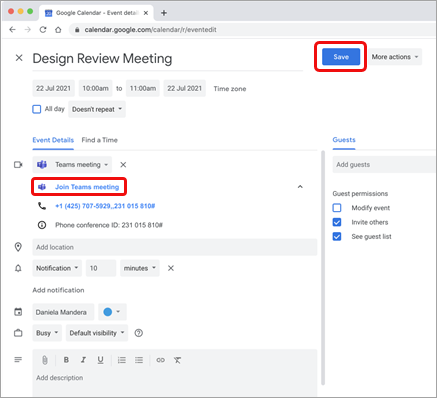
Aici puteți efectua orice modificări. Selectați Salvare când terminați.
Sau selectați Alăturați-vă la întâlnirea Teams dacă este ora întâlnirii.
Notă
În prezent, în timpul întâlnirii, titlul întâlnirii va apărea ca "Întâlnire Microsoft Teams", nu ca titlul pe care l-ați introdus în invitație.
Depanare
Eroare de autorizare
Dacă primiți o eroare de autorizare atunci când încercați să adăugați o întâlnire Microsoft Teams la evenimentul din calendarul Google, trebuie să acordați programului de completare acces la contul Google.
Pentru a oferi programului de completare acces la contul Google:
- Selectați textul de eroare Autorizare din evenimentul din calendarul Google sau deschideți programul de completare din panoul lateral.
- Selectați Autorizare acces.
Dacă sunteți administrator Google Workspace și ați instalat programul de completare în numele utilizatorilor noștri prin intermediul Google Workspace Admin Console, îl puteți autoriza în numele tuturor utilizatorilor.
- Deschideți consola de administrare Google Workspace.
- Selectați Aplicații>Google Workspace Marketplace Lista de aplicații>.
- Selectați Întâlnire Microsoft Teams din lista de aplicații instalate de domeniu.
- Sub Acces la date , selectați Acordare acces.
Nu se pot introduce informațiile despre cont pentru conectare
Este lansată o fereastră de browser separată pentru a vă colecta informațiile de conectare Microsoft Teams. Dacă nu vedeți că apare o fereastră separată după ce ați selectat Conectare, verificați setările browserului, pentru a vă asigura că ferestrele pop-up sunt permise.
Doriți să aflați mai multe?
Sfaturi pentru administratorii IT
Configurarea programului de completare pentru întâlniri Microsoft Teams pentru Google Workspace