Oferiți participanților o experiență personalizată, de marcă, cu tematică pentru reuniunea generală. Adăugați imagini ale firmei, bannere și altele.
Notă
Dacă evenimentul este deja publicat, modificările temei vor apărea în mesajele de e-mail viitoare.
Personalizați o reuniune generală
Pentru a personaliza o reuniune generală:
- Selectați
 în Teams.
 - Deschideți o reuniune generală existentă sau creați una nouă.
- Selectați Teme.
Adăugarea unei imagini banner
Imaginile bannerelor se vor afișa pe toate e-mailurile de la primărie înainte de eveniment. Păstrați bannerul implicit Teams sau adăugați o imagine personalizată.
Pentru a adăuga o imagine de banner particularizată:
Selectați
în Teams.Deschideți o reuniune generală existentă sau creați una nouă.
SelectațiImagine bannerpentru teme.>
Selectați Schimbați camera imaginii
 >Alegeți o altă imagine
Deschideți imaginea pe care doriți să o utilizați.
Măriți și poziționați imaginea în instrumentul de decupare. Bannerul va fi afișat așa cum se arată.
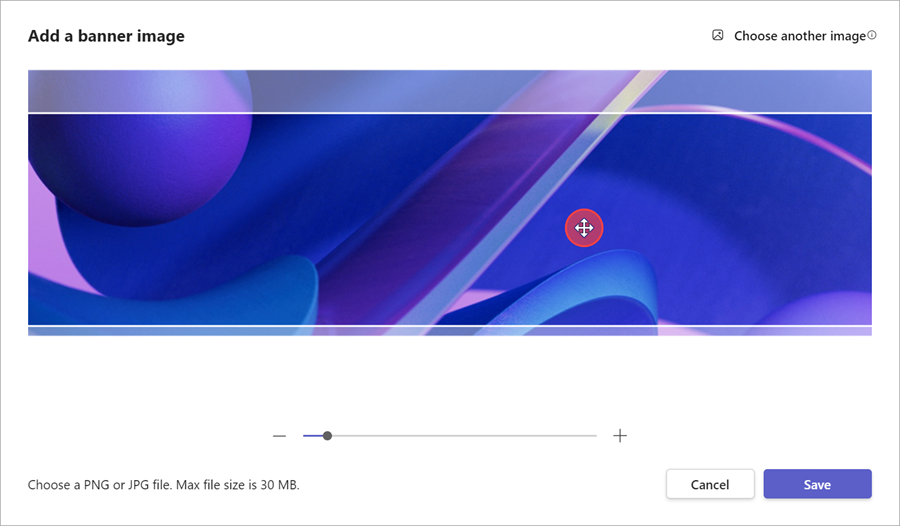
Selectați Salvați.
Sfat
Pentru imagini banner particularizate, utilizați o imagine de cel puțin 920x230px.
Adăugarea unei sigle
Selectați
în Teams.Deschideți o reuniune generală existentă sau creați una nouă.
Selectați sigla temei>.
Selectați sigla

Selectați Alegeți o altă
.Deschideți imaginea pe care doriți să o utilizați.
Măriți și poziționați imaginea în instrumentul de decupare. Sigla se va afișa așa cum se arată.
Selectați Salvați.
Sfat
Pentru imagini de siglă particularizate, utilizați o imagine de cel puțin 280x280px.
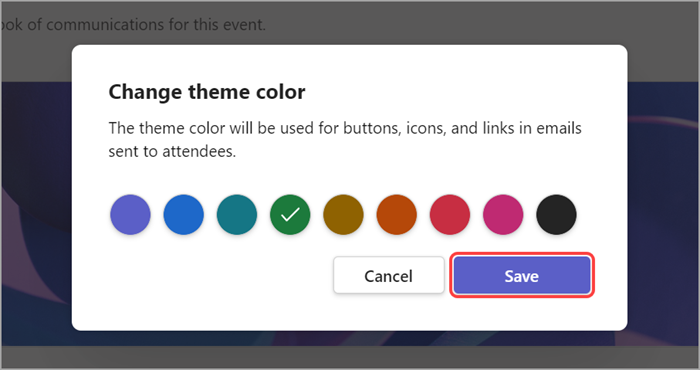
Modificarea culorii temă
Păstrați culoarea temă implicită pentru Teams sau alegeți alta pentru a personaliza butoanele, pictogramele și linkurile din e-mail trimise participanților.
Pentru a schimba culoarea tematică:
Selectați
în Teams.Deschideți o reuniune generală existentă sau creați una nouă.
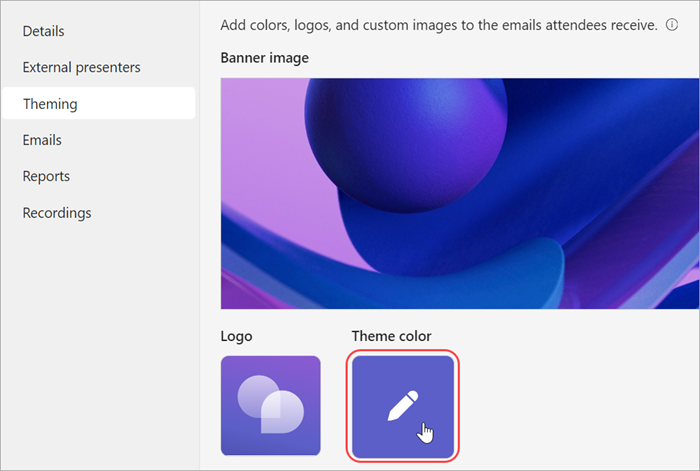
Selectațitema Culoaretemă
 > .
> .
Alegeți o culoare și selectați Salvare.