
Creați un seminar web și stabiliți-i data și ora, adăugați co-organizatori și prezentatori și introduceți elemente din agendă și note pentru ca ceilalți prezentatori să le analizeze înainte de eveniment.
Pentru a afla despre cele mai bune practici atunci când programați un eveniment mare, consultați Sfaturi pentru configurarea întâlnirilor și evenimentelor mari în Microsoft Teams.
În acest articol
Adăugați co-organizatori de seminare web
Adăugați prezentatori de seminar web
Afișarea sau ascunderea prezentatorilor pe site-ul evenimentului
Modificați detaliile seminarului web
Creați un seminar web
În calendarul Teams, selectați săgeata de lângă New
 și selectați Webinar
 .
.Introduceți detaliile seminarului web.
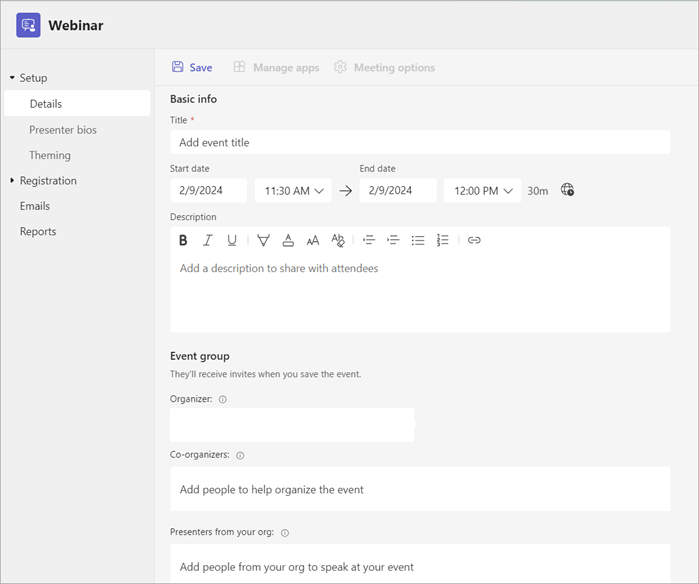
Introduceți titlul și data seminarului web, orele de început și de sfârșit și o descriere. De asemenea, puteți adăuga prezentatori și coorganizatori la eveniment.
Sfat
Luați în considerare setarea unei ore de începere ulterioare pentru participanți în formularul de înregistrare, pentru a vă oferi timp dvs. și prezentatorilor să vă pregătiți împreună înainte de începerea evenimentului.
În mod implicit, seminarul web va fi public sau deschis oricărei persoane din organizație și din afara acesteia pentru a se înregistra. Puteți schimba din Public în Organizația dvs., ceea ce va face pagina evenimentului și înregistrarea disponibile doar persoanelor din cadrul organizației.
În secțiunea de note de întâlnire, puteți să adăugați elemente de agendă și note, precum și să atribuiți activități pre-webinar prezentatorilor. Aceste informații sunt partajate doar cu prezentatorii.
Notă
- Participanții nu vor vedea detaliile introduse în acest formular.
- Tipul de acces la seminarul web poate fi modificat înainte de publicarea seminarului web.
Selectați Save
 pentru a trece la înregistrare.
Notă
Când salvați evenimentul, invitațiile vor fi trimise automat participanților.
Dublați un seminar web
Dublați un seminar web existent pentru a-i aplica toate detaliile și setările la un webinar nou. Puteți dubla seminarele web trecute și viitoare care se află în calendarul Teams.
Atunci când dublați un seminar web existent, noul webinar va avea același:
- Titlu
- Descriere
- Prezentatori și co-organizatori
- Temă eveniment
- Setări de înregistrare
- E-mailuri particularizate
- Opțiunile întâlnirii
Pentru a dubla un seminar web:
- În calendarul Teams, selectați seminarul web trecut sau viitor pe care doriți să-l dublați.
- Selectați Vizualizare eveniment
 .
. - Selectați dublarea evenimentului
 .
. - Setați data și ora noului eveniment și editați toate detaliile evenimentului pe care doriți să le modificați.
- Selectați Save .
Notă
Dacă dublați un eveniment care nu a fost modificat sau asociat în ultimele 60 de zile, opțiunile sale de întâlnire nu vor fi preluate. Evenimentul dublat va avea opțiuni de întâlnire implicite.
Adăugați co-organizatori de seminare web
Co-organizatorii seminarelor web pot ajuta la gestionarea evenimentelor prin editarea formularelor de înregistrare, personalizarea temei evenimentului și multe altele.
Coorganizatorii pot modifica evenimentul în multe dintre modurile în care un organizator poate face acest lucru, cu excepția faptului că coorganizatorii nu pot modifica secțiunea de detalii a seminarului web (dată, oră etc.). Pot fi adăugați până la 10 co-organizatori, numai din organizația dvs.
Pentru a adăuga un co-organizator la seminarul web:
Urmați pașii de mai sus pentru a crea un webinar.
- Dacă ați creat deja un seminar web, deschideți-l din calendarul Teams și selectați Gestionați evenimentul.
În secțiunea Detalii, introduceți numele coorganizatorilor sub Coorganizatori.
Selectați Save
.
Adăugați prezentatori de seminar web
Pentru a permite altor persoane să prezinte conținut în timpul seminarului web, listați-le pe invitație. Prezentatorii nu trebuie să se înregistreze. Aceștia se vor alătura seminarului web în același mod în care se alătură unei întâlniri obișnuite.
Pentru a adăuga prezentatori în timp ce creați un webinar:
Urmați pașii de mai sus pentru a crea un webinar.
- Dacă ați creat deja un seminar web, deschideți-l din calendarul Teams și selectați
 .
.
- Dacă ați creat deja un seminar web, deschideți-l din calendarul Teams și selectați
În secțiunea Detalii , introduceți numele prezentatorilor sub Prezentatorii din organizația dvs.

Selectați Save
.
Adăugarea prezentatorilor externi
Adăugați cu ușurință până la 20 de prezentatori externi la webinar. Prezentatorii externi sunt prezentatori anonimi, din afara organizației dumneavoastră sau care nu utilizează Teams.
Prezentatorii externi vor primi un link unic de asociere, care le permite să se alăture seminarului web fără a aștepta în sala de așteptare.
Pentru a adăuga un prezentator extern:
Accesați calendarul Teams.
Selectați un seminar web viitor și selectați Vizualizați evenimentul
.Selectați
.Selectați Adăugați prezentatori externi.

În Prezentatori externi, introduceți adresele de e-mail ale prezentatorilor externi pe care doriți să-i adăugați.
Selectați Salvați și trimiteți invitații
.
Notă
- Prezentatorii invitați trebuie să se conecteze cu conturile lor de invitat pentru a se alătura la întâlnire. Prezentatorii anonimi nu trebuie să se conecteze cu un cont Microsoft.
- Prezentatorii externi nu ar trebui să își redirecționeze linkurile. Aceștia se pot alătura utilizând același link pe până la trei dispozitive.
- Dacă un invitat nu s-a autentificat cu succes atunci când se alătură la eveniment, acesta va fi plasat în sala de așteptare. Apoi, un organizator sau prezentator al evenimentului poate să aprobe sau să respingă solicitarea sa de a se asocia la eveniment.
Afișarea sau ascunderea prezentatorilor pe site-ul evenimentului
Atunci când programați un seminar web, primii șase prezentatori din lista de prezentatori vor apărea pe site-ul evenimentului. Puteți prezenta prezentatori diferiți modificând ordinea listată în detaliile seminarului web.
Pentru a modifica ordinea prezentatorilor seminarului web:
- Deschideți seminarul web în calendarul Teams.
- Sub Configurare, selectați Prezentatori.
- În lista de prezentatori, treceți cu mouse-ul peste prezentatorul pe care doriți să-l mutați.
- Selectați și mențineți apăsat ghidajul de glisare
 .
. - Mutați prezentatorul în alt loc din listă.
- Eliberați ghidajul de glisare .
- Selectați Publicați site-ul când sunteți gata să publicați modificările.
Pentru mai multe opțiuni, selectați numele unui prezentator și alegeți unde doriți să-l mutați din meniul vertical. De exemplu:
Selectați Sus
 sau Cerc pentru a le aduce în partea de sus sau de jos a listei.
Selectați Ascundere de participanți
 test pentru ca numele său să nu mai apară pe site-ul evenimentului.
Regenerarea sau copierea linkului de asociere externă
Pentru a regenera sau a copia linkul la care se alătură prezentatorii externi:
- Deschideți un seminar web în calendarul Teams.
- În detaliile seminarului web, selectați Prezentatori externi.
- Selectați Link de asociere unic.
- Selectați Copiere pentru a copia linkul în clipboard sau Reîncărcare pentru a regenera unul nou.
Modificați detaliile seminarului web
După ce ați creat și ați salvat un seminar web, acesta va apărea în calendarul Teams, unde îi puteți gestiona detaliile.
Pentru a modifica detaliile seminarului web după crearea evenimentului:
- Accesați calendarul Teams și selectați seminarul web pe care doriți să-l editați.
- Selectați Gestionare eveniment
 .
. - Modificați și adăugați detalii despre eveniment, prezentatori sau co-organizatori.
- Selectați Salvare .
Notă
- Utilizatorii care sunt înregistrați, în așteptarea înregistrării sau pe lista de așteptare pentru seminarul web vor primi automat un e-mail cu detalii privind modificările aduse datei sau orei evenimentului.
- Dacă evenimentul este deja publicat, pagina evenimentului se va actualiza automat pentru a reflecta modificările salvate.
Depanare
- Ce să fac dacă întâmpin probleme la asocierea la o întâlnire?
Asigurați-vă că vă asociați la întâlnire și că sunteți conectat din contul cu care ați primit invitația la întâlnire sau linkul de asociere. Invitații fără cont Microsoft se pot asocia la întâlnire în mod anonim.
- Am fost invitat ca prezentator extern, dar linkul meu de asociere nu funcționează.
Linkul unic de a vă asocia ca prezentator va funcționa doar dacă sunteți conectat la Teams cu același e-mail cu care ați primit linkul de asociere. Nu puteți să vă conectați cu un alt cont și să utilizați linkul și nu vă puteți asocia anonim utilizând linkul.