
Atunci când găzduiți o reuniune generală, puteți direcționa fluxul evenimentului de la început până la sfârșit. Pregătiți-vă în sala verde, porniți și opriți evenimentul, aduceți în prim plan prezentatorii și multe altele.
Pentru a afla despre cele mai bune practici atunci când produceți un eveniment mare, consultați Sfaturi pentru producerea de întâlniri și evenimente mari în Microsoft Teams.
În acest articol
Pregătiți-vă în camera verde
Pregătiți-vă împreună cu alți co-organizatori și prezentatori în sala verde înainte de a începe o reuniune generală. Exersați distribuirea conținutului, verificați setările audio și video și multe altele. În timp ce vă pregătiți în sala verde, participanții vă vor aștepta în sala de așteptare până când începeți evenimentul.
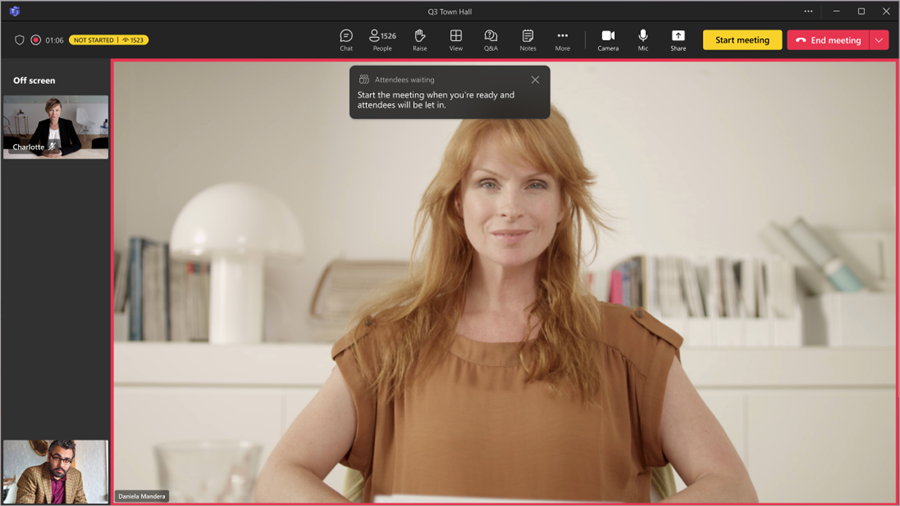
Pentru a vă alătura sălii verzi:
- Selectați
 în Teams.
 - Selectați reuniunea generală pe care doriți să o începeți.
- Selectați Asociați-vă>acum.
Vă veți alătura automat sălii verzi, unde vă puteți amenaja reuniunea generală înainte de a începe evenimentul pentru participanți. Puteți aduce prezentatorii pe ecran, puteți configura conținut partajat și multe altele.
Începeți o reuniune generală
Pentru a începe o reuniune generală:
Selectați
în Teams.Selectați reuniunea generală pe care doriți să o începeți.
Selectați Asociați-vă>acum.
Pregătiți-vă împreună cu alți prezentatori în sala verde.
Selectați Începeți întâlnirea pentru a aduce participanți la eveniment.

Înregistrarea evenimentului va începe automat. După ce începeți evenimentul, puteți să începeți să prezentați și să aduceți alți prezentatori pe ecran.
Notă
- În cazul evenimentelor cu peste 3.000 de participanți, va exista o întârziere de 15 până la 60 de secunde de la momentul difuzării unui flux media până la momentul când îl văd participanții. Evenimentele mai mari organizate cu pachete cu capacitate de participanți eligibili vor avea timpi de latență mai mici. Pentru a afla mai multe, contactați administratorul IT.
- După ce fluxul este live, cea mai mare rezoluție acceptată este de 720p.
Adăugarea prezentatorilor și a participanților
După ce începe o reuniune generală, adăugați prezentatori sau participanți lipsă la eveniment, astfel încât să poată participa la sala verde și la eveniment și să partajeze conținut.
Pentru a adăuga un prezentator sau un participant care nu urmărește evenimentul:
- Selectați
 din comenzile întâlnirii.
 - În panoul Participanți , căutați persoana pe care doriți să o invitați.
- Lângă numele persoanei, selectați Solicitați ca prezentator și selectați prezentator sau participant din meniul vertical.
- Prezentatorul sau participantul va primi un apel pe dispozitivul său Teams și se va alătura direct dacă acceptă solicitarea de a se alătura.
Atunci când adăugați un prezentator sau un participant la eveniment, aceștia se vor asocia cu rolul atribuit anterior. Dacă nu au un rol predefinit, se vor asocia ca participanți.
Pentru a promova un participant la statutul de prezentator:
- Selectați comenzile întâlnirii.
- Treceți cu mouse-ul peste numele unui participant și selectați Mai multe
 >.Faceți un prezentator.
Gestionați ce văd participanții
Asigurați o producție fluidă a evenimentelor și îmbunătățiți experiențele participanților, gestionând ceea ce văd participanții. Concentrați-vă pe anumite persoane, aducându-le pe ecran și scoțându-le din ecran, fixându-le fluxurile video sau ascunzându-le pe ceilalte. Pentru a afla mai multe, consultați Gestionați ce văd participanții în Microsoft Teams.
În reuniunile generale, acordați control asupra instrumentelor de producție pentru a previzualiza modificările și a pune la coadă prezentatorii înainte ca aceștia să apară în direct, pentru a asigura tranziții line și îngrijite. People with control of production tools pot, de asemenea, să pornească și să încheie evenimentul. Pentru a afla mai multe, consultați Controlați instrumentele de producție pentru reuniuni generale în Microsoft Teams.
Aduceți participanții pe ecran
Notă
Aducerea participanților pe ecran este disponibilă în Teams Premium, o licență de program de completare care oferă caracteristici suplimentare pentru a face întâlnirile Teams mai personalizate, mai inteligente și mai sigure. Pentru a obține acces la Teams Premium, contactați administratorul IT.
Engage-te cu publicul în reuniunile generale organizate cu Teams Premium, aducând participanții pe ecran atunci când ridică mâna.
Atunci când aduceți un participant pe ecran, acesta va avea acces pentru a-și activa microfonul și camera. Dacă o fac, vor fi văzuți și auziți de toată lumea prezentă la eveniment.
Pentru a apela un participant:
- Selectați din comenzile întâlnirii.
- Sub Participanți, găsiți persoana pe care doriți să o aduceți pe ecran.
- Treceți cu mouse-ul peste numele acestuia și selectați Mai multe opțiuni
 >Aduceți pe ecran
 .
.
Când a terminat de vorbit, treceți cu mouse-ul peste numele său și selectați Mai multe opțiuni>Take off screen .
.
Prezentați într-o reuniune generală
Aduceți prezentatorii desemnați pe ecran în timpul unei reuniuni generale sau prezentați propriul conținut. Prezentați până la nouă prezentatori odată sau până la șapte în Gestionați ce văd participanții.
Pentru a afla despre cele mai bune practici atunci când prezentați într-un eveniment mare, consultați Sfaturi pentru prezentarea în întâlniri și evenimente mari din Microsoft Teams.
Transformarea cuiva în prezentator
Atunci când organizați o reuniune generală, puteți desemna prezentatori pe care să îi aduceți pe ecran pentru a partaja conținut pe durata evenimentului. Pentru a desemna pe cineva prezentator, modificați-i rolul atunci când creați o reuniune generală.
Aduceți prezentatorii pe ecran și în afara ecranului
Înainte și în timpul unei reuniuni generale, puteți alege ce prezentatori să aduceți în interior și în afara ecranului. Atunci când un prezentator se află pe ecran, participanții îl vor putea auzi vorbind și îi vor putea vedea videoclipurile și conținutul partajat.
Pentru a aduce un prezentator pe ecran:
Selectați
din comenzile întâlnirii.
În panoul Participanți , treceți cu mouse-ul peste numele prezentatorului pe care doriți să-l aduceți pe ecran.
Selectați Mai multe opțiuni
 > Mai multe opțiuni MicrosoftTeams Aduceți pe ecran .
Pentru a elimina un prezentator de pe ecran:
- Selectați din comenzile întâlnirii.
- În panoul Participanți , treceți cu mouse-ul peste numele prezentatorului pe care doriți să-l eliminați de pe ecran.
- Selectați Mai multe opțiuni> Mai multe opțiuni MicrosoftTeams Eliminarea ecranului .
Sfat
Dezactivați sunetul prezentatorilor atunci când nu vorbesc în mod activ, pentru a împiedica participanții să le audă componenta audio.
Prezentați cu CVI
Alăturați-vă și prezentați la reuniunile generale Teams utilizând propriile dispozitive de teleconferință video (VTC), chiar dacă acestea nu sunt dispozitive Săli Teams. Organizatorii pot partaja codurile de asociere CVI direct din caseta de dialog de partajare a evenimentului reuniunii generale cu prezentatorii.
Pentru a afla mai multe, consultați Gestionarea și configurarea Cloud Video Interop pentru Microsoft Teams.
Partajarea conținutului utilizând RTMP-in
În timpul unei reuniuni generale, organizatorii și prezentatorii pot utiliza un codificator extern și pot activa RTMP-in pentru a integra diferite tipuri de conținut media în eveniment. Beneficiați de partajarea ecranului, producția video și altele de înaltă calitate.

Aflați mai multe despre utilizarea RTMP-in în timpul evenimentului aici.
Începerea întrebărilor&răspunsuri
Pentru mai multă implicare între participanți și prezentatori înainte și în timpul reuniunii generale, activați Întrebări&răspunsuri. Participanții pot posta și răspunde la întrebări în timp ce așteaptă să înceapă evenimentul și în timp ce participă la acesta. Pentru a afla mai multe, consultați întrebările&răspunsuri în Microsoft Teams.

Gestionați Întrebări și răspunsuri
Persoanele care gestionează Întrebări și răspunsuri pot să modereze întrebări și să modifice setările Întrebări și răspunsuri. În mod implicit, organizatorii și coorganizatorii pot gestiona Întrebări și răspunsuri. În reuniunile generale, aceștia pot permite prezentatorilor să gestioneze și întrebări&răspunsuri.
Notă
Doar prezentatorii din organizație sau prezentatorii externi cu o conectare Microsoft 365 pot gestiona Întrebări și răspunsuri. Pentru a afla mai multe, consultați Lucrați cu invitați externi.
Pentru a modifica setările pentru Întrebări&și răspunsuri:
Selectați Întrebări&răspunsuri în fereastra evenimentului.
Selectați Q&A setări

Modificați setările de întrebări&și răspunsuri ale evenimentului:
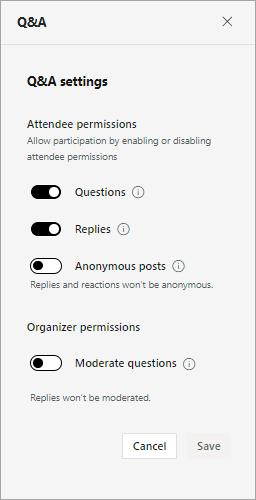
- Pentru a împiedica participanții să posteze întrebări, dezactivați comutatorul Întrebări .
- Pentru a împiedica participanții să răspundă la întrebări postate, dezactivați comutatorul Răspunsuri .
- Pentru a permite participanților să posteze întrebări în mod anonim, activați comutatorul Postări anonime . Răspunsurile și reacțiile participanților nu vor fi anonime.
- Pentru a revizui întrebările înainte ca acestea să le posteze, activați comutatorul Moderați întrebări . După ce activați această opțiune, nu o puteți dezactiva. Răspunsurile nu vor fi moderate.
Selectați Salvați.
Pentru a afla mai multe, consultați Întrebări și răspunsuri în întâlnirile Microsoft Teams.
Creați un sondaj
Obțineți feedback în timp real de la publicul dvs., creând un sondaj în timpul unei reuniuni generale. Pentru a crea un sondaj într-o reuniune generală, trebuie să adăugați aplicația Sondaje înainte de începerea evenimentului. Pentru a afla mai multe, consultați Crearea unui sondaj în Microsoft Teams.
Sondajele sunt disponibile în timpul reuniunilor generale cu până la 20.000 de participanți. Datele sondajului vor rămâne accesibile până la 36 de ore după terminarea evenimentului.
Notă
Sondajele Word Cloud nu sunt acceptate în reuniuni generale.
Previzualizarea unei reuniuni generale ca participant
Organizatorii, coorganizatorii și prezentatorii pot, de asemenea, să previzualizeze o reuniune generală ca participanți pentru a monitoriza experiența evenimentului din punctul de vedere al publicului.
Pentru a previzualiza ca participant, asociați-vă la eveniment din alt punct de intrare decât cel la care v-ați asociat ca organizator, coorganizator sau prezentator. De exemplu, dacă v-ați asociat inițial din Teams pentru desktop, previzualizați ca participant de pe web sau de pe dispozitivul mobil.
Notă
- Cel puțin un organizator, co-organizator sau prezentator trebuie să se alăture unei reuniuni generale înainte ca previzualizarea ca participant să fie disponibilă.
- Raportul de participare nu va reflecta organizatorii, coorganizatorii sau prezentatorii care previzualizează ca participanți.
- Unele experiențe de eveniment, cum ar fi întrebări&răspunsuri, nu sunt acceptate în prezent atunci când previzualizați ca participant.
Desktop
- Asociați-vă unei reuniuni generale ca organizator, coorganizator sau prezentator în Teams pentru dispozitive mobile sau asigurați-vă că un alt organizator, coorganizator sau prezentator se alătură reuniunii generale.
- Deschideți Teams pentru desktop.
- Selectați .
- Selectați reuniunea generală la care v-ați alăturat pe Teams pentru dispozitive mobile sau web.
- Selectați săgeata verticală de lângă Asociați-vă acum.
- Selectați Previzualizați ca participant din meniul vertical. Această opțiune apare după ce întâlnirea este inițiată de un organizator, coorganizator sau prezentator.
Notă
Previzualizarea ca participant nu este disponibilă pe desktop sau web pentru prezentatorii externi care se alătură de pe dispozitive Android.
Web
- Asociați-vă la o reuniune generală ca organizator, coorganizator sau prezentator din Teams pentru desktop sau asigurați-vă că un alt organizator, coorganizator sau prezentator se alătură reuniunii generale.
- Deschideți Teams în browserul web.
- Selectați .
- Selectați reuniunea generală la care v-ați alăturat în Teams pentru desktop.
- Selectați săgeata verticală de lângă Asociați-vă acum.
- Selectați Previzualizați ca participant din meniul vertical. Această opțiune apare după ce întâlnirea este inițiată de un organizator, coorganizator sau prezentator.
Notă
Previzualizarea ca participant nu este disponibilă pe desktop sau web pentru prezentatorii externi care se alătură de pe dispozitive Android.
Dispozitiv mobil
- Asociați-vă la o reuniune generală ca organizator, co-organizator sau prezentator pe Teams pentru desktop sau asigurați-vă că alt organizator, co-organizator sau prezentator se alătură reuniunii generale.
- Deschideți Teams pe dispozitivul mobil.
- Atingeți .
- Atingeți reuniune generală la care v-ați alăturat în Teams pentru desktop.
- Atingeți Asociere>Previzualizare ca participant pe ecranul care vă solicită să adăugați acest dispozitiv sau să transferați pe acest dispozitiv. Această opțiune apare după ce întâlnirea este inițiată de un organizator, coorganizator sau prezentator.
Notă
Dacă evenimentul a început deja și nu v-ați asociat încă de pe desktop, selectați Mai multe opțiuni> de asocierePrevizualizați ca participant din ecranul de pre-alăturare.
Părăsirea, repornirea sau încheierea unei reuniuni generale
Părăsiți o reuniune generală
Pentru a părăsi o reuniune generală, selectați Ieșiți din colțul ferestrei Teams. Acest lucru nu va încheia evenimentul pentru toată lumea.
Reporniți o reuniune generală
Repornirea unei reuniuni generale poate fi o modalitate de a rezolva problemele tehnice din timpul evenimentului, inclusiv imposibilitatea participanților de a se alătura, probleme audio sau video larg răspândite, conținut deteriorat sau dacă evenimentul nu răspunde. Organizatorii, producătorii și prezentatorii cărora li s-au atribuit capacități de producție pot reporni o reuniune generală.
Pentru a reporni o reuniune generală:
- Selectați săgeata verticală de lângă Ieșiți , în colțul ferestrei Teams.
- Selectați Repornirea evenimentului.
După repornirea reuniunii generale, participanții vor vedea un mesaj care indică repornirea evenimentului și se vor întoarce la ecranul de asociere, unde se pot reasocia. Prezentatorii și producătorii se vor alătura sălii verzi, unde pot începe din nou evenimentul.
Notă
După repornirea reuniunii generale, vor avea loc înregistrări separate ale evenimentelor înainte și după repornire. De asemenea, vor exista rapoarte de participare separate pentru fiecare segment de eveniment. Întrebări&răspunsuri și discuțiile despre evenimente vor continua fără probleme; Toate comunicațiile vor fi păstrate înainte și după repornire.
Încheierea unei reuniuni generale
Pentru a încheia o reuniune generală, selectați Încheiere eveniment în controalele evenimentului. Acest lucru va încheia evenimentul pentru toată lumea și va opri înregistrarea.
Ce urmează?
Detalii despre reuniunea generală în Microsoft Teams
Gestionați înregistrările de la reuniunea generală în Microsoft Teams