
Asigurați buna desfășurare a întâlnirilor și evenimentelor, gestionând ceea ce văd participanții. Concentrați-vă pe anumite persoane, afișându-le pe ecran și în afara ecranului, ascunzându-le pe ceilalți din vedere și multe altele.
În acest articol
Gestionați vizualizarea participanților
Specificați prezentatorii și activați Gestionați ce văd participanții pentru a afișa doar conținutul partajat și persoanele pe care le aduceți pe ecran.
Într-o întâlnire
Programați o întâlnire în Teams.
În câmpul pictogramei Invitare participanți, adăugați
 la întâlnire.
În descrierea întâlnirii, apăsați și țineți apăsată tasta Ctrl și selectați Opțiuni de întâlnire.
- Dacă vă aflați în noul calendar Teams, selectați
 din opțiunile întâlnirii.
- Dacă vă aflați în noul calendar Teams, selectați
În RolesPeople
 :
:- Setați cine poate prezenta pentru anumite persoane.
- În Căutați participanți, căutați și selectați prezentatorii.
În Instrumente de producție
 , activați comutatorul Gestionați ce văd participanții .
Selectați Salvați.
Atunci când aplicați această setare, participanții nu vor avea acces la cameră și microfon.
Sfat
Aceste setări pot fi configurate în Aplicația mobil Teams.
Într-un seminar web
Programați un seminar web în Teams.
În Coorganizatorii și prezentatorii din organizație, adăugați coorganizatori și prezentatori pentru eveniment.
Selectați opțiunile întâlnirii
 .
.În Implicare, activați comutatorul Gestionați ce văd participanții .
În mod implicit, participanții nu vor avea acces la microfoanele și camerele lor atunci când aplicați această setare. În Audio & video, permisiunile sale pentru microfon și cameră vor fi blocate.
Sfat
Aceste setări pot fi configurate în Aplicația mobil Teams.
Într-o reuniune generală
În mod automat, setările reuniunei generale se setează la gestionarea a ceea ce văd participanții. Pentru a accesa aceste setări:
Planificați o reuniune generală în Teams.
În Co-organizatori și prezentatoridin organizația dvs., adăugați co-organizatori și prezentatori de eveniment.
Selectați opțiunile întâlnirii
.În Instrumente de producție
> de producție TeamsGestionați ce văd participanții, alegeți:- Dezactivați pentru a dezactiva complet această setare.
- Activat (implicit) pentru a aduce prezentatorii pe ecran și în afara ecranului în timpul evenimentului. Participanții vor vedea modificările efectuate în panoul ecranului Gestionare în direct.
- Activat cu previzualizare pentru a pune la coadă prezentatorii să intre și să iasă din ecran, înainte ca participanții să vadă modificările în direct. Doar persoanele care dețin controlul instrumentelor de producție pot gestiona ce văd participanții cu previzualizare. Pentru a afla mai multe, consultați Gestionarea vizualizării participanților cu previzualizare.
Selectați Se aplică.
În mod implicit, participanții nu vor avea acces la microfoanele și camerele lor. În Audio & video, permisiunile sale pentru microfon și cameră vor fi blocate.
Sfat
Aceste setări pot fi configurate în Aplicația mobil Teams.
Gestionați vizualizarea participantului cu previzualizare
Într-o reuniune generală Teams, persoanele care pot controla instrumentele de producție vor avea opțiunea de a previzualiza modificările înainte de a le aplica. Acest lucru permite tranziții mai line și mai îngrijite în vizualizarea participanților, fără a afișa fiecare ajustare efectuată în timpul gestionării ecranului.
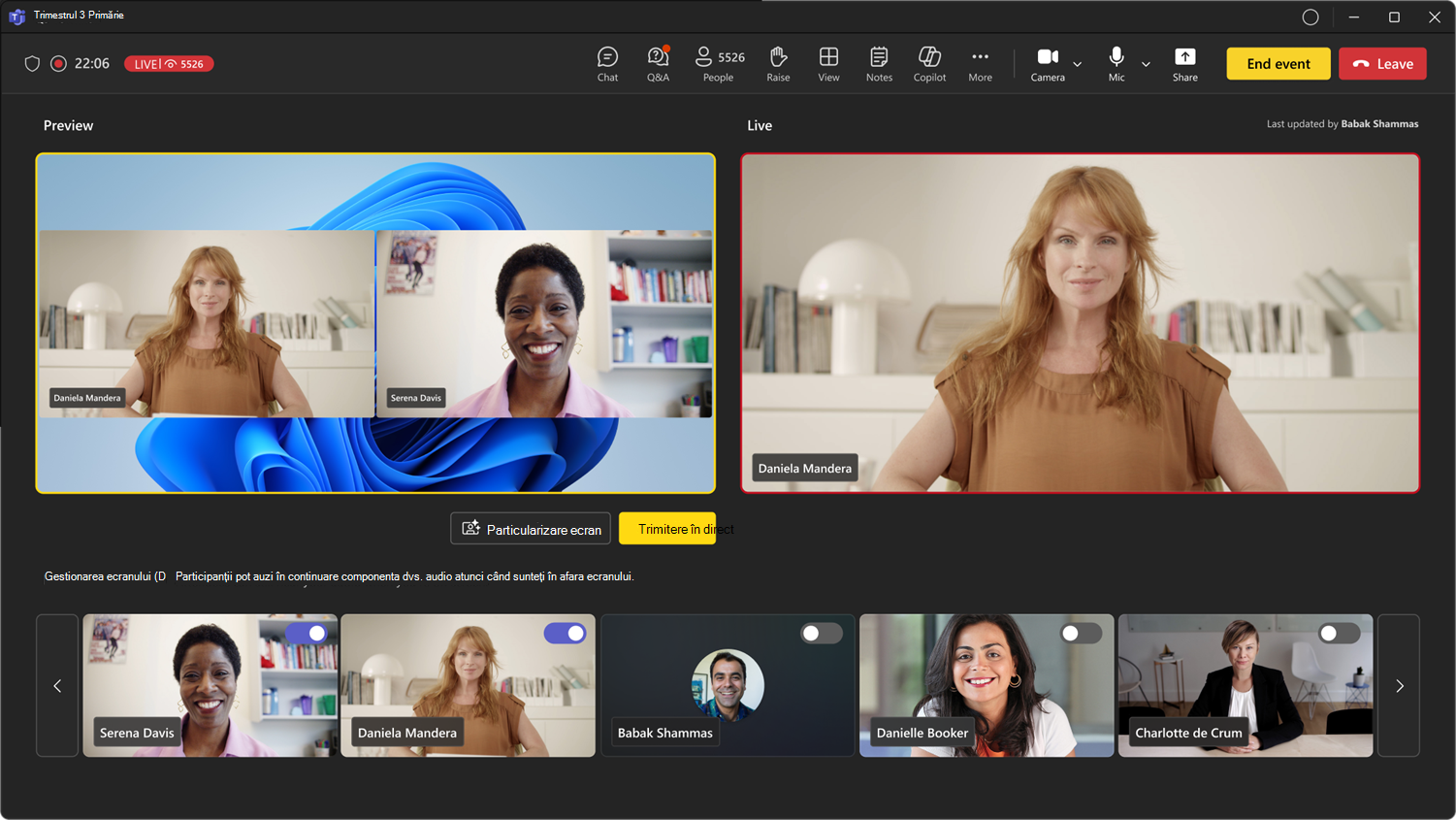
Pentru a gestiona ce văd participanții cu previzualizarea:
- Activați și dezactivați videoclipurile prezentatorilor și conținutul partajat sub Gestionați ecranul , pentru a-i pune la coadă pentru fluxul în direct.
- Previzualizați prezentatorii din coada de așteptare și conținutul din fluxul de previzualizare înainte de a-i trimite live. Componenta audio a prezentatorilor care au activat sunetul din Previzualizare poate fi auzită în timp ce aceștia sunt în afara ecranului.
- Când sunteți gata să mutați prezentatorii și conținutul din fluxul Previzualizare în fluxul Live , selectați Trimitere live.
- Fluxul în direct va afișa ce văd participanții în timpul evenimentului.
Notă
People who controlează instrumente de producție nu va vedea ce pun ceilalți în coadă în fluxul de previzualizare. Comunicați despre cine aranjează și ce scene, pentru ca evenimentul să continue să se desfășoare fără probleme.
Aduceți un prezentator pe ecran
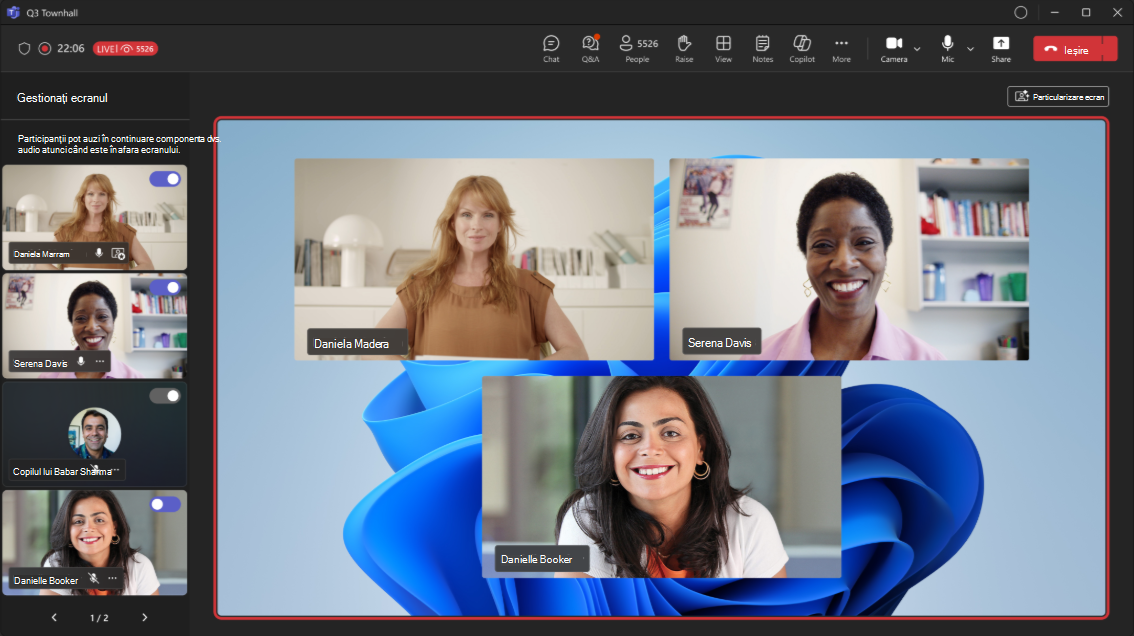
Prezentatorii, organizatorii și coorganizatorii vor apărea în panoul din stânga, sub ecranul Gestionare. Atunci când aduceți pe cineva pe ecran, fluxul său video va apărea simultan în panoul ecranului de gestionare și în centrul ferestrei întâlnirii. Acest lucru permite vizualizarea unitară și ajută organizatorii de evenimente să vadă ce se afișează participanților.
Pentru a aduce pe cineva pe ecran:
În panoul Gestionare ecran , găsiți prezentatorul pe care doriți să-l aduceți pe ecran.
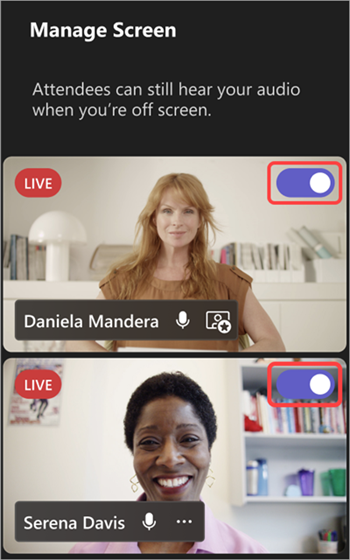
Activați comutatorul Aduceți participanții pe ecran care apare deasupra fluxului video sau a imaginii sale de profil.
Sfat
Atunci când apare indicatorul LIVE pe fluxul video sau pe imaginea de profil a unei persoane, aceasta se află în prezent pe ecranul întâlnirii și poate fi văzută de participanți. Indicatorul LIVE este vizibil doar în panoul ecranului Gestionare și nu poate fi văzut de participanți.
De asemenea, puteți aduce un prezentator pe ecran, trecând cu mouse-ul peste videoclipul sau imaginea de profil a acestuia și selectând Mai multe opțiuni > Mai multe opțiuni MicrosoftTeams Aduceți pe ecran
 .
.
Notă
- Vizualizarea prezentator este acceptată în prezent doar în Teams pentru desktop și web.
- Firefox și Safari nu sunt acceptate în prezent. Participanții care se alătură din aceste browsere pot doar vizualiza experiența standard de întâlnire Teams.
Eliminarea unui prezentator de pe ecran
Eliminați cu ușurință prezentatorii de pe ecran dacă termină de vorbit sau de partajat conținut sau dacă întâmpină dificultăți tehnice.
Pentru a elimina un prezentator de pe ecran:
În panoul Gestionare ecran , găsiți prezentatorul pe care doriți să-l aduceți de pe ecran.
Dezactivați comutatorul Aduceți participanții pe ecran care apare deasupra fluxului video sau a imaginii de profil.

De asemenea, puteți elimina un prezentator de pe ecran, trecând cu mouse-ul peste videoclipul sau avatarul acestuia și selectând Mai multe opțiuni> Mai multe opțiuni Microsoft TeamsEliminare de pe ecran .
.
Atunci când un prezentator este scos de pe ecran, indicatorul LIVE din fluxul său video sau din imaginea de profil va dispărea.
Important
Atunci când scoateți prezentatorii de pe ecran, sunetul lor nu va fi dezactivat automat. Participanții le vor putea auzi în continuare până când își dezactivează sonorul manual.
Fixarea unui prezentator
Pregătiți-vă să aduceți pe ecran un anumit prezentator, fixându-l în panoul Gestionare ecran . În întâlnirile sau evenimentele care au mulți prezentatori, fixarea unei persoane o face ușor de găsit.
Pentru fixarea unui prezentator:
Găsiți prezentatorul în panoul Ecran de gestionare .
Sfat
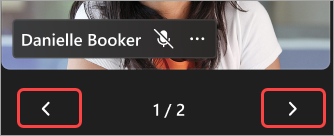
Selectați săgețile din partea de jos a panoului ecranului Gestionare pentru a vedea mai multe persoane și a găsi persoana pe care o căutați.
Treceți cu mouse-ul peste videoclipul sau imaginea de profil a prezentatorului pe care doriți să îl fixați.
Selectați Mai multe opțiuni
> Mai multe opțiuni Microsoft TeamsFixați pentru mine .
.
Notă
Atunci când fixați prezentatori, doar dvs. îi puteți vedea fixați în panoul Gestionare ecran .
Atunci când fixați un prezentator, acesta va apărea sub componenta dvs. video personală în panoul Gestionare ecran , cu excepția cazului în care anulați fixarea lui.
Pentru a anula fixarea unui prezentator:
- Găsiți prezentatorul în panoul Ecran de gestionare .
- Treceți cu mouse-ul peste videoclipul sau imaginea de profil a prezentatorului pentru care doriți să anulați fixarea.
- Selectați Mai multe opțiuni> Mai multe opțiuni MicrosoftTeams Anulați fixarea pentru
 .
.
Aduceți conținutul partajat pe ecran
Atunci când începeți să partajați ecranul sau alt conținut în timp ce prezentați, conținutul partajat va apărea mai întâi în panoul Gestionare ecran , unde îl puteți aduce manual pe ecran pentru a fi văzut de oricine.
Pentru a afișa conținutul partajat pe ecran:
Selectați Partajare
 întâlnirii.
Selectați conținutul pe care doriți să-l prezentați.
În ecranul Gestionare, va apărea o previzualizare a conținutului partajat.
Activați comutatorul în previzualizarea conținutului partajat pentru a-l aduce în fluxul evenimentului în direct. Dezactivați comutatorul sau selectați Opriți partajarea în controalele întâlnirii pentru a opri prezentarea conținutului.

Notă
- Dacă cineva își partajează ecranul în timp ce altă persoană prezintă în direct, conținutul prezentatorului în direct va fi eliminat de pe ecran, iar conținutul nou partajat va înlocui conținutul fostului prezentator din panoul Gestionare ecran . Doar participanții care au control asupra instrumentelor de producție pot aduce fereastra partajată pe ecran după aceea
- Dacă începeți o sesiune PowerPoint Live, fișierul PowerPoint va apărea imediat în direct pentru toată lumea. Pentru a afla mai multe, consultați Prezentați din PowerPoint Live în Microsoft Teams.
Aduceți un participant pe ecran
De obicei, participanții vor prelua un rol de public în acest stil de întâlnire sau eveniment și nu vor avea acces la microfoane sau camere. Cu toate acestea, organizatorii pot aduce manual un participant pe ecran.
Pentru a aduce un participant pe ecran:
- Selectați din comenzile întâlnirii.
- Treceți cu mouse-ul peste persoana pe care doriți să o aduceți pe ecran.
- Selectați Mai multe opțiuni> Mai multe opțiuni MicrosoftTeams Aduceți pe ecran .
Eliminarea unui participant de pe ecran
Când scoateți un participant de pe ecran, microfoanele și camerele sale se vor opri automat.
Pentru a elimina un participant de pe ecran:
- Selectați din comenzile întâlnirii.
- Treceți cu mouse-ul pe deasupra persoanei pe care doriți să o eliminați de pe ecran.
- Selectați Mai multe opțiuni> Mai multe opțiuni MicrosoftTeams Eliminarea ecranului .
Particularizarea ecranului de eveniment
Adăugați un impact vizual reuniunii generale în timpul evenimentului prin personalizarea ecranului de eveniment, disponibil persoanelor care au control asupra instrumentelor de producție.
Alegeți dintre mai multe aspecte pentru a îmbunătăți experiența participanților, selectați o culoare de etichetă cu numele participanților și alegeți un fundal pentru ca prezentările să iasă în evidență.
Pentru a particulariza ecranul reuniunii generale, selectați Particularizare ecran în fereastra evenimentului. Atunci când selectați o particularizare, modificările vor fi aplicate automat.