
Fie că găzduiți o demonstrație de produs la nivel de companie sau acoperiți un eveniment live, caracteristicile reuniunii generale sunt optime pentru producerea de evenimente la scară largă.
Pentru a afla despre cele mai bune practici atunci când programați evenimente mari în Teams, consultați Sfaturi pentru configurarea întâlnirilor și evenimentelor mari în Microsoft Teams.
În acest articol
Planificați o reuniune generală
Pentru a programa o reuniune generală:
Selectați Calendar
 în Teams.
Selectați săgeata verticală de lângă Nou
 .
.Selectați Primărie
 .
.În Detalii, introduceți informațiile de bază, desemnați prezentatorii și altele:
Introduceți titlul, data de început și de sfârșit a evenimentului și descrierea.
Notă
Durata maximă a unei reuniuni generale este de 30 de ore.
În mod implicit, organizatorul este persoana care a creat reuniunea generală.
În Grup eveniment>Co-organizatori sau prezentatori din organizația dvs., căutați și selectați alte persoane care vă vor ajuta să gestionați reuniunea generală. De asemenea, puteți adăuga prezentatori externi.
Notă
Coorganizatorii vor avea cele mai multe capacități de organizator, dar nu pot modifica detaliile (data, ora etc.). Prezentatorii vor putea să vorbească și să partajeze conținut pe durata evenimentului.
Selectați Salvați și trimiteți invitații
 pentru a aplica modificările și a invita co-organizatori și prezentatori la eveniment.
- Organizatorii, coorganizatorii, prezentatorii și participanții invitați vor primi invitații prin e-mail care au coduri de dial-in pentru asocierea prin telefon. Prezentatorii externi nu se vor putea asocia prin telefon.
În Acces la evenimente, alegeți dacă evenimentul va fi disponibil pentru organizația dvs., pentru Public sau pentru People și grupuri.
Tipul permisiunii Descriere Organizația dvs. Toate persoanele din organizație pot participa la reuniunea generală, inclusiv invitații. Public Orice persoană care a fost invitată sau are un link se poate alătura. Persoane și grupuri Puteți specifica persoane sau grupuri individuale pentru a participa la primărie. Puteți specifica până la 500 de persoane individuale și până la 20 de grupuri, cum ar fi grupuri de securitate Microsoft 365 cu e-mail activat, grupuri Microsoft 365 și grupuri de distribuire. Toate grupurile specificate trebuie să fie în domeniul organizatorului. Grupurile dinamice și federative nu sunt acceptate. În Invitare participanți, căutați și selectați persoanele și grupurile pe care doriți să le invitați.
Selectați Salvare pentru a aplica modificările și a continua particularizarea evenimentului.
Selectați
 din opțiunile întâlnirii pentru a edita mai multe setări.
Notă
- Unele opțiuni de întâlnire pot fi blocate în funcție de politicile stabilite de administratorul IT.
- Grupurile de securitate Microsoft 365 care nu au corespondența activată nu vor primi invitații prin e-mail.
- Grupurile dinamice nu sunt acceptate.
Selectați Publicați pentru a programa reuniunea generală și a invita participanți.
Adăugarea prezentatorilor externi
Adăugați cu ușurință până la 20 de prezentatori din afara organizației la reuniunea generală. Prezentatorii externi sunt prezentatori anonimi, din afara organizației dumneavoastră sau care nu utilizează Teams.
Atunci când adăugați un prezentator extern, acesta va primi un link unic de asociere, care îi va permite să acceseze evenimentul fără a aștepta în sala de așteptare. Prezentatorii anonimi nu vor trebui să se conecteze cu un cont Microsoft; Aceștia se pot alătura utilizând linkul și își pot tasta numele înainte de a intra.
Pentru a adăuga un prezentator extern:
Selectați Calendar
în Teams.Selectați o reuniune generală viitoare.
Selectați Vizualizare eveniment
 >Gestionare eveniment
 .
.În Detalii, selectați Adăugați prezentatori externi.

În Prezentatori externi, introduceți adresele de e-mail ale prezentatorilor externi pe care doriți să-i adăugați.
Selectați Salvați și trimiteți invitații
.
Pentru a adăuga cerințe de verificare pentru prezentatorii externi înainte ca aceștia să se alăture la eveniment sau pentru a le permite să se alăture fără verificare:
- În detaliile evenimentului, selectați Opțiuni> de întâlnireAcces la
 întâlnire.
 - În meniul vertical Verificați prezentatorii externi înainte de asocierea la un eveniment , selectați nivelul de verificare preferat.
- Selectați Se aplică.
Dacă este necesară verificarea, orice persoană care se alătură dintr-un cont personal Teams va fi plasată mai întâi în sala de așteptare.
Notă
- Prezentatorii externi nu ar trebui să își redirecționeze linkurile. Aceștia se pot alătura utilizând același link pe până la trei dispozitive.
- Dacă un invitat nu s-a autentificat cu succes atunci când se alătură la eveniment, acesta va fi plasat în sala de așteptare. Apoi, un organizator sau prezentator al evenimentului poate să aprobe sau să respingă solicitarea sa de a se asocia la eveniment.
Regenerarea sau copierea linkului de asociere externă
Pentru a regenera sau a copia linkul la care se alătură prezentatorii externi:
Selectați Calendar
în Teams.Selectați o reuniune generală viitoare.
Selectați Vizualizare eveniment
>Gestionare eveniment .În detaliile reuniunii generale, selectați Prezentatori externi.

Lângă prezentatorul pentru care doriți să creați un link nou, selectați Vizualizare link de asociere.
Selectați Copiere
 pentru a copia linkul în clipboard sau Reîncărcare
 pentru a regenera unul nou.
Dublați o reuniune generală
Dublați o reuniune generală existentă pentru a-i aplica toate detaliile și setările la o reuniune generală nouă. Puteți dubla reuniunile generale trecute și viitoare din calendarul Teams.
Atunci când dublați o reuniune generală existentă, noua reuniune generală va avea aceeași:
- Titlu
- Descriere
- Prezentatori, co-organizatori și participanți
- Temă eveniment
- Setări de înregistrare
- E-mailuri particularizate
- Opțiunile întâlnirii
Pentru a dubla o reuniune generală, selectați-o în calendarul Teams și selectați Vizualizare eveniment> dublat pe pagina de detalii.
Notă
Dacă dublați un eveniment care nu a fost modificat sau asociat în ultimele 60 de zile, opțiunile sale de întâlnire nu vor fi preluate. Evenimentul dublat va avea opțiuni de întâlnire implicite.
Invitați participanți la o reuniune generală
După ce invitați participanți, aceștia vor vedea invitația la primărie în calendarul lor. Dacă ați activat comutatorul Permiteți doar persoanelor invitate să se alăture , trebuie să publicați evenimentul pentru ca participanții să se poată asocia.
Pentru a invita participanți la un webinar:
- Selectați Calendar în Teams.
- Selectați o reuniune generală viitoare.
- Selectați Vizualizare eveniment>Gestionare eveniment .
- Accesați Detalii>Invitați participanți.
- În Invitare participanți, căutați și selectați persoanele pe care doriți să le invitați.
- Selectați Salvare .
Atunci când evenimentul este publicat, participanții vor primi automat invitații prin e-mail. Invitații fără cont Microsoft se pot asocia anonim la întâlnire.
Notă
Organizați evenimente complet interactive pentru până la 3.000 de participanți sau evenimente doar vizualizare pentru până la 10.000 de participanți. Pentru a găzdui evenimente cu interactivitate completă pentru până la 100.000 de participanți, sunt necesare pachete cu capacitate maximă pentru participanți. Pentru evenimente cu 20.000 de participanți sau mai mult, consultați Serviciile Evenimente Teams pentru îndrumare și asistență la planificarea și producția evenimentelor.
Încorporarea unei reuniuni generale în SharePoint
Atunci când încorporați o reuniune generală într-un site SharePoint, persoanele cu acces la eveniment și la site-ul SharePoint pot participa la eveniment acolo.
Dacă ați activat întrebările&răspunsuri sau chatul pentru eveniment, participanții din SharePoint pot participa în continuare la acestea.
Pentru a încorpora o reuniune generală într-un site SharePoint:
Selectați Calendar
în Teams.Selectați o reuniune generală viitoare.
Selectați Vizualizare eveniment
>Gestionare eveniment .- Dacă programați o nouă reuniune generală, selectați Salvare pentru a salva detaliile evenimentului înainte de a continua.
- Dacă programați o nouă reuniune generală, selectați Salvare
În Detalii, selectați Partajare eveniment.
Sub Video embed HTML, selectați Copiați
.După ce copiați codul HTML de încorporare a videoclipului, adăugați-l la pagina SharePoint utilizând partea web Încorporare.
Publicați reuniunea generală în Teams. Dacă site-ul evenimentului nu este publicat, reuniunea generală nu va apărea în site-ul SharePoint.
Atunci când porniți evenimentul, acesta va începe automat redarea în flux pe pagina SharePoint.
Reacții în direct la primărie
Notă
- Reacțiile în direct la evenimente reprezintă o caracteristică avansată, disponibilă în cadrul evenimentelor cu până la 3.000 de participanți. Pentru a utiliza această caracteristică la evenimente mai mari, organizația dvs. trebuie să aibă pachete de capacitate pentru participanți pentru a activa instanțe de până la 100.000.
- Dacă ați avut Teams Premium înainte de 1 aprilie 2026, veți continua să aveți acces la această funcție în evenimentele de până la 100.000 de participanți, până la expirarea licenței. Pentru a afla mai multe despre licențierea Teams pentru evenimente, contactați administratorul IT.
Sporește implicarea și primește feedback în timp real de la publicul primăriei, cu reacții live. După ce începe o reuniune generală, participanții pot alege dintre mai multe reacții în direct în comenzile întâlnirii. Atunci când alegeți una, aceasta va apărea imediat în colțul de jos al ferestrei întâlnirii.
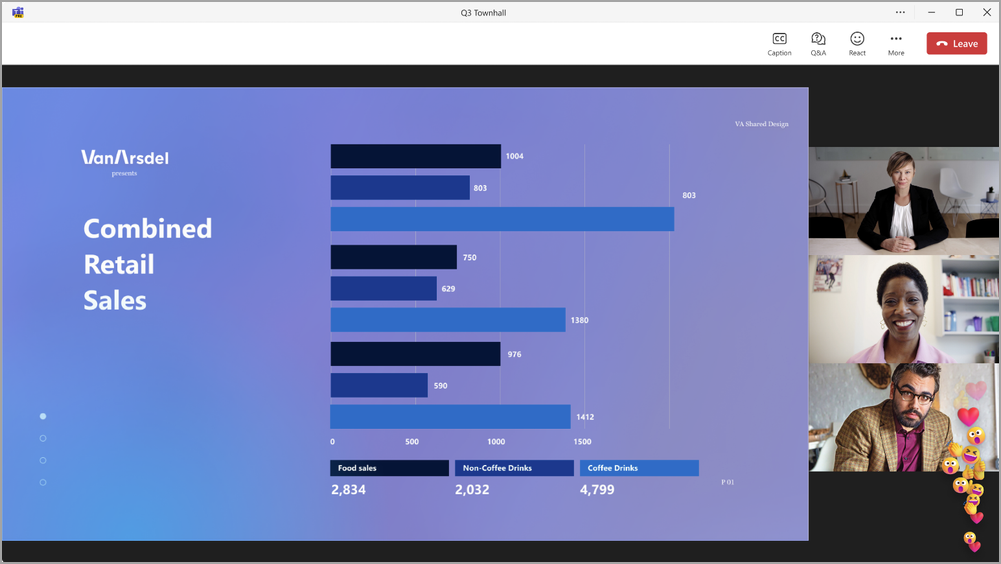
(Vizualizare participanți)
Reacțiile în direct sunt activate automat, dar pot fi activate sau dezactivate.
Pentru a activa sau a dezactiva reacțiile în direct la primărie înainte de un eveniment:
- Selectați Calendar în Teams.
- Selectați o reuniune generală viitoare.
- Selectați Vizualizare eveniment>Gestionare eveniment .
- În Detalii, selectați Opțiuni de întâlnire .
- În Participare
 , activați sau dezactivați comutatorul Permiteți reacții .
 - Selectați Se aplică>salvarea .
Pentru a activa sau a dezactiva reacțiile în direct în timpul unui eveniment:
- În controalele întâlnirii, selectați Mai multe acțiuni
 > Mai multe opțiuni Microsoft Teams >de întâlnire
 .
. - În Participare , activați sau dezactivați comutatorul Permiteți reacții .
- Selectați Se aplică.
Modificările acestei setări vor intra în vigoare imediat.
Notă
- Dacă înregistrați reuniunea generală, reacțiile live nu vor apărea în înregistrare.
- În primării, participanții vor urmări cu o întârziere de aproximativ 20-30 de secunde. Reacțiile lor pot părea întârziate pentru prezentatori și organizatori ca urmare.
Pentru a afla mai multe despre reacțiile în direct în Teams, consultați Exprimați-vă în întâlnirile Microsoft Teams cu reacții în direct.
E-mailuri pentru o reuniune generală
E-mailurile pentru reuniuni generale din Teams sunt activate automat atunci când programați o reuniune generală. Există două tipuri de e-mailuri pe care le vor primi persoanele invitate la o reuniune generală:
- E-mailuri de invitație la evenimente: aceste e-mailuri le spun persoanelor că sunt invitate la reuniunea generală. Acestea conțin detalii importante despre eveniment, cum ar fi data, ora de început și descrierea. Acestea sunt trimise automat atunci când evenimentul este publicat.
- E-mailuri disponibile pentru înregistrarea evenimentului : După o reuniune generală, aceste e-mailuri îi anunță pe participanți când înregistrarea evenimentului este disponibilă pentru vizualizare. Aceste e-mailuri sunt trimise automat atunci când este publicată înregistrarea evenimentului.
E-mailurile pentru reuniunea generală sunt create dintr-un șablon Teams care completează automat detaliile evenimentului. Puteți să editați mesajele de e-mail sau să le dezactivați complet înainte de a publica evenimentul.
Pentru a afla mai multe, consultați Gestionarea e-mailurilor pentru reuniuni generale în Microsoft Teams.
Publicați o reuniune generală
După ce finalizați detaliile reuniunii generale și șablonul de invitație prin e-mail, publicați reuniunea generală pentru a invita automat participanți.
Pentru a publica o reuniune generală:
- Selectați Calendar în Teams.
- Selectați o reuniune generală viitoare.
- Selectați Vizualizare eveniment>Gestionare eveniment .
- Finalizați detaliile importante și personalizați tema.
- Selectați pentru a aplica orice modificări.
- Selectați Publicare și confirmați.
După publicarea reuniunii generale, participanții vor primi automat invitația prin e-mail și actualizările despre orice modificări ale evenimentului.
Depanare
Ce să fac dacă întâmpin probleme la asocierea la o întâlnire?
Asigurați-vă că vă asociați la întâlnire și că sunteți conectat din contul cu care ați primit invitația la întâlnire sau linkul de asociere.
Am fost invitat ca prezentator extern, dar linkul meu de asociere nu funcționează.
Linkul unic de a vă asocia ca prezentator va funcționa doar dacă sunteți conectat la Teams cu același e-mail cu care ați primit linkul de asociere. Nu puteți să vă conectați cu un alt cont și să utilizați linkul și nu vă puteți asocia anonim utilizând linkul.