
Important
Experiența evenimentului în direct Teams se va retrage pe 30 iunie 2026. Comutați la reuniunile generale Teams pentru cele mai noi caracteristici și experiențe de eveniment. Pentru mai multe informații, citiți această postare de blog.
Prezentare generală
Urmăriți acest videoclip pentru o prezentare generală a producției evenimentelor în direct în Teams.
Capacitățile producătorului
Evenimentele în direct Teams oferă opțiuni flexibile pentru producătorii de evenimente:
- Dacă doriți să difuzați o întâlnire Teams, să aduceți prezentatori de la distanță și partajarea ecranului în eveniment, puteți produce evenimentul în direct în Teams.
- Dacă desfășurați un eveniment cu o echipă de producție, puteți utiliza o aplicație externă sau un dispozitiv extern pentru a produce evenimentul. Această metodă este pe platformă Microsoft Stream.
Notă
Trebuie să alegeți cum intenționați să produceți evenimentul atunci când îl programați.
Capacitățile producătorilor pot varia în funcție de metoda de producție pe care o utilizați:
| Producătorii pot... | Producerea în Teams | Producerea cu o aplicație externă sau cu un dispozitiv extern | Producerea cu un codificator Teams |
|---|---|---|---|
| Selectarea fluxurilor video de la alți prezentatori și trimiterea acestora la eveniment | Da | Nu | Nu |
| Chat cu alți producători și prezentatori | Da | Da | Da |
| Începerea și terminarea evenimentului în direct | Da | Da | Da |
| Vizualizați numărul de participanți live | Da | Da | Da |
| Partajarea ecranelor (desktop sau într-o fereastră) în timpul evenimentului | Da | Nu | Nu |
| Dezactivați sunetul pentru toți ceilalți producători și prezentatori | Da | Nu | Da |
| Asocierea la componenta audio de pe un telefon PSTN (dial-in sau self dial-out) | Da | Nu | Numai Yes-Event echipă |
| Moderați întrebările&răspunsuri, dacă este configurat pentru eveniment | Da | Da | Da |
| Să aveți o conversație Yammer, dacă este configurată pentru eveniment | Da | Da | Da-când este planificat prin Yammer |
| Arhivarea automată a înregistrărilor în Microsoft Stream | Nu | Da | Yes-Microsoft Stream doar pentru evenimente non-publice |
| Descărcarea înregistrării | Da | Da-prin Microsoft Stream | Da |
| Descărcați raportul participantului | Da | Nu | Da |
Cum să produceți propriul eveniment în direct
Puteți produce un eveniment direct în Teams, utilizând instrucțiunile de mai jos. Pentru mai multe instrucțiuni detaliate despre configurarea unui eveniment, consultați Cele mai bune practici pentru producerea unui eveniment Teams în direct.
Notă
Consultați Producerea unui eveniment în direct utilizând o aplicație externă sau un dispozitiv extern dacă utilizați un codificator extern bazat pe hardware sau software pentru evenimentul dvs.
Selectați
 , apoi evenimentul în direct și Alăturați-vă.
Ajustați microfonul și camera înainte.
Selectați săgeata verticală de lângă Alăturați-vă acum și alegeți să vă alăturați ca producător sau ca participant.
Notă
- Vă veți asocia ca producător doar dacă sunteți organizatorul evenimentului sau dacă organizatorul v-a atribuit acest rol atunci când a programat evenimentul.
- Pentru a produce un eveniment în direct, asociați-vă la eveniment din aplicația desktop.
Activați camera pentru a o vedea în partea de jos a ecranului. Selectați fluxul camerei pentru a-l previzualiza în coada de așteptare (în partea stângă).
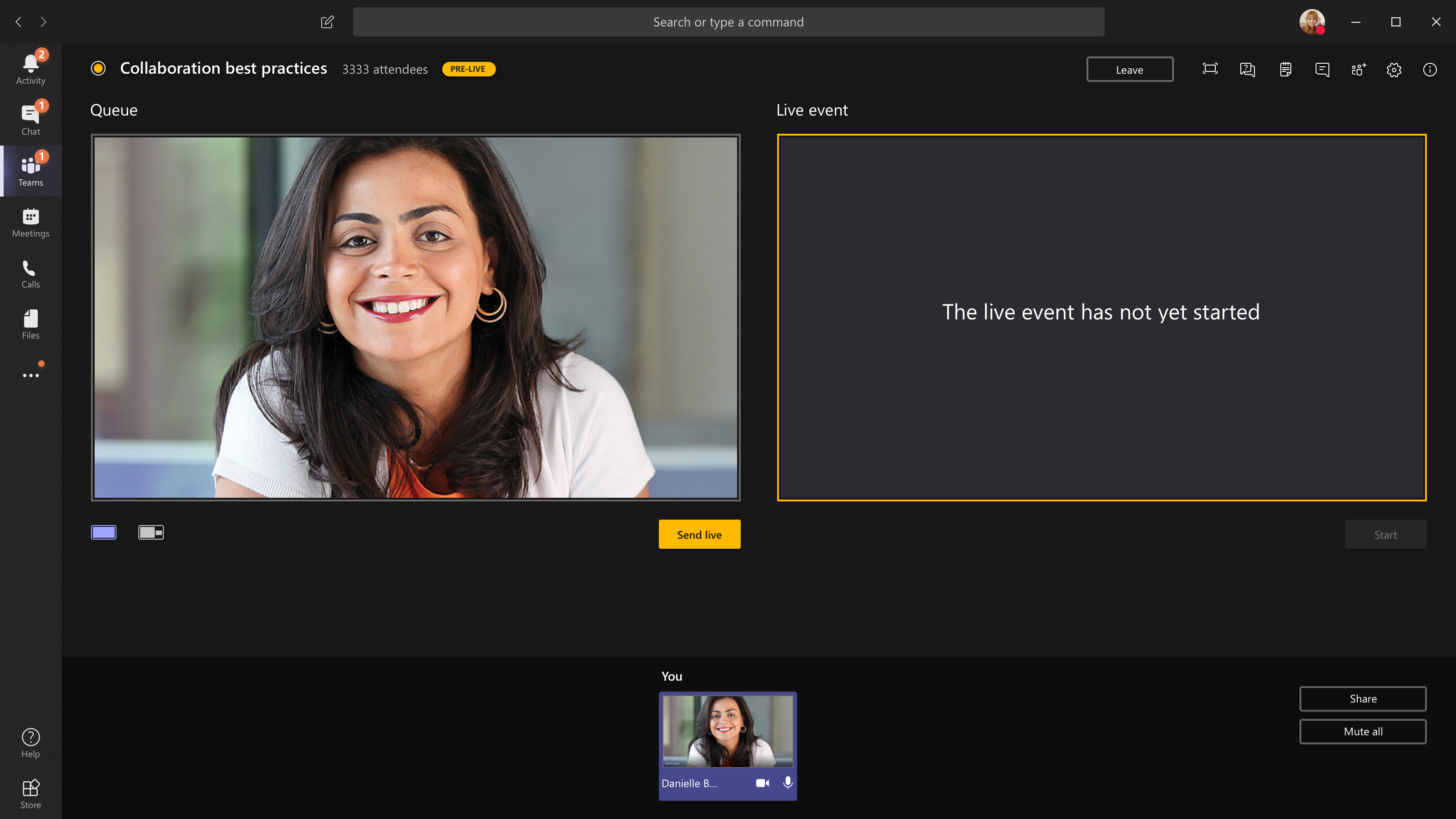
Pentru a comuta la o altă cameră, selectați Mai multe opțiuni
 >,Setări
 >Setări dispozitiv în comenzile întâlnirii și alegeți o cameră nouă.
Selectați Trimiteți în direct pentru a trimite fluxul de la previzualizare la evenimentul în direct.

Selectați Pornire>Continuați pentru a începe difuzarea în direct către participanți.
Notă
- După ce fluxul este live, cea mai mare rezoluție acceptată este de 720p.
- Dezactivați sunetul pentru toți producătorii sau prezentatorii care nu vorbesc în mod activ. Dacă sunetul nu este dezactivat, sunetul lor va fi transmis în direct participanților.
- Există o întârziere de la 15 la 60 de secunde de la momentul difuzării unui flux media până la momentul când îl văd participanții.
Dacă opriți partajarea video (de exemplu, prin dezactivarea camerei), toată lumea va vedea evenimentul în direct care se va relua într-o clipă.

Pentru a partaja desktopul sau o fereastră, selectați
 și alegeți ecranul pe care doriți să îl partajați. După ce ați terminat de partajat, selectați Oprire partajare
 din controalele întâlnirii.
Sfat
Invitați un co-prezentator la evenimentul în direct care poate partaja desktopul sau fereastra pentru a evita afișarea Teams și a cozii de evenimente pentru participanți.
Pentru a pune în coadă un alt flux video, veți avea nevoie ca alți prezentatori să se asocieze la eveniment. Fluxurile sale se vor afișa în partea de jos a ecranului.

Notă
- Până la zece prezentatori sau producători (inclusiv dvs.) pot partaja conținut video sau conținut. Cu toate acestea, se poate partaja un singur desktop sau o singură fereastră la un moment dat.
- Dacă conținutul este în direct, alți prezentatori sau producători pot începe să-și partajeze ecranele selectând Partajare, dar acest lucru va înlocui orice conținut pe care îl distribuiți. Asigurați-vă că echipa evenimentului este la curent cu acest conflict potențial.
Pentru a încheia evenimentul, selectați Sfârșit>continuare.
Dacă produceți evenimentul dintr-o sală și există un public ale cărui reacții (râsete, aplauze etc.) doriți să le surprindeți în evenimentul live, puteți dezactiva suprimarea zgomotelor.
Pentru a dezactiva suprimarea zgomotelor, selectați Mai multe opțiuni>,Setări>Setări dispozitiv întâlnirii și dezactivați comutatorul pentru suprimarea zgomotelor.
Notă
Nu veți putea produce un eveniment în direct utilizând Linux.
Repornirea evenimentului în direct
În calitate de producător, puteți reporni un eveniment în direct în timp ce evenimentul este activ sau după ce l-ați încheiat. Când reporniți, va trebui să opriți și să reporniți codificatorul , altfel este posibil ca acesta să nu trimită componenta video în întâlnire.
Important
Dacă reporniți un eveniment în direct, înregistrarea, transcrierea și subtitrările evenimentului început anterior vor fi șterse și înlocuite cu evenimentul repornit. Participanții nu vor putea să vizualizeze evenimentul anterior la cerere.
Pentru a reporni evenimentul în direct, va trebui să utilizați aplicația desktop Teams sau Teams pe web.
- Selectați Mai multe acțiuni
 >Repornire din controalele întâlnirii.
 - Selectați Repornire pentru a confirma.
Teams va verifica dacă evenimentul poate fi repornit. Dacă Teams repornește cu succes evenimentul în direct, producătorii și prezentatorii vor fi deconectați, iar participanții vor vedea un ecran de așteptare care îi informează că evenimentul va începe în scurt timp. Producătorii și prezentatorii trebuie să se reasocieze și să înceapă evenimentul din nou.
Verificați starea de bună funcționare și performanța
Pentru a verifica performanța dispozitivelor în timp ce produceți un eveniment în direct, selectați Stare și performanță în tabloul de bord.
Acolo puteți examina o varietate de indicatori, între care:
| Indicator | Ce măsoară | Ce doriți să știți |
|---|---|---|
| Lățime de bandă estimată | Capacitatea rețelei dvs., măsurată în megabiți pe secundă (Mbps) | Lățimea de bandă redusă ar putea afecta calitatea audio și video pe care le puteți trimite participanților. |
| Timp dus-întors | Viteza rețelei dvs., măsurată în milisecunde (ms) | Un timp lung dus-întors poate afecta calitatea audio și video pe care le puteți trimite participanților. |
| Rezoluția de trimitere a camerei | Volumul de detalii pe care le poate trimite camera, măsurat în pixeli (p) | Rezoluția scăzută de trimitere a camerei ar putea afecta calitatea audio și video pe care le puteți trimite participanților. |
| Procesare video (codec hardware) | Cum faci conversia înregistrărilor camerei în semnal digital | Un codec software poate să fie ineficient din punct de vedere energetic și să necesite mai multă memorie, fapt care poate afecta calitatea video pe care o puteți trimite. |
| Limită rată biți media | Câtă lățime de bandă i se permite Teams să utilizeze pentru conținutul media, măsurată în megabiți pe secundă (Mbps) | Această politică a organizației ar putea avea un impact asupra calității audio și video pe care le puteți trimite participanților. |
| Partajare ecran | Dacă organizația vă permite sau nu să partajați ecranul în întâlniri | Această politică de organizație vă poate împiedica să partajați ecranul într-un eveniment în direct. |
| Video IP | Dacă organizația dvs. vă permite sau nu să partajați conținut video în întâlniri | Această politică a organizației vă poate împiedica să distribuiți conținut video într-un eveniment în direct. |
Notă
Va trebui să porniți camera pentru a obține o măsurătoare pentru fiecare categorie.
Subiecte asociate
Prezentare generală a evenimentului Teams în direct
Cum să produceți un eveniment în direct cu un codificator extern
Cele mai bune practici pentru producerea unui eveniment Teams în direct