Important
Experiența evenimentului în direct Teams se va retrage pe 30 iunie 2026. Comutați la reuniunile generale Teams pentru cele mai noi caracteristici și experiențe de eveniment. Pentru mai multe informații, citiți această postare de blog.
Într-un eveniment Teams în direct, participanții pot interacționa cu producătorii și prezentatorii printr-o sesiune de întrebări&, dacă organizatorul a configurat acest lucru atunci când a organizat evenimentul.
Adresați o întrebare
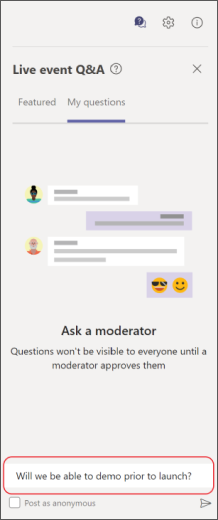
În calitate de participant, puteți adresa întrebări în Întrebări&răspunsuri imediat ce vă asociați evenimentului, chiar dacă evenimentul nu a început. Dacă evenimentul include întrebări&răspunsuri, panoul de întrebări&răspunsuri va fi deschis atunci când vă asociați.
- Selectați Puneți o întrebare în partea de jos a panoului
- Tastați întrebarea în caseta de compunere mesaj
- Selectați pictograma Trimitere

- Dacă acesta este un eveniment public și doriți să adresați întrebarea în mod anonim, numele dvs. va fi opțional și îl puteți lăsa necompletat. Apoi selectați Postați ca anonim înainte de a trimite întrebarea.
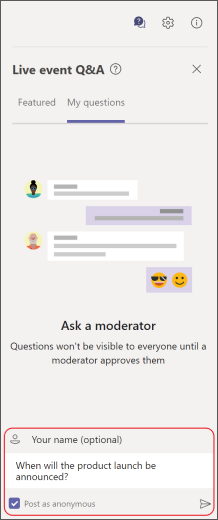
Dacă moderatorul vă publică întrebarea, aceasta apare pe fila Recomandate a tuturor, împreună cu răspunsul. Dacă nu este publicat, apare pe fila Întrebările mele , unde îl veți vedea doar dvs.
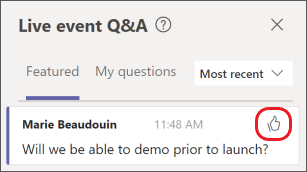
"Apreciați" întrebarea altcuiva
Selectați pictograma  cu degetul mare în sus de lângă aceasta.
Ascunderea sau afișarea panoului Întrebări&răspunsuri
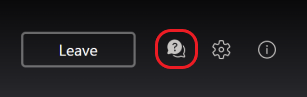
Selectați pictograma Întrebări&răspunsuri  răspuns din partea de sus a panoului, atunci când panoul este deschis, pentru a-l închide.
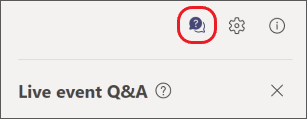
Sau în partea de sus a ecranului, atunci când panoul este ascuns pentru a-l afișa.