
Plasați tablele albe, documentele imprimate, cărțile și alte obiecte fizice în centrul întâlnirii Teams. Cu o configurare minimală, îi puteți ajuta pe participanții la întâlnire care nu sunt în sală să se simtă mai incluși și implicați în următorul curs, la următoarea sesiune demonstrativă sau la sesiunea de brainstorming.
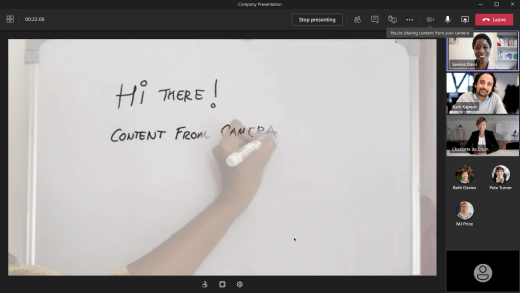
De exemplu, Teams poate încadra și redimensiona o tablă albă din sală, astfel încât să fie vizibilă clar chiar și pe ecranele mobilelor. Corpul prezentatorului este, de asemenea, oarecum transparent, astfel încât să nu blocheze și să nu acopere avizierul. Ceea ce este scris sau schițat este optimizat pentru vizibilitate.
Opțiuni cameră
Teams poate optimiza camera pe baza a ceea ce doriți să partajați.
-
Tablă albă: utilizați pentru a focaliza pe o tablă albă din apropiere cu camera dispozitivului.
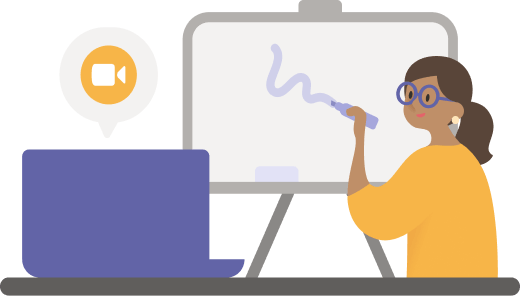
-
Document: Se utilizează pentru a focaliza pe un document, o foaie de lucru, o carte sau ceva asemănător cu o cameră de documente.
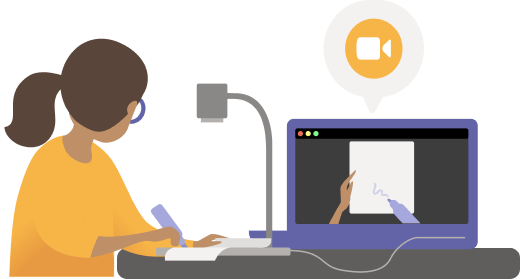
- Video: Se utilizează pentru a focaliza pe obiectele din cameră. De exemplu, ajutați elevii să vadă demonstrația experimentului științific. Într-un cadru de afaceri, ajutați clienții potențiali să vadă demonstrația produsului dvs.
Înainte de a începe
Asigurați-vă că aveți următoarele:
- Laptop sau desktop (Windows sau Mac)
- Cameră încorporată sau conectată prin USB (în special, o cameră pentru documente, dacă partajați ceva pe o masă, pe un birou sau pe o altă suprafață plată)
- Aplicația desktop Teams
Partajarea unei table albe utilizând camera
Pentru această configurație, vă recomandăm să utilizați un laptop cu o cameră încorporată sau conectată prin USB.
Notă
Tablele negre nu sunt acceptate în prezent.
- Începeți întâlnirea.
- În controalele întâlnirii, selectați Partajați

- Selectați Conținut din camera>Whiteboard.
- Utilizând ecranul de previzualizare pentru a vă ghida, îndreptați camera spre tabla albă.
- Amplasați camera la aproximativ 3-4 metri distanță și centrați-o cu tabla albă cât de mult puteți.
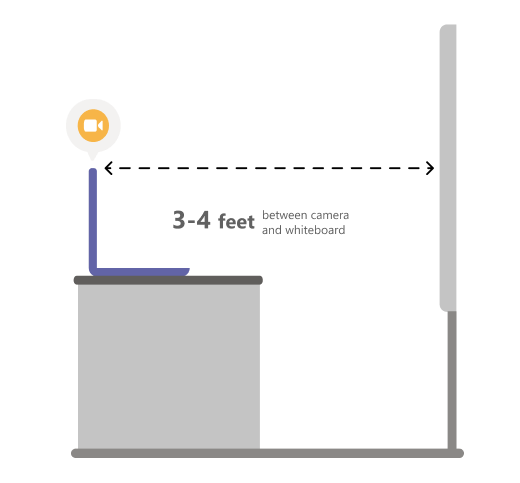
Atunci când camera detectează tabla albă, o focalizează automat.
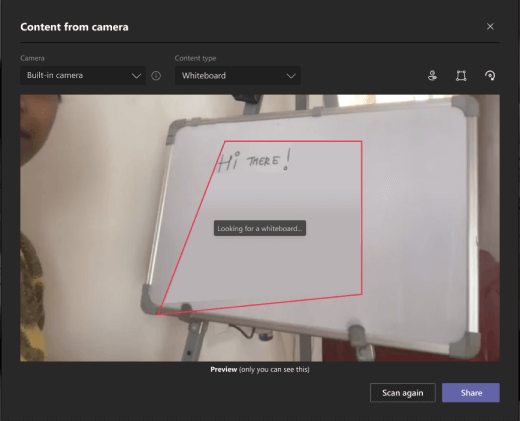
- Selectați Partajare.
Toate persoanele din întâlnire beneficiază de o vizualizare clară și concentrată a tablei albe.
Partajarea unui document utilizând camera
Pentru această configurare, vă recomandăm să utilizați o cameră pentru documente conectată prin USB.
- Începeți întâlnirea.
- În controalele întâlnirii, selectați Partajați
- Selectare Conținut din camera foto>Document.
- Utilizând ecranul de previzualizare pentru a vă ghida, amplasați camera deasupra documentului.
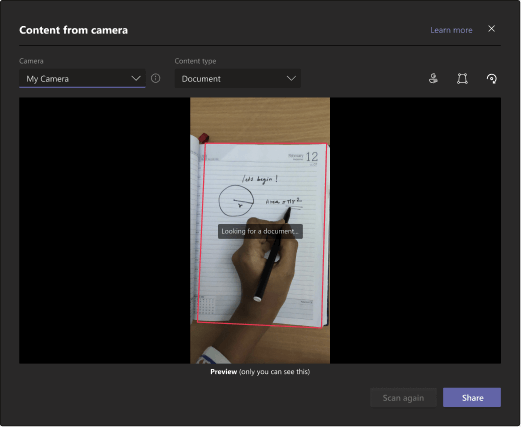
Când camera detectează documentul, îl focalizează automat. - Selectați Partajare.
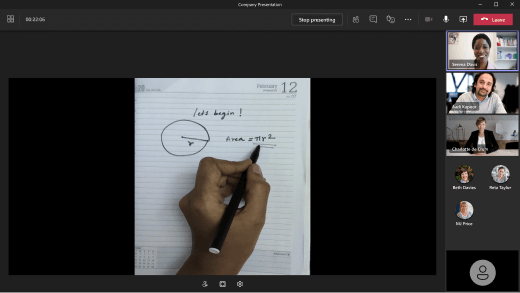
Toate persoanele din întâlnire beneficiază de o vizualizare clară și concentrată a documentului.
Sfaturi
Dacă partajați o tablă albă, rețineți aceste aspecte:
- Pentru rezultate optime, amplasați camera la aproximativ 3-4 metri distanță și centrați-o cu tabla albă cât de mult puteți.
- Markerele de culoare închisă se afișează mai bine decât cele de culoare deschisă.
Asigurați-vă că camera este bine luminată.
Dacă utilizați microfoane de laptop, încercați să stați aproape, pentru ca participanții online să vă poată auzi bine.