
Important
Experiența evenimentului în direct Teams se va retrage pe 30 iunie 2026. Comutați la reuniunile generale Teams pentru cele mai noi caracteristici și experiențe de eveniment. Pentru mai multe informații, citiți această postare de blog.
Pentru a produce un eveniment live grozav, vă sugerăm aceste bune practici.
Planificarea și producerea evenimentului dvs.
- Cel mai important, practică. Organizați mai multe evenimente ca repetiții, urmăriți experiența participanților în direct și la cerere. Învățați bine sistemul, astfel încât producătorii să nu fie nevoiți să rezolve problemele în timpul evenimentului live.
- Includeți întotdeauna mai multe persoane în grupul de evenimente. În mod ideal, veți avea trei persoane, cu o persoană în afara sălii de prezentare. Astfel, dacă există o întrerupere de rețea în sală, nu pierdeți controlul întâlnirii.
- Evitați partajarea unui link ICS din calendar și creați în schimb un link particularizat (utilizând bit.ly, de exemplu) ca link de asociere pentru participanți. Dacă există un eveniment catastrofal sau dacă un producător face o greșeală, puteți să creați cu ușurință un nou eveniment de difuzare și să actualizați URL-ul personalizat pentru a-l indica.
- Solicitați grupului de evenimente să se alăture cu aproximativ 30 de minute înainte. Partajați un diapozitiv cu o introducere simpatică, care să indice că evenimentul va începe în curând. Apoi, începeți transmisiunea în direct cu aproximativ 10 minute mai devreme pentru a vă asigura că totul funcționează. Lăsați sunetul dezactivat până când sunteți gata să intrați în direct cu prezentatorul la începutul evenimentului în direct.
- Planificați comunicarea cu grupul evenimentului – comunicările în timp real sunt esențiale pentru evenimentele în direct. Chatul despre eveniment (disponibil pentru organizator, producători și prezentatori) este o modalitate bună de a păstra legătura.
- Atribuiți roluri și responsabilități: știți cine este responsabil pentru fiecare pas al operațiunii, de la operatorii de cameră, prezentatori și moderatorii de întrebări&răspunsuri, până la producătorul sau regizorul general.
Audio
- Nu ignora sunetul: este cea mai importantă parte a unui eveniment deosebit. Unele persoane pot asculta pur și simplu cu browserul în fundal.
- Să aveți un microfon bun pentru prezentatori. Unele persoane nu manevrează bine microfoanele sub presiune, astfel că microfoanele portabile pot fi utile pentru prezentatorii neexperimentați. Sau, dacă prezentați de pe un computer sau de pe un alt dispozitiv, utilizați căști certificate pentru Teams.
- Testați sunetul din sală înainte de eveniment, astfel încât să nu aduceți zgomot sau feedback din sală în evenimentul online.
- Adăugați conținut audio la evenimentul în direct utilizând orice dispozitiv de captură audio care va accepta un dispozitiv audio echilibrat (conector XLR) sau chiar o mufă de 1/8 inchi în stil căști și vă va permite să vă conectați la computer care rulează Teams prin USB.
- Ca alternativă, puteți să utilizați un sistem AV de ultimă generație și să conectați ieșirea HDMI sau SDI a sistemului respectiv în Teams utilizând un dispozitiv de captură video de bază, cum ar fi o casetă HDMI-USB.
Video
Luminați bine subiectul - nu aveți prea multă lumină pentru majoritatea camerelor. Lumina poate fi diferența dintre o producție percepută ca fiind de înaltă calitate sau amator.
Utilizați trei lumini pentru a ilumina subiectul - o lumină de cheie, o lumină de umplere și o lumină de fundal pentru a oferi o profunzime bună.
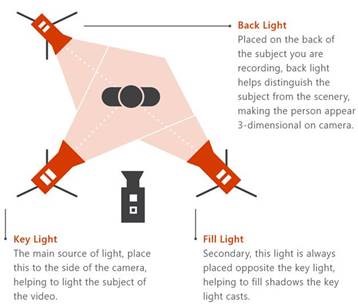
Puteți utiliza un dispozitiv de capturare pentru a prelua intrările HDMI în întâlnire ca o cameră. De exemplu, le puteți utiliza pentru a conecta o cameră prosumer cu capacități optice și de zoom îmbunătățite și o ieșire HDMI ca cameră de întâlnire Teams.
De asemenea, aceste dispozitive de captură HDMI pot fi utilizate pentru a reda în flux un desktop într-un eveniment în direct pentru a afișa videoclipuri sau demonstrații. Se poate utiliza orice PC sau Mac cu o ieșire HDMI.
Partajare ecran
Dacă sunteți singurul producător al evenimentului, vă recomandăm să utilizați două monitoare. Astfel, puteți să partajați conținutul de pe al doilea monitor în timp ce produceți evenimentul de pe primul monitor.
Evenimentele în direct Teams utilizează partajarea ecranului video (VBSS). Utilizați următoarele instrucțiuni de planificare pentru a vă asigura că obțineți cea mai bună experiență:
- Contactați administratorul IT pentru a vă asigura că producătorilor și prezentatorilor le este atribuită TeamsMeetingPolicy corectă, cu setările corecte pentru IPVideo și ScreenSharing. Dacă ScreenSharingMode sau IPVIdeo sunt setate la Fără, producătorii și prezentatorii nu vor putea să își partajeze ecranele.
- Asigurați-vă că cerințele de lățime de bandă de rețea țin cont de traficul media:
| Codec video | Rezoluție și raport aspect | Rată de biți maximă sarcină video (kbps) | Rată minimă de biți sarcină video (kbps) |
|---|---|---|---|
| H.264 | 1920x1080 (16:9) (Raportul aspect depinde de rezoluția monitorului celui care partajează și nu va fi întotdeauna 16:9) |
4000 | 1500 |
Aveți nevoie de asistență pentru evenimentele dvs.?
Cu Programul de asistență pentru evenimente în direct Microsoft 365 (LEAP), vă putem ajuta să vă familiarizați mai bine cu configurarea și desfășurarea unui eveniment, a unui seminar web sau a unei întâlniri mari și să fiți disponibil în timpul evenimentului pentru a vă ajuta dacă apar întrebări sau probleme.
În perioada de previzualizare, programul de asistență este gratuit pentru clienții care utilizează Teams, Stream sau Yammer pentru a-și organiza evenimentele. Înregistrați-vă acum pentru a începe.
Doriți să aflați mai multe?
Prezentare generală a evenimentelor în direct Microsoft Teams
Producerea unui eveniment în direct în Teams
Produceți un eveniment codificator extern în direct în Teams
Cum să prezentați în cadrul unui eveniment în direct în Teams