
Coordonați-vă cu persoanele din organizație de la distanță și în persoană, adăugând și vizualizând planuri de lucru. Adăugați și actualizați-vă propriul plan de lucru în calendarul Microsoft Teams, cu detalii despre orele de lucru și locații.
Setarea și ajustarea planului de lucru recurent
Indiferent dacă lucrați în mai multe locații sau în ferestre de timp flexibile, ajustați planul de lucru recurent pentru a reflecta programul săptămânal obișnuit.
Pentru a seta și a ajusta planul de lucru recurent în Teams:
Selectați
 în Teams.
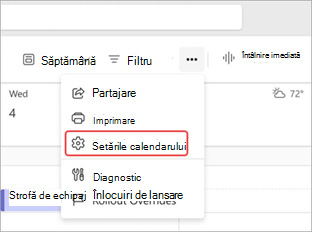
Selectați Mai multe opțiuni
 > Mai multe opțiuni Microsoft TeamsPictograma Setări Calendar
 .
.
Selectați Orele de lucru și locația.
- Selectați zilele și orele lucrătoare săptămânale. Lângă fiecare zi lucrătoare, alegeți orele de lucru și locația pentru ziua respectivă din meniurile verticale.
- Selectați Adăugați ore de lucru
 , lângă o zi de lucru, pentru a adăuga un alt interval de ore de lucru pentru ziua respectivă.
 - În Partajați locațiaPeople>din organizația mea, alegeți detaliile planului de lucru pe care doriți să le partajați din meniul vertical.
Selectați Salvați.
Actualizarea locației de lucru
Pentru a seta locația de lucru:
- Selectați în Teams.
- Lângă data curentă, selectați Adăugați locația de lucru
 .
. - Selectați zilele în care lucrați personal sau selectați Lucrez complet de la distanță.
- Selectați Setați planul.
Actualizați locația de lucru pentru ziua curentă
Decideți să lucrați de acasă sau să mergeți la birou în ultimul moment? Actualizați locația de lucru pentru ziua curentă pentru a-i anunța pe ceilalți.
Pentru a schimba locația de lucru din ziua respectivă:
Selectați
în Teams.În partea de sus a zilei curente, selectați pictograma locație de lucru.
Selectați locația curentă și alegeți unde veți lucra din meniul vertical.
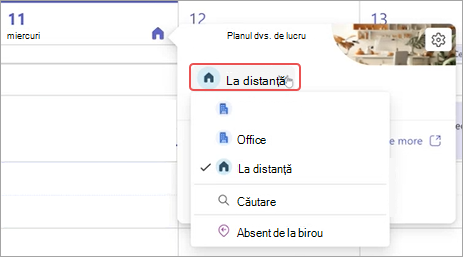
Locația de lucru pentru ziua respectivă se va actualiza automat.
Vedeți planurile de lucru ale altor persoane
Consultați planurile de lucru ale altor persoane pentru a afla când sunt la birou sau când lucrează de la distanță.
Pentru o privire rapidă, accesați în Teams și selectați pictograma de locație pentru zi. Veți putea vedea planurile de lucru ale dvs. și ale altor persoane pentru ziua respectivă.