Utilizați controalele de întâlnire din partea de sus a ecranului pentru a accesa diferite funcții în timpul întâlnirilor Microsoft Teams. Gestionați microfonul și camera, deschideți panoul de chat și multe altele.

Particularizarea controalelor întâlnirii
Notă
Controalele reproiectate pentru întâlniri din Teams sunt disponibile ca parte a programului de previzualizare publică și pot suferi modificări suplimentare înainte de a fi lansate public. Pentru a obține acces la această caracteristică și la alte caracteristici viitoare, comutați la previzualizarea publică Teams.
Cu controalele reproiectate pentru întâlnire, puteți organiza controalele pentru întâlnire așa cum preferați. Mutați, reordonați și fixați controalele acceptate, astfel încât să fie ușor de accesat caracteristicile cele mai utilizate Controalele de bază pentru întâlnire, cum ar fi camera, microfonul și partajarea ecranului, sunt remediate și rămân la îndemână.
Pentru a activa sau a dezactiva controalele de întâlnire reproiectate:
- Selectați Setări și altele
 >
> setări în Teams.
 - Înpictograma Setări>
 de întâlnire , activați sau dezactivați controalele de întâlnire reproiectate.
Pentru a personaliza controalele reproiectate pentru întâlniri în timpul unei întâlniri Teams:
- Selectați, glisați și fixați opțiuni din controalele întâlnirii pentru a le reordona.

- Selectați Mai multe pentru a deschide meniul de depășire al controalelor întâlnirii. Faceți clic dreapta pe o opțiune și selectați
 sau glisați-o și fixați-o în bara de control a întâlnirii, pentru a facilita accesul.
 - Faceți clic dreapta pe un control de întâlnire și selectați Anulați fixarea
 sau glisați-o și fixați-o peste pictograma Mai multe , pentru a o muta din controalele întâlnirii în meniul de depășire.
Afișați sau ascundeți chatul de întâlnire
Pentru a accesa conversația întâlnirii, selectați  . De aici, puteți să vizualizați și să participați la chatul în grup al întâlnirii. Pentru a o ascunde, selectați din nou .
Pentru a afla mai multe, consultați Chat într-o întâlnire Teams.
Afișarea sau ascunderea participanților
Dacă doriți să vedeți o listă cu toate persoanele dintr-o întâlnire sau o listă cu alte persoane invitate, dar care nu sunt în prezent la întâlnire, selectați butonul PeoplePeople .
.
Participanții la întâlnire se vor afișa în partea dreaptă a ecranului. Deasupra listei de participanți, puteți, de asemenea, să invitați pe cineva la întâlnire sau să partajați invitația la întâlnire.
Pentru a ascunde lista, selectați  .
.
Notă
Pentru dalele video sub 250 x 140 pixeli, numele complet al unui participant va apărea doar la trecerea cu mouse-ul, din cauza limitărilor de dimensiune.
Pentru a afla mai multe, consultați Invitarea persoanelor la o întâlnire.
Ridicați mâna
Ridicați mâna în timpul unei întâlniri pentru a le spune altor persoane că aveți ceva de împărtășit fără a întrerupe vorbitorul.
Pentru a ridica sau a coborî mâna:
- Selectați
 din comenzile întâlnirii.
- Dacă utilizați controalele reproiectate pentru întâlniri, selectați Pictograma > de
ReactteamsPictograma Ridicați mâna
Alții vor vedea că mâna ta este ridicată și în ce ordine a fost ridicată dacă alții au mâinile ridicate.
Pentru a afla mai multe, consultați Exprimați-vă în întâlnirile Teams cu reacții în direct și Ridicați mâna într-o întâlnire Teams.
Exprimarea unei reacții
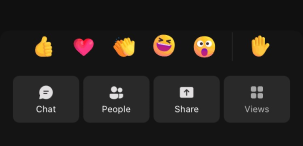
Reacționați la ceva ce spune cineva în timpul unei întâlniri, alegând o reacție emoji.
Pentru a reacționa într-o întâlnire:
- Selectați
 .
. - Alegeți emoji-ul pe care doriți să-l exprimați.
Atunci când alegeți o reacție, emoji-ul va apărea timp de câteva secunde în fereastra întâlnirii, pentru a fi văzut de participanți.
Modificarea vizualizării
Modificați modul în care îi vedeți pe ceilalți participanți, selectând  și alegând dintre diverse vizualizări de întâlnire. Vedeți mai mulți sau mai puțini participanți simultan, stabiliți priorități pentru persoanele cu video activat și multe altele.
Pentru a afla mai multe, consultați Utilizarea de video în Microsoft Teams.
Modificarea controalelor organizatorului
Selectați pictograma controale pentru a ajusta opțiunile organizatorului întâlnirii în timpul unei întâlniri, cu scopul de a modifica permisiunile participanților, de exemplu, dacă aceștia pot partaja ecranul, participa la chaturi sau utiliza microfoanele și camerele.
Blocați întâlnirea, activați sala de așteptare a întâlnirii și aplicați setări de protecție avansate pentru confidențialitate suplimentară în întâlnire.
Cum să luați notițe în cadrul întâlnirilor
Rămâneți la curent cu agenda întâlnirii, activitățile atribuite și multe altele, cu note de întâlnire în colaborare. Efectuați modificări în direct pe care ceilalți le pot vizualiza și edita pe măsură ce sunt efectuate și le pot consulta mai târziu.
Pentru a afla mai multe, consultați Luați notițe în cadrul întâlnirilor din Microsoft Teams.
Creați o sală pentru subgrupuri
Dacă sunteți organizator sau prezentator de întâlniri desemnat manager de săli pentru subgrupuri, puteți selecta Săli,  , pentru a crea și a atribui persoane la sălile pentru subgrupuri.
Pentru a afla mai multe, consultați Utilizarea sălilor pentru subgrupuri și Asocierea la o sală pentru subgrupuri.
Utilizați Copilot
Dacă aveți o licență Copilot, selectați  pentru caracteristicile de întâlnire pe platformă de inteligență artificială. Solicitați unei întâlniri rezumate, liste de făcut și multe altele.
Pentru a afla mai multe, consultați Bun venit la Copilot în Microsoft Teams.
Cum să adăugați o aplicație
Dacă sunteți organizator sau prezentator al întâlnirii, puteți selecta Aplicații pentru a căuta și a adăuga o aplicație pentru întâlnire.
Pentru a afla mai multe, consultați Utilizarea aplicațiilor în întâlnirile Teams.
Mai multe acțiuni
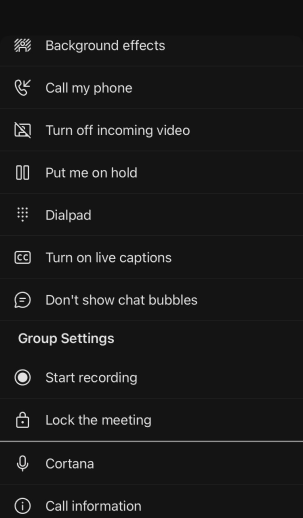
Selectați Mai multe acțiuni pentru a deschide un meniu și a accesa alte acțiuni pe care le puteți efectua în întâlnire.
Printre opțiunile populare pe care le veți vedea în meniul Mai multe acțiuni se numără Pornire înregistrare, Aplicarea efectelor de fundal și Dezactivarevideo primit.
Activarea sau dezactivarea camerei
Pentru a activa camera:
- Selectați săgeata verticală de lângă Cameră,
 pentru a vă previzualiza videoclipul, a schimba fundalul și multe altele.
 - Selectați Cameră pentru a o activa.
Pentru a dezactiva camera, selectați din nou  al camerei.
Pentru a afla mai multe, consultați Utilizarea video.
Notă
Dacă participați la un eveniment în direct sau la un seminar web public (înregistrare deschisă), camera este dezactivată în mod implicit. Pentru a afla mai multe, consultați Participarea la un eveniment în direct și Începeți lucrul cu webinarele Teams.
Activați sau dezactivați sunetul microfonului
Dacă aveți deja sonorul dezactivat într-o întâlnire și doriți să vorbiți:
- Selectați săgeata verticală de lângă butonul Microfon
 microfon pentru a ajusta setările de sunet.
 - Selectați butonul Microfon microfon pentru a-l activa.
Pentru a dezactiva sunetul microfonului, selectați din nou Microfon .
Pentru a afla mai multe, consultați Dezactivarea și activarea sunetului microfonului.
Notă
Dacă participați la un eveniment în direct sau la un seminar web public (înregistrare deschisă), microfonul este dezactivat în mod implicit. Pentru a afla mai multe, consultați Participarea la un eveniment în direct și Începeți lucrul cu webinarele Teams.
Cum să vă partajați ecranul
Pentru a partaja ecranul sau alt conținut în timpul unei întâlniri:
- Selectați Butonul Partajați
 .
. - Alegeți să prezentați întregul ecran, o fereastră, un fișier PowerPoint sau o tablă albă.
Pentru a afla mai multe, consultați Partajarea conținutului într-o întâlnire în Teams.
Părăsirea sau încheierea unei întâlniri
Pentru a părăsi o întâlnire, selectați Părăsiți . Dacă sunteți prezentatorul întâlnirii, puteți de asemenea să selectați lista verticală și să alegeți Sfârșit întâlnire. Doar prezentatorii pot încheia întâlnirile.
Doriți să aflați mai multe? Vedeți întâlnirile în Teams.