Puteți include conținut audio de pe dispozitiv în timp ce partajați conținut într-o întâlnire. Se recomandă să faceți acest lucru, de exemplu, dacă redați un videoclip ca parte a unei prezentări. Citiți mai departe pentru a afla cum să procedați.
Includeți sunetul computerului
Pentru a partaja sunetul de pe computer:
- Selectați
 din comenzile întâlnirii.
 - Activați comutatorul Includere sunet .
Atunci când partajați, toată componenta audio de pe computer, inclusiv notificările, va fi auzită de participanții la întâlnire.
Notă
În Windows, Teams și computerul dumneavoastră trebuie să fie setate la același difuzor. Ajustați ieșirea audio a computerului în setările de sistem și ieșirea audio Teams în setările dispozitivului din Teams.
Pe un Mac, va trebui să instalați cel mai recent driver audio Teams pentru a include sunetul computerului într-o întâlnire Teams și a evita problemele de sunet, cum ar fi ecoul. După ce driverul este instalat pe Mac, va trebui să reporniți computerul. Descărcați-l aici: https://aka.ms/macaudiodriver
De asemenea, puteți să urmați expertul simplu și să selectați Instalare sau Actualizare. Instalarea durează aproximativ 10 secunde.
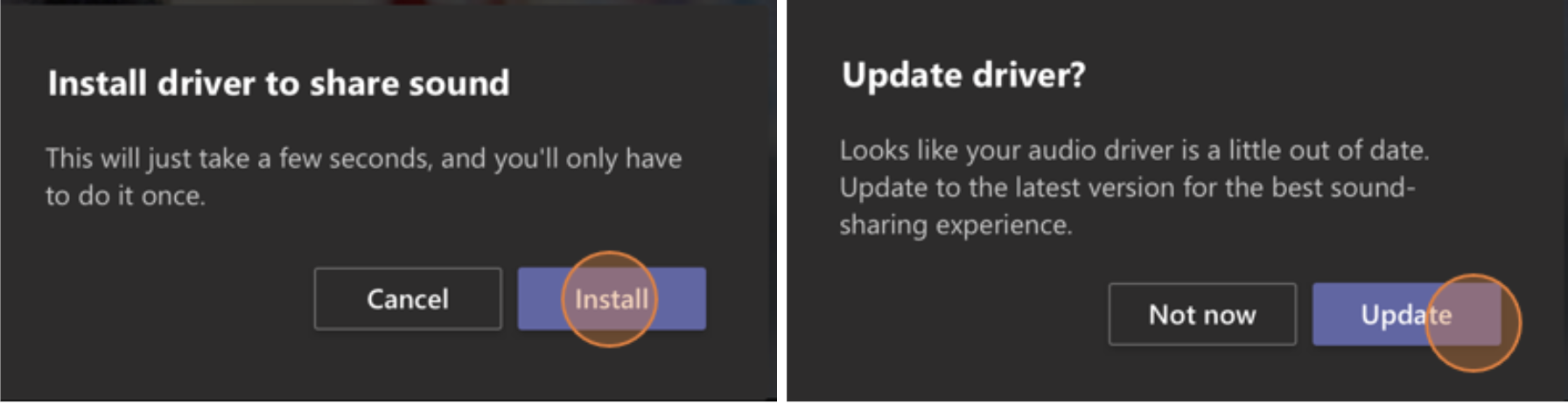
După ce driverul este instalat pe Mac, veți vedea o notificare în partea de sus a controalelor întâlnirii. Poate fi nevoie să întrerupeți sau să redați conținutul video pentru a începe să partajați sunetul sau încercați să activați comutatorul Includere sunet în Partajare dacă driverul nu reușește să se instaleze.
De asemenea, puteți alege să includeți sunet (sau să opriți includerea acestuia) după ce ați început deja să partajați ecranul. Treceți cu mouse-ul peste Partajați ecranul în partea de sus a ferestrei pe care o partajați și selectați Partajare audio in the sharing controls near the top of the window.
Selectați Partajare audio pentru a opri partajarea sunetului.
Includeți sunetul computerului într-o sală cu un dispozitiv Teams
Dispozitivele Teams vă permit să distribuiți conținut utilizând cabluri conectate la consola sălii. Din păcate, nu acceptăm încă partajarea sunetului de computer în acest mod.
Dacă doriți să partajați sunetul computerului atunci când vă aflați într-o sală de ședințe cu un dispozitiv Teams în aceasta:
- Alăturați-vă întâlnirii de pe dispozitivul personal, selectând Audio dezactivat atunci când vă alăturați întâlnirii, iar acest lucru va dezactiva automat nu doar microfonul, ci și orice conținut audio redat din întâlnirea Teams, pentru a împiedica ecoul.
- Selectați din comenzile întâlnirii, activați comutatorul Includere sunet.
Notă
- Pentru a evita ecoul, nu uitați să păstrați activat microfonul și difuzorul unui singur dispozitiv într-o cameră.
- Încercați să minimizați numărul de aplicații pe care le rulați în timp ce partajați componenta audio a sistemului. Dacă pe computer rulează prea multe aplicații, sunetul ar putea avea de suferit.
Depanare
Calitate audio slabă
În cazul în care computerul rulează multe aplicații, puteți întâmpina probleme cu calitatea sunetului, cum ar fi întârzieri sau întreruperi. Dacă se întâmplă acest lucru, închiderea altor aplicații poate ajuta.
Volum redus
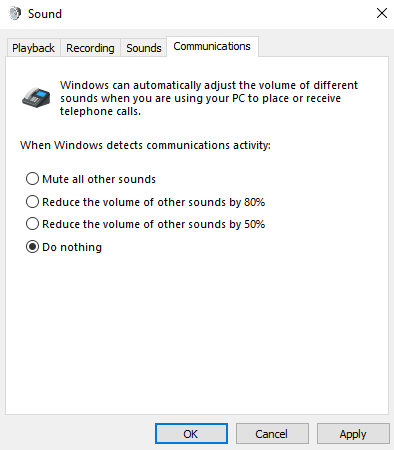
Dacă utilizați Windows, celelalte sunete de pe dispozitiv (cum ar fi notificările și alertele) sunt reduse în volum atunci când vă asociați unei întâlniri Teams. De cele mai multe ori, probabil că doriți acest lucru pentru a vă putea concentra asupra întâlnirii. Dar, dacă partajați sunetul computerului, aceeași setare care silențiază alte sunete de sistem va opri și componenta audio pe care încercați să o partajați.
Pentru a remedia acest lucru, accesați setările de sunet ale sistemului, găsiți Panou de control Sunet, selectați Comunicații și apoi nu faceți nimic. În sfârșit, aplică modificările, astfel încât ceilalți să poată auzi clar conținutul audio partajat.