
Teme
Personalizați site-ul evenimentului prin încărcarea unui banner, a unei sigle sau a unei sigle și alegerea unei teme de culoare.
Pentru a personaliza tema seminarului web, deschideți seminarul web și selectați Temă sub Configurare.

Important
Imaginile pe care le încărcați pentru a personaliza webinarele vor apărea în rețelele CDN disponibile public și vor fi utilizate pe site-ul de înregistrare, precum și în e-mailurile trimise participanților.
Adăugarea sau modificarea unui banner
- Sub Imagine banner, selectați Schimbați camera imaginii
 .
. - Selectați Alegeți o altă
 pentru a încărca o altă imagine.
 - Selectați fișierul imagine pe care doriți să-l adăugați și selectați Deschidere.
- Poziționați imaginea, apoi selectați Salvare.
Sfat
Pentru imagini banner particularizate, utilizați o imagine de cel puțin 920x230px.
Adăugarea sau modificarea unei sigle
Sub Siglă, selectați imaginea curentă a siglei (
)Selectați Alegeți o altă
.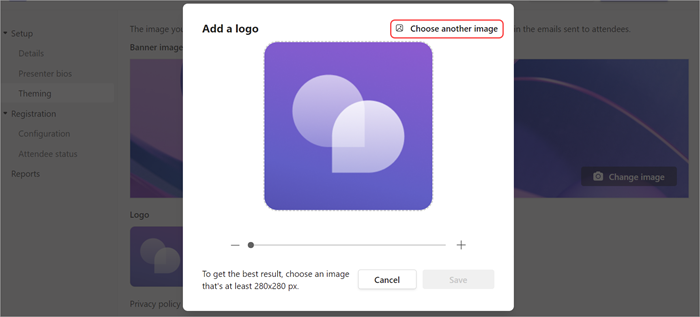
Selectați fișierul imagine pe care doriți să-l adăugați și selectați Deschidere.
Poziționați imaginea și selectați Salvare.
Sfat
Pentru imagini de siglă particularizate, utilizați o imagine de cel puțin 280x280px.
Adăugarea sau modificarea unei teme de culoare
Sub Culoare temă, selectați culoarea temă curentă (
 ).
). Alegeți culoarea în care doriți să apară e-mailurile participanților și linkurile, butoanele și pictogramele site-ului de înregistrare.
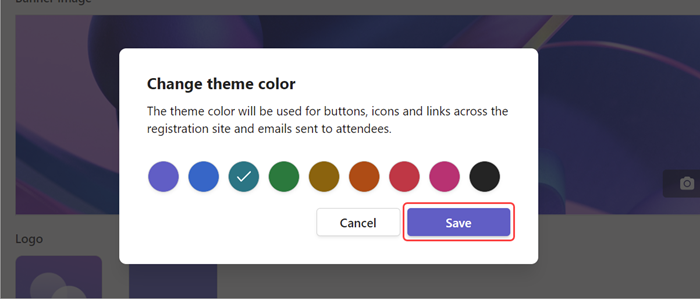
Selectați Salvați.
Detalii despre prezentator
Oferiți participanților mai multe informații despre prezentatorii seminarului web, adăugând biografii și fotografii ale prezentatorilor.
Important
Organizatorul evenimentului este responsabil pentru respectarea confidențialității prezentatorilor atunci când le adaugă biografiile și fotografiile.
Adăugarea și editarea biografiei unui prezentator
Pentru a adăuga și a edita biografia unui prezentator:
- Accesați Configurare>Bios prezentator. Dacă nu ați adăugat deja un prezentator, selectați Accesați pagina de detalii pentru a adăuga unul.
- În rândul prezentatorului, selectați Editare în coloana Bio .
- Completați detaliile despre prezentator și selectați Salvare.
Editarea fotografiei unui prezentator
Accesați Configurare>Bios prezentator. Dacă nu ați adăugat deja un prezentator, selectați Accesați pagina de detalii pentru a adăuga unul.
În rândul prezentatorului, selectați Editare în coloana Bio .
Selectați imaginea de profil curentă sau avatarul său.
Selectați Editare imagine.
Pentru a utiliza o imagine nouă, selectați Încărcați o imagine
.- Selectați imaginea pe care doriți să o utilizați și selectați Deschidere.
Editați imaginea așa cum doriți să apară altor persoane și selectați Gata.
Selectați Salvați.