
Dacă întâmpinați probleme la auzirea altor persoane în apelurile și întâlnirile Teams, problema este fie cu difuzorul care nu funcționează, fie cu microfonul acestora. Dacă sunteți singura persoană care nu le aude, este posibil să existe o problemă cu difuzorul.
Iată câteva soluții pentru a vă ajuta să vă întoarceți pe drumul cel bun.
Important
Pentru funcționare optimă, asigurați-vă că aveți cea mai recentă versiune de Teams și cea mai recentă actualizare Windows sau Mac OS instalată.
Verificați setările difuzorului în Teams
Înainte de o întâlnire
Dacă difuzorul are sunetul dezactivat înainte de începerea apelului, Teams vă va arăta notificarea de mai jos. Selectați Activare sunet pentru a-i asculta pe ceilalți participanți la întâlnire.
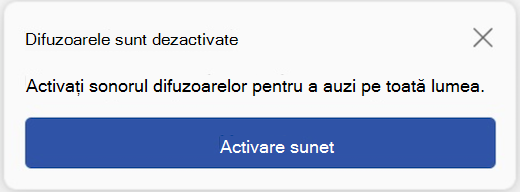
De asemenea, puteți să vă asigurați că difuzorul funcționează înainte să înceapă întâlnirea sau apelul, verificând setările dispozitivului.
Pentru a verifica setările difuzorului:
Selectați Setări și multe altele
 >Butonul Setări
 din Teams.
Selectați Dispozitive
 .
.ÎnSetări audio
 , asigurați-vă că difuzorul este selectat din meniul vertical Difuzor.>
 Notă
Dacă dispozitivul audio nu apare, asigurați-vă că este încărcat (Bluetooth) sau deconectați-l și conectați-l din nou (cu fir). Apoi încercați să îl reconectați.
Pentru a testa setările audio, selectați Efectuați un apel de test
 . Urmați instrucțiunile de la Test Call Bot și înregistrați un mesaj scurt. Mesajul va fi redat pentru dvs. După aceea, veți primi un rezumat al apelului de test și veți putea aduce modificări în setările dispozitivului.
 Notă
- Caracteristica de apel de test este disponibilă în prezent doar în limba engleză. Alte limbi vor fi disponibile în curând.
- Înregistrarea de test va fi ștearsă imediat după apel. Nu vor fi reținute sau utilizate de Microsoft.
- Funcția de apel de test nu este disponibilă în prezent în Teams pentru web.
În timpul unei întâlniri
Dacă nu îi auziți pe ceilalți în timpul unui apel sau al unei întâlniri, verificați dacă difuzorul este dezactivat sau deconectat în setările dispozitivului.
- În fereastra întâlnirii Teams, selectați săgeata verticală de lângă Microfon.
- Selectați Mai multe acțiuni
 > Mai multe opțiuni MicrosoftTeams Setări audio .
 - Sub Difuzor, asigurați-vă că dispozitivul dvs. este selectat și activat sunetul activat
Dacă nu vedeți dispozitivul în meniul vertical Microfon , deconectați-l și conectați-l din nou. Dacă întâmpinați probleme la utilizarea unui difuzor Bluetooth, asigurați-vă că este încărcat și nu este conectat la un alt dispozitiv. Apoi încercați să vă reconectați.
Verificarea setărilor de sunet (Windows)
Accesați setările Windows pentru a vă asigura că difuzorul este activat și activat.
Din Start Windows, căutați și selectați Setări sunet.
Selectați sunetul sistemului>
 .
.În Alegeți unde să redați sunetul, selectați difuzorul. Dacă nu vedeți difuzorul aici, selectați Adăugare dispozitiv pentru a-l asocia.
Lângă Volum, asigurați-vă că difuzorul este activat.
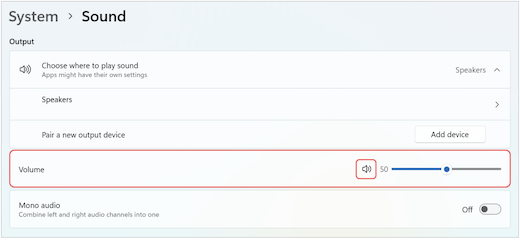
Dacă aveți în continuare probleme, încercați să reactivați difuzorul accesând Setări complexe > pentru sunet mai multe. În fila Înregistrare , faceți clic dreapta pe microfon. Apoi selectați Activare.
Verificați setările Desktop la distanță (Windows)
Dacă utilizați Desktop la distanță, verificați din nou setările audio ale dispozitivului Windows local.
Din Start Windows, căutați și selectați Conexiune desktop la distanță.
Deschideți fila Resurse locale .
Sub Audio la distanță, selectați Setări....
- Sub Redare audio la distanță, selectați Redați pe acest computer.
- Sub Înregistrare audio la distanță, selectați Înregistrați de pe acest computer.
Selectați OK pentru a salva modificările.
Subiecte asociate
Microfonul meu nu funcționează în Teams