
Important
Experiența evenimentului în direct Teams se va retrage pe 30 iunie 2026. Comutați la reuniunile generale Teams pentru cele mai noi caracteristici și experiențe de eveniment. Pentru mai multe informații, citiți această postare de blog.
Atunci când este creat un eveniment în direct cu opțiunea Întrebări&răspunsuri, participanții pot interacționa cu producătorii și prezentatorii într-o sesiune de întrebări&răspunsuri moderată.
Urmăriți acest videoclip pentru o prezentare generală a moderării unei sesiuni de întrebări&răspunsuri în cadrul unui eveniment Teams în direct.
Înainte de eveniment
Participanții pot începe să adreseze întrebări în Întrebări&răspunsuri imediat ce se asociază la eveniment, chiar dacă evenimentul nu a început. Aceste întrebări sunt vizibile doar pentru moderatori, până când un moderator le publică în cadrul evenimentului.
În timpul evenimentului
În mod implicit, întrebările&vor fi deschise pentru întrebări la începutul evenimentului. Moderatorii pot controla apoi când pot adresa participanții întrebări, utilizând comutatorul Întrebări&și răspunsuri.
Deschiderea sau închiderea&întrebări și răspunsuri
Deschideți panoul Întrebări&răspunsuri, selectând Afișare întrebări&și răspunsuri
 răspunsuri&din controalele întâlnirii.
Comutatorul din panou va arăta că întrebările&întrebări sunt deschise.
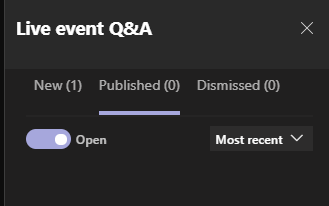
Pentru a împiedica participanții să introducă întrebări, selectați comutatorul. Comutatorul va afișa apoi Închis.
Răspuns la întrebări
Toate întrebările apar inițial pe fila Nou .
Răspundeți public
Selectați Publicați deasupra unei întrebări pentru a o face vizibilă imediat tuturor.

Apoi întrebarea se mută la fila Publicate .
Pe fila Publicate , introduceți răspunsul în caseta de compunere și selectați pictograma Trimitere
 . Acum toată lumea vă poate vedea răspunsul.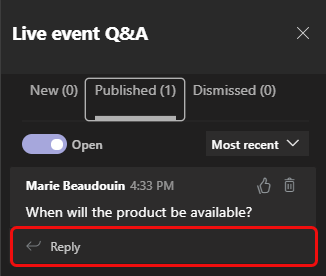
Notă
De asemenea, puteți să trimiteți un răspuns și să faceți apoi public întrebarea și răspunsul.
Pentru a aprecia întrebarea, selectați pictograma cu degetul mare în sus  .
.
Răspundeți în mod privat
- Pe fila Nou , introduceți răspunsul în caseta de răspuns privat și selectați pictograma Trimitere . Răspunsul este disponibil imediat pentru persoana care a adresat întrebarea.
Faceți un anunț
Pentru a trimite un mesaj tuturor, introduceți-l în caseta Faceți un anunț din partea de jos a panoului și selectați .
Respingeți o întrebare
- Pentru a elimina o întrebare din Întrebări&răspunsuri, selectați Respingeți.
Întrebarea se mută pe fila Respins .
De asemenea, puteți șterge o întrebare publicată selectând pictograma  .
.
După eveniment
Atunci când evenimentul s-a încheiat, puteți descărca rapoarte, inclusiv un raport de întrebări&răspunsuri.
Accesați calendarul Teams și dați dublu clic pe invitația la eveniment.
Selectați săgeata în jos de lângă raportul Întrebări&răspunsuri.
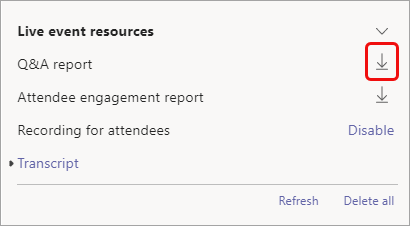
Raportul este descărcat ca fișier .CSV în folderul Descărcări al computerului.
Doriți să aflați mai multe?
Participați la o sesiune de întrebări&răspunsuri la un eveniment în direct în Teams