
În Teams, reglați cu ușurință setările audio înainte și în timpul unui apel sau al unei întâlniri.
Notă
Asigurați-vă că setările audio ale dispozitivului și ale browserului sunt configurate pentru a oferi acces Teams la difuzoarele și la microfonul dispozitivului.
Modificarea surselor audio
Atunci când vă asociați unei întâlniri Teams, puteți alege sursa audio din ecranul de pre-asociere la întâlnire. Setările audio disponibile variază în funcție de sursa aleasă.
Dacă vă alăturați din aplicația desktop Teams, puteți alege dintre mai multe opțiuni de sursă audio înainte de a vă alătura.
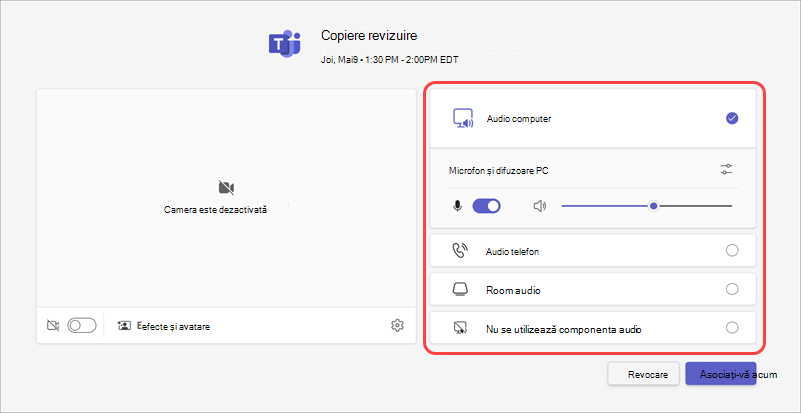
| Sursă audio | Atunci când alegeți această opțiune... |
|---|---|
| Audio computer | Difuzorul și microfonul implicite ale computerului vor fi utilizate în timpul întâlnirii. |
| Audio telefon | Microfonul și difuzoarele telefonului vor fi sursa audio în timpul întâlnirii. După ce vă asociați, veți avea două opțiuni:
|
| Audio sală | Veți adăuga sau selectați o sală de întâlnire din meniul vertical. Sistemul audio al sălii va fi sursa audio a întâlnirii. |
| Nu utilizați conținutul audio | Vă veți asocia la întâlnire fără sonor. |
Dacă alegeți o altă sursă audio decât sunetul computerului, puteți alege să reveniți la sunetul computerului în timpul întâlnirii, selectând butonul Activare sunet din comenzile întâlnirii Teams.
Modificarea setărilor difuzorului și microfonului
Ajustați setările difuzorului și microfonului în setările Teams sau atunci când vă alăturați unei întâlniri Teams. Puteți să modificați setările înainte de a vă alătura sau în timp ce vă aflați într-o întâlnire.
Notă
Unele setări audio pot fi indisponibile, în funcție de politicile stabilite de organizatorii întâlnirii sau de administratorul IT.
În Teams
Pentru a deschide setările dispozitivului audio:
În Teams, selectați Setări și altele Pictograma>
 Butonul Setări
 .
.Selectați Dispozitive
 .
.În Dispozitive, selectați Gestionați dispozitivele pentru a conecta sau a deconecta dispozitivele audio.
Însetările audio>
 :
:- Selectați difuzorul conectat pe care doriți să îl utilizați din meniul vertical Difuzor .
- Selectați microfonul conectat pe care doriți să îl utilizați din meniul vertical Microfon .
- Activați comutatorul Ajustare automată a sensibilității microfonului pentru a vă asigura că toată lumea vă aude la un nivel de volum în timpul unei întâlniri.
- Activați butoanele de sincronizare a dispozitivului pentru a sincroniza dispozitivul audio Teams și utilizați toate butoanele sale în timpul unei întâlniri.
Selectați Efectuați un apel de test
 pentru a vă testa setările.
În suprimarea zgomotelor:
Selectați Zgomotul de fundal doar pentru a suprima zgomotele din jur și a minimiza întreruperile în timpul unui apel.
Selectați Izolare vocală pentru a suprima alte voci care pot veni prin microfonul dvs. și a vă asigura că ceilalți participanți la întâlnire vă aud doar vocea.
Notă
Acest lucru necesită crearea unui profil de voce dacă nu utilizați căști.
Activați comutatorul Audio spațial pentru a experimenta un sunet mai captivant în timpul întâlnirii Teams. Pentru a afla mai multe, consultați Audio spațial în întâlnirile Microsoft Teams.
Într-o întâlnire
Modificați setările audio din ecranul de pre-asociere la întâlnire sau din fereastra întâlnirii după ce vă asociați.
Pentru a accesa setările audio din ecranul de pre-alăturare:
Alăturați-vă unei întâlniri din calendarul Teams.
Pe ecranul de pre-alăturare, selectați sursa audio.
- Dacă selectați Audio computer, selectați Setări audio
 pentru a accesa mai multe setări audio. Modificările setărilor audio se vor aplica atunci când vă alăturați la întâlnire.
- Dacă selectați Audio computer, selectați Setări audio
Selectați Asociați-vă acum.
Pentru a accesa setările audio după ce vă asociați la o întâlnire:
- În controalele întâlnirii, selectați Microfon
 pentru a vă dezactiva sunetul sau butonul Microfon pentru a vă activa sonorul.
 - Selectați săgeata verticală de lângă Microfon pentru alte setări. Pentru a vedea setările audio avansate, selectați Mai multe setări audio.
Modificările setărilor audio efectuate în timpul unei întâlniri vor avea efect imediat.
Cum să distribuiți sunet în timpul partajării ecranului
Dacă partajați ecranul în timpul unei întâlniri, puteți să includeți un sunet pentru a permite celorlalte persoane să audă ce se redă pe ecranul partajat.
Pentru a distribui sunet în timpul partajării ecranului:
Alăturați-vă unei întâlniri Teams.
Selectați pictograma de
 din controalele întâlnirii.
Activați comutatorul Includere sunet .
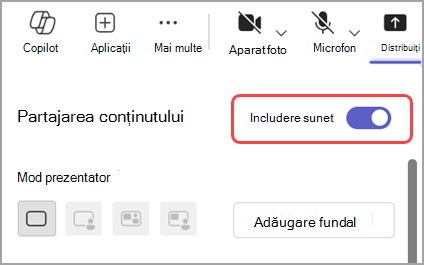
Selectați fereastra pe care doriți să o partajați pentru a începe partajarea ecranului. Participanții vor putea să asculte sonorul conținutului de pe acel ecran în timp ce partajați.
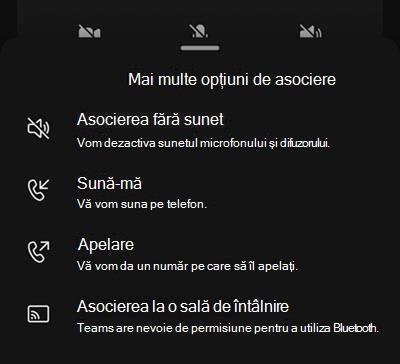

Subiecte asociate
Gestionarea permisiunilor audio și video ale participanților în întâlnirile Microsoft Teams