
Întâlnirile Teams au fost reproiectate pentru a aduce conținutul partajat în centrul atenției și pentru a evidenția vorbitorii activi. Atunci când vă asociați unei întâlniri Teams, Teams anticipează inteligent ceea ce veți dori să vedeți și redimensionează miniaturile participanților și conținutul pe baza scenariului.
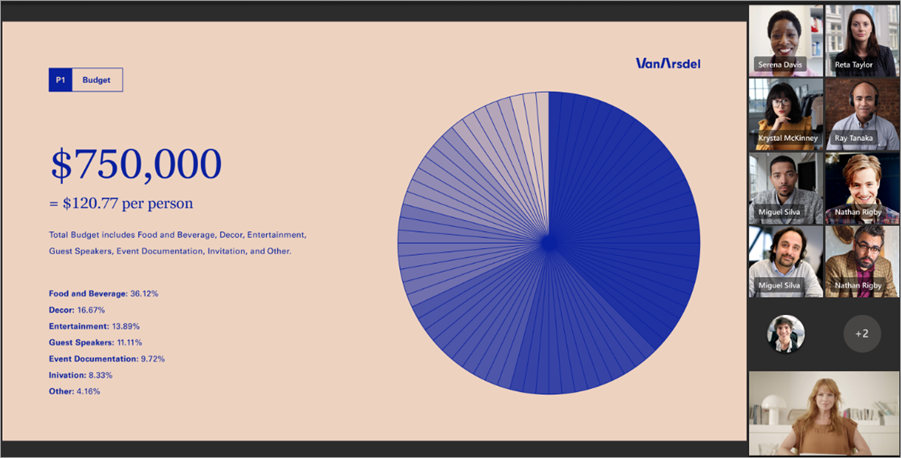
Atunci când cineva partajează conținut, cum ar fi o prezentare, Teams optimizează aspectul pentru a face conținutul cât mai amplu posibil, afișând în același timp mai mulți participanți video.
Fixați un fișier video
Pentru a fixa propriul videoclip:
- Treceți cu mouse-ul peste fluxul video.
- Selectați Mai multe opțiuni
 de lângă numele dvs.
 - Selectați Fixați pentru mine
 . Acest lucru va fixa videoclipul pentru vizualizarea dvs., ceilalți nu vă vor vedea fixat.
 - Pentru a anula fixarea, treceți cu mouse-ul peste fluxul video și selectați Mai multe opțiuni Butonul >Anulați fixarea pentru mineChat
 .
.
Pentru a fixa videoclipul altcuiva:
- Treceți cu mouse-ul peste fluxul video al acestuia.
- Selectați Mai multe opțiuni de lângă numele lor.
- Selectați Fixați pentru mine .
- Pentru a anula fixarea unei persoane, treceți cu mouse-ul peste fluxul video al acesteia și selectați Mai multe opțiuni Butonul >Anulați fixarea pentru mineChat .
Vedeți toți participanții și evidențiați pe cineva
Evidențiați fluxul video al unei persoane pentru a-l evidenția pentru toate persoanele din întâlnire. Organizatorii și prezentatorii pot evidenția fluxul video al oricărei persoane, inclusiv al lor.
Pentru a evidenția un flux video:
- Treceți cu mouse-ul peste fluxul video și selectați Mai multe opțiuni, .
- Selectați Reflector pentru toată lumea
 .
. - Pentru a elimina un flux video din reflector, treceți cu mouse-ul peste el și selectați Mai multe opțiuni> Mai multe opțiuniOpriți evidențierea
 .
.
People pot, de asemenea, să iasă singuri din spotlight selectând Ieșiți din spotlight video în comenzile întâlnirii.
Pentru mai multe detalii, consultați Evidențierea videoclipului cuiva într-o întâlnire Teams.
Andocarea persoanelor în partea de sus a vizualizării întâlnirii
Deplasați orientarea participanților la întâlnire în partea de sus a ecranului pentru a menține un contact vizual mai bun cu ceilalți în timp ce conținutul este partajat.
Când vă aflați în întâlnire, accesați controalele întâlnirii și selectați Vizualizare >Mai multe opțiuni>Afișare galerie în partea de sus.
Vedeți mai mulți participanți
Vizualizarea galerie mare este disponibilă atunci când cel puțin zece persoane au camerele activate Atunci când mai mult de 49 de participanți se alătură unei întâlniri Teams, vedeți-i pe toți într-o galerie cu pagini.
Pentru a intra în vizualizarea galerie mare, selectați > vizualizare galeriemare Pictograma . În vizualizarea galerie mare, controalele < > de navigare vor apărea în partea de jos a galeriei atunci când există mai mult de 49 de participanți. Utilizați aceste controale de navigare pentru a vizualiza sau a interacționa cu mai mulți participanți video.
Pentru a schimba numărul de participanți pe care îi puteți vedea în același timp, selectați din comenzile întâlnirii și alegeți  . Apoi treceți cu mouse-ul peste Selectați dimensiunea maximă a galeriei și alegeți câte persoane doriți să vedeți.
Transferarea conținutului cu galeria
Când sunteți într-o întâlnire cu vizualizare galerie și o persoană partajează conținut, conținutul apare în mod implicit în centrul vizualizării întâlnirii, iar fișierele video se mută în lateral sau în sus.
Selectați videoclipurile unui participant în vizualizarea galerie pentru a transfera conținutul partajat cu o galerie. Această acțiune aduce componentele video ale participanților în centrul vizualizării întâlnirii și mută conținutul, cum ar fi un desktop partajat sau o prezentare PowerPoint în lateral sau în partea de sus a vizualizării întâlnirii.
Pentru a aduce conținutul partajat înapoi în centrul vizualizării întâlnirii, selectați conținutul în care doriți să îl comutați înapoi.
