
Personalizați rezumatele de recapitulare pentru a decide exact ce includ rezumatele dvs. Alege un șablon gata făcut sau creează-ți propriul șablon, oferindu-i instrucțiuni clare pentru inteligența artificială sau împărtășind un exemplu care a funcționat bine înainte. Lasă inteligența artificială să facă munca grea, astfel încât fiecare recapitulare să se potrivească stilului și fluxului tău de lucru.
Creați un rezumat recapitulare particularizat
Pentru a crea un rezumat de recapitulare particularizat:
Deschideți un chat de întâlnire în Teams.
Selectați Recapitulare.
Selectați Rezumat particularizat.
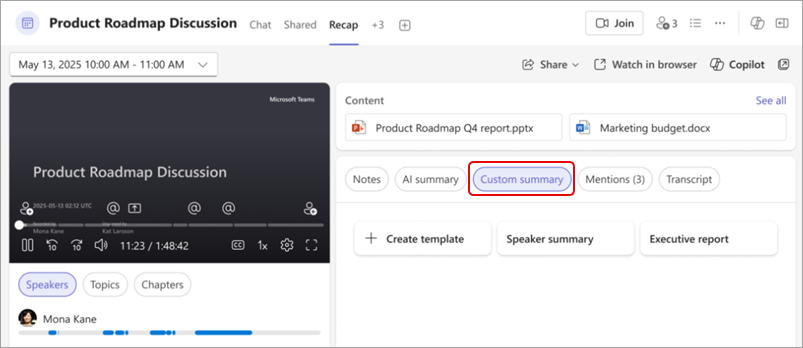
Alegeți dintre șabloanele existente sau creați unul nou.
Notă
Rezumatele inteligenței artificiale sunt disponibile doar pentru întâlnirile care au fost transcrise. Pentru a afla mai multe, consultați Vizualizarea transcrierii live în întâlnirile Microsoft Teams.
Șabloane rezumat particularizate
Fie că doriți ceva rapid și gata făcut, fie că preferați să construiți unul propriu de la zero, șabloanele rezumat particularizate vă oferă flexibilitatea de a alege.
Alegeți dintre șabloanele gata făcute
Doriți o pornire rapidă? Selectați una dintre aceste opțiuni predefinite:
- Rezumatul vorbitorului: organizați conținutul unei întâlniri pe baza persoanelor care au spus și ce.
- Raport executiv: Obțineți concluzii la nivel înalt care surprind discuțiile cheie.
Crearea unui șablon
Creați și salvați șabloane de rezumat particularizate, pentru a reformata cu ușurință rezumatele recapitulării în funcție de preferințele dvs. Eliminați anumite secțiuni, ajustați tonul și multe altele.
Pentru a personaliza un șablon de rezumat recapitulare:
Deschideți un chat de întâlnire în Teams.
Selectați Recapitulare.
Selectați Rezumat particularizat.
Selectați Creare șablon
 .
.Descrieți formatul rezumatului în caseta text sau alegeți o solicitare sub Sugestii
 .
.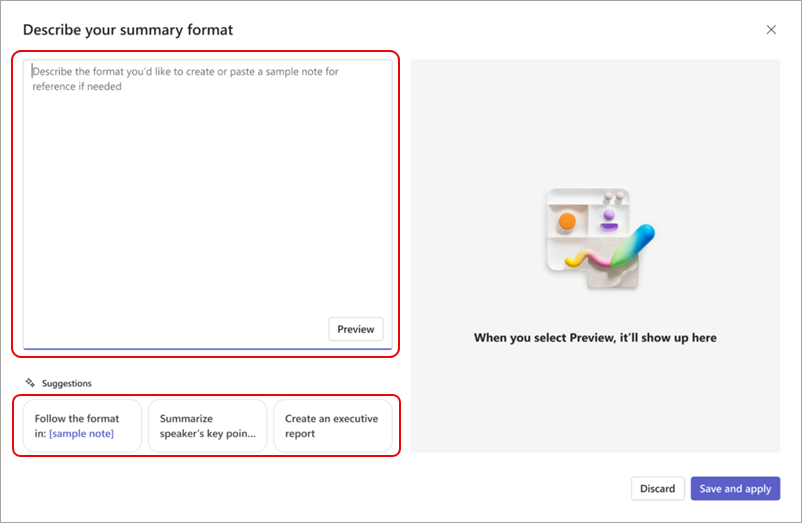
Selectați Previzualizare pentru a vedea cum va arăta rezumatul recapitulării particularizate, cu formatul aplicat. Pentru a goli conținutul generat și a încerca un șablon nou sau un format nou, selectați Renunțați.
Pentru a păstra formatul și a-l salva pentru a-l utiliza mai târziu, selectați Salvare și aplicare.
Denumiți șablonul și selectați Salvare.
Dacă o întâlnire face parte dintr-o serie, șablonul de rezumat de recapitulare va fi memorat pentru apariții viitoare, iar rezumatele vor apărea automat în acel format.
Șabloanele salvate vor apărea deasupra rezumatelor de recapitulare personalizate, cum ar fi "Sincronizare zilnică" mai jos.
Sfat
În caseta text format rezumat, lipiți un exemplu de format preferat pentru a genera rezumate similare.
Editarea sau ștergerea unui șablon
Pentru a edita sau a șterge un șablon de rezumat de recapitulare:
Deschideți un chat de întâlnire în Teams.
Selectați Recapitulare.
Selectați Rezumat particularizat.
Treceți cu mouse-ul peste șablonul pe care doriți să-l editați sau să-l ștergeți și selectați Mai
 .
.Selectați Editare
 pentru a deschide și a efectua modificări la formatul rezumatului. Selectare:
- Previzualizați pentru a testa instrucțiunile actualizate.
- Renunțați pentru a goli modificările.
- Salvați și aplicați pentru a salva modificările și a actualiza numele șablonului, dacă doriți.
Selectați Ștergere
 a șterge șablonul. Această acțiune nu poate fi anulată.
