
Important
Experiența evenimentului în direct Teams se va retrage pe 30 iunie 2026. Comutați la reuniunile generale Teams pentru cele mai noi caracteristici și experiențe de eveniment. Pentru mai multe informații, citiți această postare de blog.
Organizatorii evenimentelor în direct pot oferi participanților anonimi permisiunea de a prezenta conținut. Prezentatorii anonimi trebuie să se alăture la întâlnire utilizând Teams pentru desktop sau Teams pentru mobil pe un iPad.
Permiteți prezentări anonime
Important
Planificarea unui eveniment în direct este disponibilă numai în calendarul clasic. Pentru a afla mai multe, consultați Introducere în noul calendar din Microsoft Teams.
Pentru a programa un eveniment în direct care permite prezentatori anonimi:
Selectați
 în Teams.
Selectați săgeata verticală de lângă Întâlnire

Selectați Eveniment în direct.
Activați comutatorul Permiteți prezentatori externi .
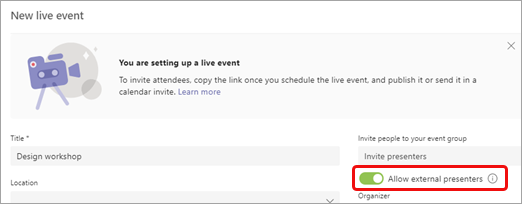
Notă
După ce evenimentul este programat, puteți activa această opțiune făcând dublu clic pe eveniment în calendar și selectând Editare.
Invitați prezentatorii anonimi la întâlnire prin intermediul invitației sau trimiteți-le informațiile de asociere la prezentator după ce trimiteți invitația. (Pentru a obține informațiile de asociere la prezentator, deschideți evenimentul în calendar, defilați în partea de jos a paginii și copiați informațiile sub Microsoft Teams.)
La începutul întâlnirii, prezentatorii anonimi care nu au identitate Azure Active Directory (Azure AD) vor intra în sala de așteptare a întâlnirii atunci când selectează linkul Asociere. Trebuie să îi permiteți accesul la întâlnire.
Notă
- O identitate Azure AD este o adresă de e-mail Microsoft oferită unei persoane de către firma sa sau un cont personal Microsoft Business.
- Participanții care au o identitate Azure AD, dar nu fac parte din entitatea dvs. găzduită, vor intra în întâlnire direct dacă sunt invitați, dar trebuie să li se acorde totuși rolul de prezentator pentru a vorbi și a partaja conținut.
- Participanții interni care utilizează linkul de asociere ca prezentator, dar nu au fost adăugați în mod explicit ca prezentatori, vor intra în sala de așteptare și vor deveni automat prezentatori atunci când sunt admiși la întâlnire.
- Nu partajați linkul intern cu alte persoane în afară de prezentatori externi. Prezentatorii externi sunt participanți care nu au o identitate în entitatea găzduită (cum ar fi un cont de e-mail @microsoft.com ).
- Nu admiteți participanți din sala de așteptare decât dacă confirmați că sunt prezentatorii dvs. externi.
- Dacă linkul de participant este incorect format sau nu include parametrii corespunzători, participanții vor ajunge în sala de așteptare a evenimentului în direct.
Pentru a schimba manual rolul prezentatorilor anonimi în timpul evenimentului:
- Selectați
 din comenzile întâlnirii.
 - Treceți cu mouse-ul peste numele persoanei al cărei rol doriți să-l modificați și selectați Mai multe opțiuni
 > Mai multe opțiuni Microsoft TeamsTransformați un prezentator
 .
.
După promovarea prezentatorului, prezentatorii anonimi pot:
- Își partajează componenta audio și video.
- Partajați conținut.
- Vizualizați chatul în grup al prezentatorului.
Aceștia nu pot:
- Accesarea întâlnirii Întrebări&răspunsuri.
- Eliminați alte persoane din întâlnire.
Notă
Atunci când opțiunea Permiteți prezentatori externi este activată, persoanele care apelează evenimentul pot asculta, dar nu pot vorbi.
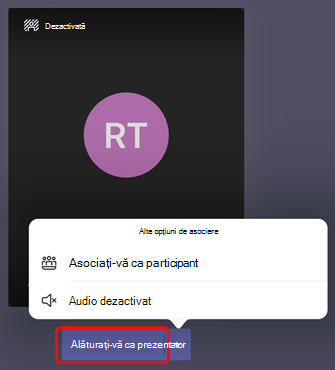
Pentru prezentatorii anonimi pe un iPad
După ce selectați linkul de asociere , selectați Asociați-vă ca prezentator.
Aveți nevoie de asistență pentru evenimentele dvs.?
Cu Programul de asistență pentru evenimente în direct Microsoft 365 (LEAP), vă putem ajuta să vă familiarizați mai bine cu configurarea și desfășurarea unui eveniment, a unui seminar web sau a unei întâlniri mari și să fiți disponibil în timpul evenimentului pentru a vă ajuta dacă apar întrebări sau probleme.
În timpul versiunii preliminare, programul de asistență este gratuit pentru clienții care utilizează Teams sau Yammer pentru a-și susține evenimentele. Înregistrați-vă acum pentru a începe.
Subiecte asociate
Planificați un eveniment Teams în direct
Invitați participanți la un eveniment în direct în Microsoft Teams