
Personalizați mediile în evenimentele imersive pentru a adapta spațiul evenimentului la nevoile dvs. Creșteți implicarea adăugându-vă propriul conținut și făcând experiența unică pentru scenariul dvs.

Particularizarea unui mediu
Faceți ca evenimentele imersive să aibă un impact mai mare cu șabloane gata făcute și instrumente fără cod care vă ajută să proiectați medii 3D cu marca, imagini, videoclipuri, modele 3D și altele.
Doar organizatorii și coorganizatorii pot personaliza evenimentul atunci când îl programează în Teams. Orice modificări ale spațiului evenimentului trebuie salvate cu cel puțin 10 minute înainte de începerea evenimentului.
Important
- Dacă intenționați să adăugați conținut particularizat la eveniment, configurați un folder SharePoint sau OneDrive înainte de eveniment cu conținutul pe care intenționați să-l utilizați. Acest lucru vă va asigura accesul ușor la URL-uri atunci când adăugați obiecte la eveniment.
- Încărcarea directă a fișierelor de conținut pentru particularizare nu este acceptată.
- Particularizarea unui eveniment nu este disponibilă deoarece evenimentul a început deja o dată.
1. Alăturați-vă la sesiunea de personalizare
Pentru a începe personalizarea unui spațiu imersiv pentru evenimente, alăturați-vă sesiunii de personalizare editând evenimentul în calendarul Teams. În sesiunea de personalizare, veți apărea ca avatar în mediul selectat atunci când ați programat evenimentul.
Pentru a vă asocia la sesiunea de personalizare pentru un eveniment imersiv:
- Selectați
 în Teams.
 - Faceți dublu clic pe un eveniment imersiv.
- Selectați Gestionare eveniment
 .
. - În partea de sus a detaliilor evenimentului, selectați Mai multe acțiuni mai
 >Personalizați în editare imersivă-creion-icon-20x20-png .
 - Selectați Asociați-vă acum pentru a intra în sesiunea de particularizare.
Important
Opțiunea Personalizați în imersiv va fi indisponibilă cu 10 minute înainte de ora de începere a evenimentului.
2. Editați spațiul imersiv pentru evenimente
După ce vă aflați în sesiunea de particularizare, puteți începe să faceți modificări în mediul din jurul dvs.
Pentru a schimba spațiul evenimentului:
Selectați Editor în bara de meniu.
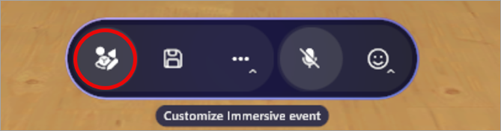
În Editor, selectați Adăugați un obiect la mediu pictograma
 .
.În Catalog, selectați un obiect pentru a-l adăuga la mediu.
Selectați dispozitivul din centrul obiectului pentru a-l repoziționa, a redimensiona sau a-l muta.
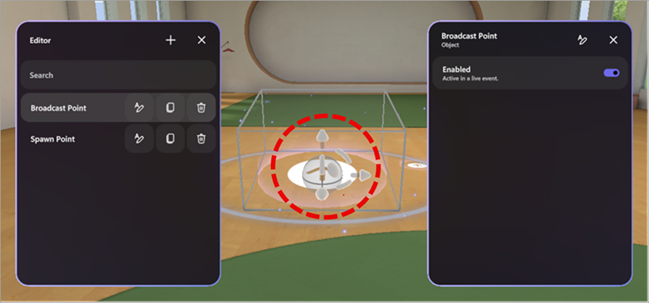
Configurați alte detalii ale obiectului, cum ar fi vizibilitatea sa, dacă este activat și activ în timpul evenimentului și multe altele.
Pentru a șterge un obiect, selectați butonul Ștergere
 din rândul obiectului din Editor.
3. Adăugați obiecte de conținut particularizate
Din Catalog, adăugați imagini particularizate, modele 3D și multe altele din OneDrive sau SharePoint.
Pentru a adăuga obiecte particularizate:
În Editor, selectați tipul de obiect pe care doriți să îl adăugați la spațiul dvs. (de exemplu, Imagine, Model 3D, Video, Audio).
În browserul web:
Deschideți folderul de fișiere OneDrive sau SharePoint cu conținutul pe care l-ați salvat pentru a-l adăuga la spațiu.
Treceți cu mouse-ul peste un fișier și selectați Partajare
 >Copiați linkul
 pentru a copia adresa URL.
Important
Asigurați-vă că publicul așteptat al evenimentului dvs. are acces la fișier în OneDrive.
În sesiunea de personalizare, lipiți URL-ul conținutului în câmpul URL din panoul de detalii obiect.
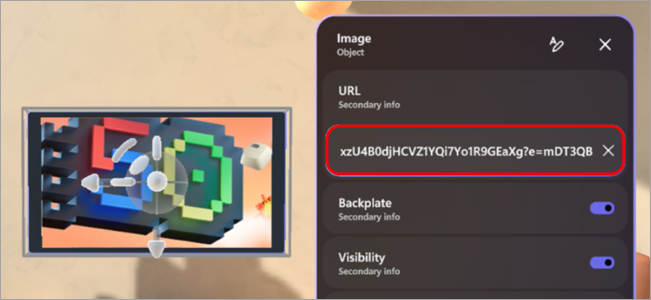
Apăsați Enter pentru a încărca conținutul.
Repetați pașii de mai sus pentru a vă crea experiența.
Sfat
- Pentru cea mai bună experiență de eveniment, adăugați trei sau mai multe obiecte care conțin conținut relevant pentru scenariul dvs.
- Pentru a crea o experiență interactivă, utilizați grupuri de acțiuni pentru a conecta mai multe obiecte și a controla modul în care sunt afișate. Acest lucru vă permite să afișați secvențe de conținut obiect pentru public.
4. Salvați modificările
Când terminați de particularizat mediul, salvați modificările selectând Salvare în bara de meniu. După ce salvați, modificările vor rămâne chiar dacă părăsiți sesiunea de particularizare.
Particularizările pot fi salvate într-un singur eveniment, dar nu pot fi reutilizate în mai multe evenimente.
Important
Aveți grijă să salvați toate particularizările cu cel puțin 10 minute înainte de ora de începere a evenimentului.
Obiecte particularizabile
Există mai multe opțiuni pentru adăugarea obiectelor la eveniment. Orice eveniment poate avea mai multe obiecte. Nu veți putea previzualiza obiectele în timpul sesiunii de particularizare, dar vă puteți asocia mai devreme la eveniment pentru a le previzualiza.

Aflați mai multe despre ce face fiecare obiect și cum îl puteți particulariza.
| Object | Ce face | Opțiuni personalizabile |
|---|---|---|
| Partajare ecran | Permite prezentatorilor sau participanților să partajeze conținutul ecranului cu mediul imersiv. Conținutul audio cu partajarea ecranului nu este acceptat. |
|
| Spărgător de gheață social | Generează întrebări aleatorii pentru a sparge gheața pentru a facilita conversațiile și a ajuta oamenii să se cunoască mai bine. |
|
| Punct în prim plan: participant | Determină unde va apărea un participant și direcția cu care va fi orientat atunci când este chemat după ce ridică mâna. |
|
| Punct în prim plan: organizator | Determină locația și orientarea unui organizator atunci când difuzează. |
|
| Scaun | Reprezintă o poziție de așezare virtuală pe care participanții o pot ocupa pe durata evenimentului. |
|
| Text | Afișează text static sau dinamic în mediu, utilizat adesea pentru etichete, instrucțiuni, bannere sau titluri. |
|
| Model 3D (fișier .glb) | Redă și afișează modele 3D în mediul înconjurător, utilizând formatul .glb. Participanții pot vizualiza și interacționa cu aceasta. |
|
| Player audio (fișier .mp3) | Redă clipuri audio (de exemplu, muzică, narațiune) încorporate în mediu. |
|
| Punct de spawn | Determină unde apare un participant și în ce direcție privește atunci când se asociază unui eveniment imersiv. |
|
| Imagine (.png, fișier .jpeg) | Afișează imagini 2D în mediul înconjurător și este util pentru branding, semnalizare sau asistență vizuală. |
|
| Player video | Redă conținut video pe ecrane virtuale sau suprafețe din mediul imersiv. |
|
| Butonul Text | Declanșează alte obiecte care să fie redate ca parte a unui grup de acțiune. |
|
Grupuri de acțiune în evenimente imersive
Construiți experiențe interactive fără codare. Creați oportunități de implicare dinamică a publicului, permițându-le să declanșeze animații, sunete și indicii vizuale în timpul evenimentelor în direct.
Există posibilități creative nesfârșite cu grupurile de acțiune. De exemplu:
- Momente de întâmpinare la evenimente: activați sunetul, adăugați o imagine de bun venit și confetti și începeți o partajare a ecranului.
- Afișarea unui motor cu reacție în lucru: Utilizați un buton pentru a declanșa apariția unui model de motor cu reacție, pornește animația și redă conținutul audio.
- Faceți un test informal: Scrieți o întrebare pe perete și plasați butoane de răspuns pentru a afișa o imagine cu un marcaj de selectare sau un răspuns incorect.
- Rulați o expunere cu comutatoare de conținut: comutați adresele URL pentru imagini și videoclipuri, pentru a afișa conținut nou participanților în timpul unui eveniment.
Cu grupurile de acțiune din evenimentele imersive, puteți crea experiențe interactive fără a scrie cod. Controlați stările obiectelor și declanșați secvențe în timpul unui eveniment în mod automat sau cu ajutorul butoanelor pe care se poate face clic.
Stările obiectului includ:
- Activarea sau dezactivarea obiectelor (de exemplu, afișarea/ascunderea unui model 3D)
- Controlul animațiilor (pornire, oprire, buclă)
- Redarea sau oprirea conținutului media (audio, video)
- Comutarea dinamică a adreselor URL pentru media
Grupați acțiunile și conectați-le la un buton sau redați-le din panoul grupuri de acțiune în timpul unui eveniment în direct.
| Tip obiect | State options |
|---|---|
| Audio | Activat, stare redare, volum, URL |
| Spărgător de gheață | Activat |
| model 3D | Activat, animație, buclare |
| Text | Activat, text |
| Player video | Activat, stare redare, volum, URL, buclă |
| Partajare ecran | Activat |
| Butonul Text | Activat |
Crearea grupurilor de acțiune
Într-o sesiune de personalizare, adăugați obiecte la spațiul dvs.
Selectați Grupuri de acțiuni în bara de meniu.

Selectați Creați un nou grup de acțiuni pictograma
, denumiți grupul și selectați OK.

Selectați Adăugare conținut
pentru a specifica un obiect.

Selectați obiectul din listă și selectați controalele sale.

Notă
În acest exemplu, modelul 3D este dezactivat și nu va fi vizibil în spațiu. Grupul de acțiuni îl va activa după ce se declanșează grupul de acțiuni, astfel încât starea de activare este activată. De asemenea, animația va începe să se repete odată ce grupul de acțiune este activat.
Adăugați orice obiecte suplimentare la grupul de acțiuni repetând pașii 4-5.
Trimiteți feedback
Pentru a trimite feedback despre experiența dvs. imersivă de eveniment, selectați Meniu >Oferiți feedback
 în interiorul evenimentului imersiv.
Pentru a oferi feedback despre experiența Teams, cum ar fi programarea sau fereastra evenimentului (inclusiv ecranul de asociere și caracteristici precum audio, chat sau partajarea ecranului), selectați Setări și altele pictograme generice cu buton > cu  Raportați o problemă raportați
  în colțul din dreapta sus al ferestrei evenimentului Teams.
Subiecte asociate
Încărcarea și salvarea fișierelor și folderelor în OneDrive