
Faceți conversațiile mai accesibile și mai cuprinzătoare cu ajutorul textului în timp real (RTT), disponibil în întâlnirile și apelurile Microsoft Teams.
RTT este o caracteristică de accesibilitate care permite transmiterea instantanee a textului, caracter cu caracter pe măsură ce este tastat, fără a fi necesar să apăsați pe "Trimitere". Acest lucru duce la conversații bazate pe text mai naturale, în special în beneficiul persoanelor care suferă de auz, de vorbire sau cu afecțiuni neurodiverse.
Notă
RTT nu este disponibil în prezent în seminarele web și reuniunile generale Teams.
Activați RTT
Atunci când RTT este activat, este activat pentru toți participanții la întâlnire. Aceasta nu poate fi dezactivată decât dacă toată lumea părăsește întâlnirea și se alătură din nou. Dacă nu puteți activa RTT într-un apel sau într-o întâlnire, contactați administratorul IT.
Pentru a activa RTT în timpul unei întâlniri sau al unui apel:
- Selectați Mai multe acțiuni
 în comenzile întâlnirii.
 - Selectați Limba și vorbirea-meniului-și-vorbire-meniului-și-vorbire-teams-pictogramă-buton-de-element
 >Activați
- Selectați Activare.
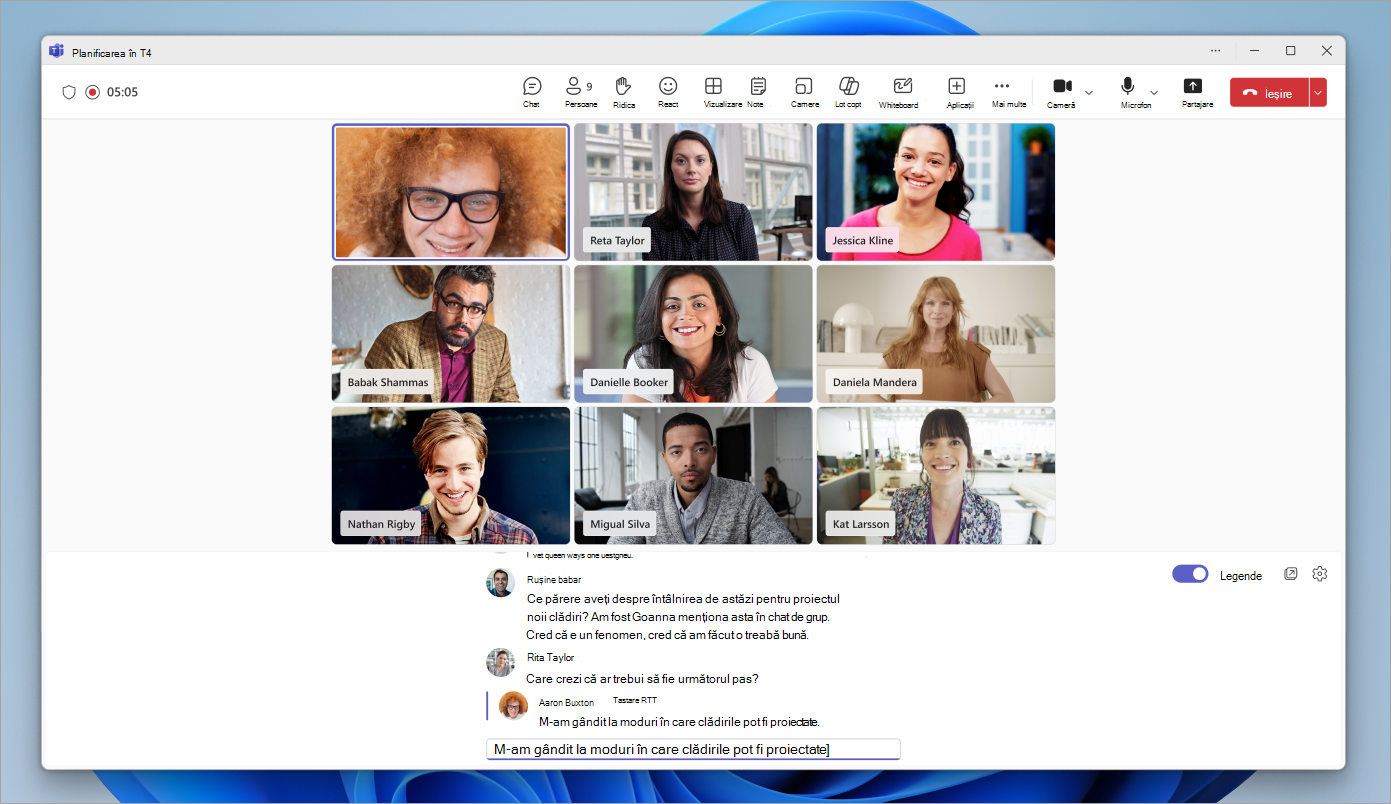
Tastați mesajul în câmpul Tastați un mesaj RTT .
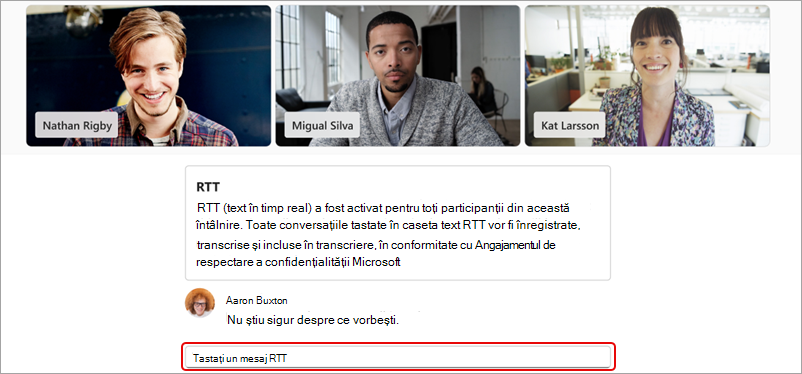
Când încetați să tastați, mesajul va deveni parte a fluxului. Mesajele RTT au o limită de 2.000 de caractere.
Pentru a activa RTT pentru toate întâlnirile și apelurile:
- Selectați Mai multe acțiuni în comenzile întâlnirii
- Selectați Setări
 >Accesibilitate
 .
. - Activați comutatorul RTT .
Notă
În apelurile și întâlnirile unu-la-unu, RTT apare în același panou ca subtitrările în direct.
Modificați setările RTT
- Activați RTT în comenzile întâlnirii.
- Lângă textul RTT, selectați Setări .
- Modificați stilul, dimensiunea, culoarea fontului și altele.
Modificările aduse RTT și setărilor pentru subtitrări vor avea efect imediat.
Detașare RTT într-o fereastră nouă
Activați RTT în comenzile întâlnirii.
Lângă fluxul RTT, selectați Deschideți RTT/Subtitrări în fereastră nouă
 .
.Fluxul RTT va apărea într-o fereastră separată.
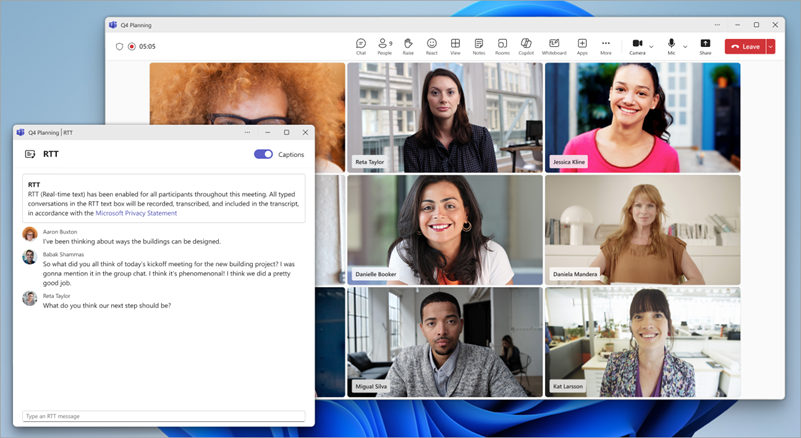
Închideți fereastra RTT pentru a vizualiza fluxul în fereastra întâlnirii.
Subiecte asociate
Utilizați subtitrări în direct în întâlnirile Microsoft Teams
Discutați pe chat în întâlniri Microsoft Teams