
Ce se întâmplă dacă doriți să transcrieți o întâlnire în Microsoft Teams, dar butonul de transcriere nu este disponibil pentru dvs.? Avem câteva sfaturi pentru a vă ajuta să finalizați activitatea.
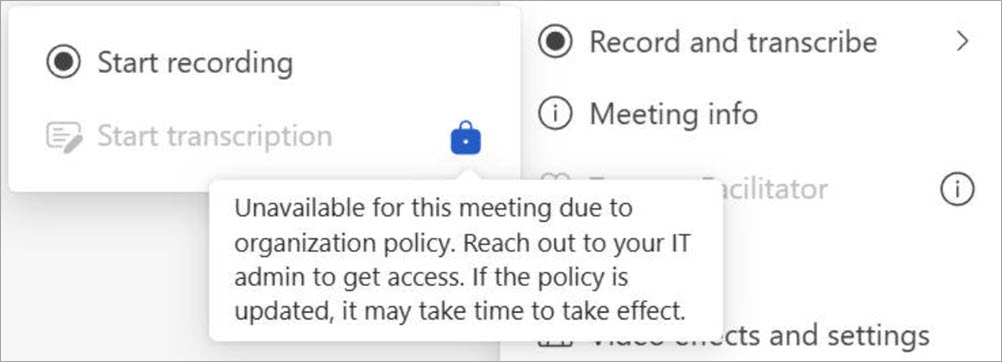
Treceți cu mouse-ul peste pictograma de blocare de pe butonul Începeți transcrierea pentru a vedea un sfat ecran care explică de ce nu funcționează butonul. Apoi, verificați tabelul de mai jos pentru a găsi o soluție.
| Sfat ecran | Motiv | Acțiuni posibile |
|---|---|---|
| Invitații nu pot începe transcrierea | Sunteți un utilizator invitat. | Solicitați unui participant la întâlnire din organizația organizatorului să înceapă transcrierea și să o partajeze după întâlnire. |
| Indisponibil persoanelor dintr-o altă organizație decât organizatorul | Aparțineți unei alte organizații decât organizatorul întâlnirii. | Solicitați unui participant la întâlnire din organizația organizatorului să înceapă transcrierea și să o partajeze după întâlnire. |
| Doar persoanele din această organizație pot începe transcrierea. Conectați-vă la Teams pentru a continua. | Sunteți un utilizator anonim. | Conectați-vă la un cont autentificat. |
| Indisponibil pentru această întâlnire din cauza politicii organizației. Contactați administratorul IT pentru a obține acces. Dacă politica este actualizată, poate dura un timp ca aceasta să aibă efect. | Administratorul IT nu a permis transcrierea persoanelor din întâlniri. Aflați mai multe despre permiterea sau împiedicarea transcrierii de către utilizatori. Sau Administratorul IT tocmai a modificat politica de transcriere a întâlnirilor, dar modificarea nu a intrat încă în vigoare. |
Solicitați administratorului IT să activeze opțiunea de transcriere în întâlniri pentru toată lumea. După aceea, așteptați un timp pentru ca modificarea să aibă efect. |
| Indisponibil pentru acest apel din cauza politicii organizației. Contactați administratorul IT pentru a obține acces. Dacă politica este actualizată, poate dura un timp ca aceasta să aibă efect. | Administratorul IT nu a permis transcrierea pentru utilizatori individuali în apeluri. Aflați mai multe despre cum să activați transcrierea apelurilor. Sau Administratorul IT tocmai a modificat politica de transcriere a apelurilor, dar modificarea nu a intrat încă în vigoare. |
Solicitați administratorului IT să activeze opțiunea de transcriere în apelurile pentru toată lumea. După aceea, așteptați un timp pentru ca modificarea să aibă efect. |
| Transcrierea este dezactivată pentru organizatorul întâlnirii în funcție de politica organizației. Contactați administratorul IT pentru a obține acces. | Dacă organizatorului întâlnirii nu i se permite să transcrie politica întâlnirii, butonul de transcriere nu este disponibil pentru niciun participant la întâlnire. Sau Dacă întâlnirea este programată cu API-ul Microsoft Graph și organizatorul întâlnirii setează proprietatea allowTranscription la False (Fals), butonul de transcriere nu este disponibil pentru niciun participant la întâlnire. Aflați mai multe despre proprietățile onlineMeetingBase . |
Solicitați administratorului IT să activeze transcrierea pentru organizatorii întâlnirii. Sau Solicitați organizatorului să închidă întâlnirea curentă, să activeze transcrierea și să înceapă o întâlnire nouă. |
| Doar organizatorii și prezentatorii întâlnirii pot începe transcrierea | Organizatorul întâlnirii setează opțiunea Cine poate prezenta sub Roluri în opțiunile întâlnirii Teams pentru a desemna cine poate începe o prezentare. Dacă nu sunteți desemnat prezentator, veți fi marcat ca participant la întâlnire, dar butonul Transcriere nu va fi disponibil. | Solicitați organizatorului să vă desemneze prezentator. Aflați mai multe despre rolurile din întâlnirile Microsoft Teams. |
| Indisponibilă pentru participanții care utilizează Location-Based rutare. Contactați administratorul IT pentru ajutor. | Administratorul IT a setat opțiunea Preveniți ocolirea taxei și trimiteți apeluri prin PSTN din politica de apelare la Adevărat. Prin urmare, butonul de transcriere nu este disponibil participanților la apelurile PSTN. Aflați mai multe despre gestionarea rutării în funcție de locație pentru rutarea directă. | Solicitați administratorului IT să dezactiveze opțiunea Preveniți ocolirea taxei și să trimită apeluri prin PSTN din politica de apelare. Aflați mai multe despre gestionarea rutării în funcție de locație pentru direcționarea directă |
| Indisponibil, deoarece Copilot este dezactivat pentru această întâlnire. Pentru a o activa, solicitați organizatorului întâlnirii sau coorganizatorului să permită Copilot în opțiunile întâlnirii. |
În opțiunile întâlnirii Teams, organizatorul a setat Permiteți dezactivarea CopilotsubCopilot și alte inteligența artificială. Butonul Transcriere nu este disponibil participanților. | Solicitați organizatorului întâlnirii să închidă întâlnirea, să activeze Copilot și să repornească întâlnirea. |
| Numai organizatorul și coorganizatorul întâlnirii pot începe transcrierea pentru această întâlnire. Contactați organizatorul întâlnirii pentru acces. | Organizatorul întâlnirii poate seta opțiunea Cine poate înregistra și transcrie sub Înregistrare & transcriere în opțiunile întâlnirii Teams pentru a desemna cine poate începe transcrierea. Dacă opțiunea este setată la Organizator și coorganizatori, butonul de transcriere nu este disponibil pentru alți participanți, în afară de organizator și coorganizatori. |
Solicitați organizatorului să schimbe persoanele care pot înregistra și transcrie către Organizatori, co-organizatori și prezentatori. Aflați mai multe despre alegerea persoanelor care pot înregistra sau transcrie. Sau Solicitați organizatorului să vă desemneze co-organizator. Aflați mai multe despre adăugarea coorganizatorilor în întâlnirile Microsoft Teams. |
| Nu este disponibilă, deoarece organizatorul întâlnirii a dezactivat transcrierea pentru această întâlnire. Contactați organizatorul întâlnirii pentru acces. | În opțiunile întâlnirii Teams, sub Înregistrare & transcriere, organizatorul întâlnirii a setat opțiunea Cine poate înregistra și transcrie la Nimeni. | Solicitați organizatorului întâlnirii să modifice opțiunea Cine poate înregistra și transcrie . Aflați mai multe despre alegerea persoanelor care pot înregistra sau transcrie. |
| Organizatorul a dezactivat acest lucru | Organizatorul întâlnirii a setat opțiunea Cine are acces la înregistrare sau la transcriere sub Înregistrare & transcriere în opțiunile întâlnirii Teams pentru a desemna persoanele care au permisiunea de acces. Dacă opțiunea este setată la Organizator și co-organizatori sau la anumite persoane, butonul de transcriere nu este disponibil pentru niciun participant, cu excepția persoanelor desemnate. |
Solicitați organizatorului să modifice opțiunea Cine are acces la înregistrare sau la transcriere pentru toată lumea. Aflați mai multe despre personalizarea accesului la înregistrarea sau transcrierea întâlnirilor. Solicitați organizatorului să vă desemneze co-organizator sau ca persoană care poate activa transcrierea. Aflați mai multe despre adăugarea coorganizatorilor în întâlnirile Microsoft Teams. |
Întrebări frecvente
De ce întâlnirea mea înregistrează automat dacă nu am programat-o așa?
Dacă programați o întâlnire sau un eveniment utilizând șablonul de reuniune generală sau seminar web, înregistrarea și transcrierea automată vor fi activate în mod implicit.
Pentru a dezactiva înregistrarea automată înainte de începerea întâlnirii sau a evenimentului, deschideți detaliile evenimentului în calendarul Teams și selectați Opțiunile întâlnirii
 > SetăriÎnregistrarea & transcrierea
 . Apoi, dezactivați automat comutatorul Înregistrare și transcriere .
 Pentru a afla mai multe, consultați Gestionați înregistrările de seminare web sau Gestionați înregistrările de la reuniunea generală.
Dacă aveți o politică de înregistrare a conformității, înregistrarea va începe automat de fiecare dată când vă asociați unei întâlniri. Această înregistrare va fi stocată în spațiul de stocare al organizației dumneavoastră și nu în contul OneDrive sau Microsoft SharePoint personal.
Pentru a afla mai multe, consultați Înregistrarea conformității de la terți pentru apelurile și întâlnirile Teams.
Unde sunt salvate înregistrările și transcrierile?
Consultați Stocarea înregistrărilor.
Ce fac opțiunile de înregistrare & transcriere a întâlnirii?
Atunci când organizați o întâlnire în Teams, puteți ajusta setările pentru înregistrare și transcriere, precum și permisiunile în opțiunile întâlnirii. Aflați mai multe despre opțiunile de înregistrare și transcriere în tabelul de mai jos:
| Opțiune de întâlnire | Ce face |
|---|---|
| Înregistrați și transcrieți automat | Atunci când această opțiune este activată, înregistrarea și transcrierea vor începe automat la începutul întâlnirii. Această opțiune va fi dezactivată dacă opțiunea Cine poate înregistra și transcrie este setată la Nimeni. |
| Cine poate înregistra și transcrie | Această opțiune controlează cine poate începe înregistrarea sau transcrierea în timpul unei întâlniri.
|
|
Activarea recunoașterii vorbirii multilingve *Teams Premium |
Acest lucru permite tuturor să fie înțeleși în limba vorbită pe care au stabilit-o la începutul întâlnirii. Acest lucru va fi activat automat dacă este activat Interpret. Pentru a afla mai multe, consultați Interpret în întâlnirile Microsoft Teams. |
Pentru a afla mai multe, consultați Personalizarea accesului la înregistrarea sau transcrierea întâlnirilor în Microsoft Teams.
Cum partajez o înregistrare sau o transcriere cu alte persoane în Stream?
Pentru a partaja o înregistrare sau o transcriere:
Faceți dublu clic pe întâlnirea anterioară în calendarul Teams.
Selectați Recapitulare.
Alegeți înregistrarea sau transcrierea pe care doriți să o partajați.
Selectați Deschidere în Stream în colțul din dreapta sus.
În Stream, selectați Distribuiți>distribuiți.
Selectați Setări link pentru a gestiona permisiunile de înregistrare:
Sub Linkul funcționează, selectați persoana căreia doriți să îi acordați acces.
Sub Mai multe setări:
- Selectați Nu se poate descărca pentru a împiedica persoanele cu care partajați înregistrarea să o descarce.
- Selectați Poate vizualiza pentru a permite persoanelor cu care partajați să vizualizeze și să descarce înregistrarea.
- Selectați Poate edita pentru a permite persoanelor cu care partajați să modifice, să șteargă sau să mute înregistrarea.
- Setați o dată de expirare a înregistrării.
- Setați o parolă pentru înregistrare.
Selectați Se aplică pentru a aplica permisiunile de înregistrare.
Introduceți numele, grupul sau adresa de e-mail cu care doriți să partajați.
Selectați Copiere link pentru a copia un link direct la înregistrare și a-l partaja cu alte persoane.
Pentru a afla mai multe, consultați Redarea, partajarea și descărcarea înregistrării unei întâlniri în Microsoft Teams.
Pot solicita acces la o înregistrare sau la o transcriere?
Atunci când deschideți o înregistrare sau o transcriere la care nu aveți acces, îi puteți cere proprietarului să vă partajeze direct cu dvs. sau să solicite acces direct din pagina respectivă. Dacă solicitați acces, contactați proprietarul înregistrării sau transcrierii pentru a-l informa că solicitarea dvs. așteaptă. Acesta poate aproba solicitarea prin e-mail.
Cum gestionez data de expirare a unei înregistrări sau a unei transcrieri în Stream?
Pentru a gestiona data de expirare a unei înregistrări sau a unei transcrieri în Stream:
Deschideți înregistrarea sau transcrierea în Stream.
Asigurați-vă că sunteți în modul Editare . Dacă sunteți în modul Vizualizare , selectați Vizualizare>editare.

Sub înregistrarea întâlnirii, selectați numărătoarea inversă de expirare curentă.
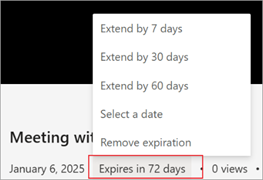
Selectați o opțiune pentru a extinde înregistrarea, a alege o nouă dată de expirare sau a elimina complet expirarea din înregistrare.
Ce se întâmplă dacă organizatorul întâlnirii este o cutie poștală partajată?
Dacă programați întâlniri în numele unei cutii poștale partajate, cutia poștală partajată va fi organizatorul întâlnirii. Pentru a afla mai multe, consultați Întâlnirile programate în cutia poștală partajată.
Unde este înregistrarea mea?
Dacă nu găsiți o înregistrare:
Verificați dacă există un mesaj care indică faptul că înregistrarea a început. Dacă nu vedeți acest mesaj, cel mai probabil înregistrarea nu a început și nu poate fi recuperată.

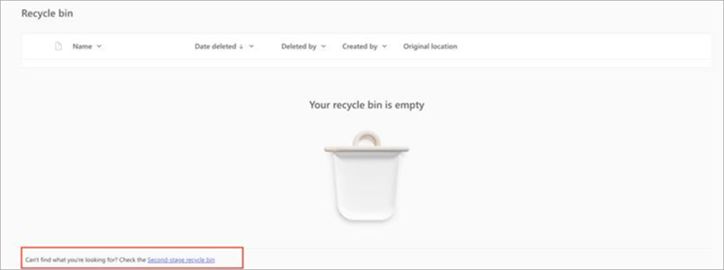
Dacă știți că înregistrarea a fost pornită, dar nu o puteți găsi în OneDrive, verificați dacă a fost ștearsă, mutată într-o altă locație sau a expirat. Uitați-vă în coșul de reciclare și în coșul de reciclare din a doua etapă.
Dacă nu găsiți înregistrarea în OneDrive, dar vedeți acest chiclet de înregistrare în istoricul chatului, înregistrarea nu a reușit să se încarce în OneDrive și va fi stocată într-un spațiu de stocare temporar timp de 21 de zile. Puteți încerca din nou să-l încărcați în OneDrive sau să-l descărcați pe dispozitivul dvs. local.

Dacă vedeți acest chiclet în istoricul chatului, înregistrarea a fost ștearsă definitiv din spațiul de stocare temporar și nu poate fi recuperată.
