
Colaborați între firme și departamente alăturându-vă la întâlniri și evenimente Microsoft Teams din afara organizației. Asigurați o experiență lină, indiferent de nivelul de acces sau de afilierea organizațională, alăturându-vă ca invitat, extern sau din conturi diferite.
Notă
În funcție de politicile de administrare, de tipul de eveniment sau de setările evenimentului, asocierea externă sau anonimă poate să nu fie acceptată.
Alăturați-vă ca invitat
Un invitat este o persoană care aparține unei alte organizații decât organizatorul întâlnirii, dar care a fost invitat de către administratorul organizației respective să aibă acces de invitat.
Valorificați-vă contul de invitat
Pentru a vă alătura la întâlnirea altei organizații ca invitat, va trebui mai întâi să valorificați contul de invitat. De obicei, valorificarea accesului invitaților este un proces în doi pași: mai întâi, cealaltă organizație vă va invita să fiți invitat. În continuare, veți primi o invitație prin e-mail, unde puteți accepta accesul.
Conectați-vă la contul de invitat
Pentru a vă conecta la contul de invitat:
Lansați o nouă fereastră Edge InPrivate și navigați la pagina de conectare Teams.
Pe pagina de conectare Teams, selectați Opțiuni de conectare
 .
.Selectați Conectați-vă la o organizație.
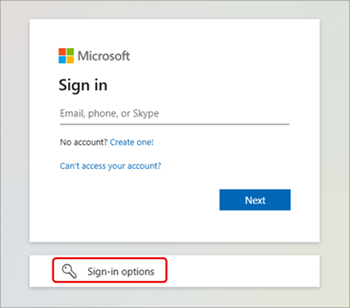
Introduceți numele de domeniu al celeilalte organizații:
- Pentru a găsi numele domeniului, deschideți e-mailul de invitație de invitat și căutați numele domeniului lângă Domeniu. De asemenea, puteți găsi numele de domeniu după simbolul @ din adresa de e-mail a expeditorului.
Introduceți informațiile de conectare ale contului de invitat.
Selectați Acceptare pentru a aproba permisiunile.
Permiteți Echipelor să încheie conectarea.
Închideți fereastra browserului.
Asocierea la o întâlnire sau la un eveniment ca invitat
Pentru a vă asocia la o întâlnire sau la un eveniment ca invitat:
Conectați-vă la Teams pentru desktop utilizând contul de invitat.
Selectați fotografia de profil pentru a deschide managerul de cont.
Pentru a comuta între organizații, selectați opțiunea care afișează organizația la care doriți să comutați. Următorul exemplu demonstrează trecerea la organizația TEST .
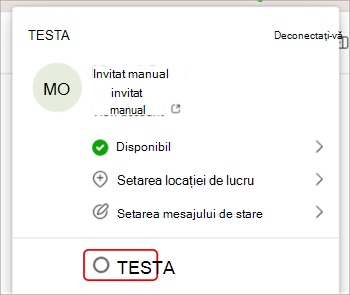
După ce ați comutat între organizații, selectați Calendar în Teams.
Selectați întâlnirea sau evenimentul la care doriți să vă asociați.
Pe ecranul de pre-alăturare, asigurați-vă că numele de domeniu corect este afișat în partea de sus a ferestrei.
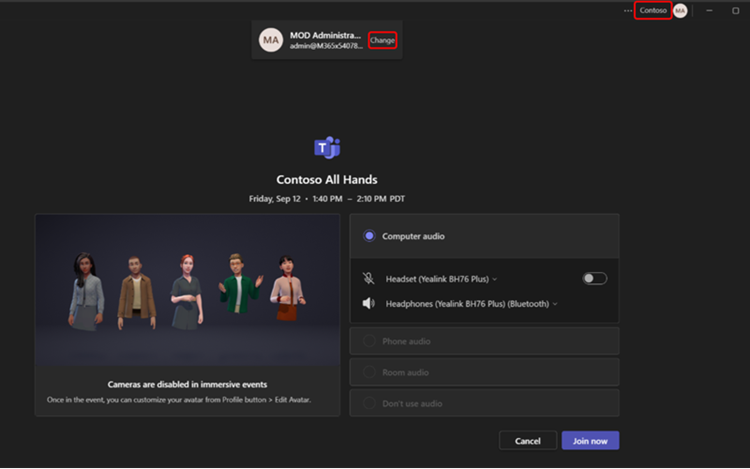
- Dacă nu vedeți numele de domeniu corect în colțul din dreapta sus al ferestrei Teams, selectați Modificare în partea de sus a ecranului de pre-alăturare pentru a alege organizația corectă. Organizațiile invitate vor avea o pictogramă
 lângă ele.
 - Dacă nu vedeți mai multe opțiuni de domeniu atunci când selectați Modificare și v-ați valorificat contul de invitat, ieșiți și reporniți Teams.
- Dacă nu vedeți numele de domeniu corect în colțul din dreapta sus al ferestrei Teams, selectați Modificare în partea de sus a ecranului de pre-alăturare pentru a alege organizația corectă. Organizațiile invitate vor avea o pictogramă
Selectați Asociați-vă acum.
Asocierea externă
Pentru a vă asocia extern la o întâlnire Teams, asociați-vă din linkul întâlnirii din e-mailul de invitație la întâlnire. De acolo, alegeți să vă alăturați întâlnirii din browser sau din aplicația Teams pentru desktop.
Pentru a afla mai multe, consultați Asocierea la întâlniri în Microsoft Teams.
Asocierea anonimă sau dintr-un alt cont
Pentru a vă alătura la o întâlnire Teams dintr-un alt cont:
Selectați întâlnirea din calendarul Teams.
Selectați Asociere.
Selectați Modificare în partea de sus a ecranului de pre-asociere la întâlnire.
Selectați contul cu care doriți să vă asociați la întâlnire.
- Dacă nu vedeți contul din care doriți să vă asociați, selectați Adăugați alt cont. Apoi adăugați un cont existent sau selectați Creați sau utilizați un alt cont pentru a crea sau a vă conecta la unul nou.
Selectați Asociere pentru a intra în întâlnire.
Pentru a vă alătura anonim la o întâlnire Teams:
- Selectați întâlnirea din calendarul Teams.
- Selectați Asociere.
- Selectați Modificare în partea de sus a ecranului de pre-asociere la întâlnire.
- Selectați Asociere fără a vă conecta.
- Tastați-vă numele în partea de sus a ecranului de pre-alăturare.
- Selectați Asociere pentru a intra în întâlnire.