
Adăugați structură seminarului web cu setări și cerințe suplimentare de înregistrare. Pentru a modifica înregistrarea participanților, deschideți seminarul web din calendarul Teams și accesați Configurarea înregistrării>.

De aici, puteți implementa următoarele:
- Capacitatea evenimentului - setați o limită pentru numărul de persoane care se pot înregistra la webinar.
- Solicitați aprobarea manuală a tuturor înregistrărilor la evenimente* - decideți cine poate participa la seminarul web, prin aprobarea sau refuzul solicitărilor de înregistrare.
- Activați lista de așteptare pentru acest eveniment* - după ce capacitatea evenimentului este plină, gestionați solicitările de înregistrare la depășire prin implementarea unei liste de așteptare. Capacitatea listei de așteptare va fi egală cu capacitatea evenimentului.
- Limită dată de înregistrare* - setați o fereastră de timp în care participanții potențiali se pot înregistra pentru evenimentul dvs.
*Caracteristici avansate de înregistrare.
Notă
Dacă nu aveți capacități de înregistrare în configurația evenimentului, contactați administratorul IT.
Setați ora de început și de sfârșit a înregistrării
Notă
- Limitarea orelor de începere/sfârșit ale înregistrărilor este o caracteristică de înregistrare avansată, disponibilă în evenimentele cu până la 3.000 de participanți. Pentru a utiliza această caracteristică la evenimente mai mari, organizația dvs. trebuie să aibă pachete de capacitate pentru participanți pentru a activa instanțe de până la 100.000.
- Dacă ați avut Teams Premium înainte de 1 aprilie 2026, veți continua să aveți acces la această funcție în evenimentele de până la 100.000 de participanți, până la expirarea licenței. Pentru a afla mai multe despre licențierea Teams pentru evenimente, contactați administratorul IT.
Limitați intervalul la care participanții potențiali se pot înregistra pentru webinar, setând orele de început și de sfârșit ale înregistrării.
Pentru a seta orele de început și de sfârșit ale înregistrării:
Accesațiconfigurațiaînregistrării>.
Selectați Limitați data de înregistrare.
Desemnați fereastra de înregistrare în meniurile verticale Data de început și Data de sfârșit .

Gestionați înregistrarea
Adăugați întrebări la un formular de înregistrare la seminarul web pentru a afla mai multe despre publicul dvs., inclusiv detalii despre trecutul său, cum au auzit despre eveniment și multe altele. De asemenea, puteți include termeni legali pe care participanții potențiali să îi vadă și să îi accepte.
Adăugarea câmpurilor de înregistrare
Pentru a adăuga câmpuri la formularul de înregistrare:
Accesațiconfigurațiaînregistrării>.
Sub Formular, selectați Adăugare câmp.

Alegeți din câmpurile presetate sau selectați Întrebare particularizată pentru a vă crea propria întrebare.
După ce ați adăugat un câmp sau o întrebare, selectați Obligatoriu pentru a o adăuga la formularul de înregistrare.
Notă
În mod implicit, înregistrarea este deschisă până la terminarea evenimentului, cu excepția cazului în care organizatorul activează și setează o altă oră de terminare a înregistrării.
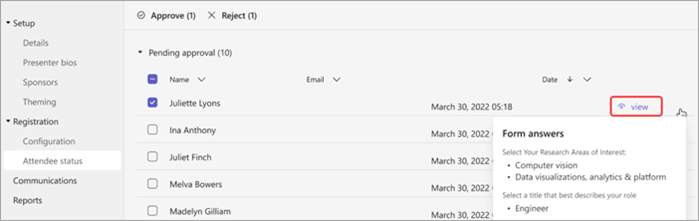
Vedeți răspunsurile la formular
Pentru a vizualiza răspunsurile la formular ale unui participant potențial:
Accesațiconfigurațiaînregistrării>.
Selectați săgeata verticală de lângă Aprobare în așteptare.
Selectați Vizualizare în rândul participantului pentru a vedea răspunsurile sale la formularul de înregistrare.
Aprobarea sau respingerea solicitărilor
Notă
- Revizuirea solicitărilor de înregistrare este o caracteristică de înregistrare avansată, disponibilă în evenimentele cu până la 3.000 de participanți. Pentru a utiliza această caracteristică la evenimente mai mari, organizația dvs. trebuie să aibă pachete de capacitate pentru participanți pentru a activa instanțe de până la 100.000.
- Dacă ați avut Teams Premium înainte de 1 aprilie 2026, veți continua să aveți acces la această funcție în evenimentele de până la 100.000 de participanți, până la expirarea licenței. Pentru a afla mai multe despre licențierea Teams pentru evenimente, contactați administratorul IT.
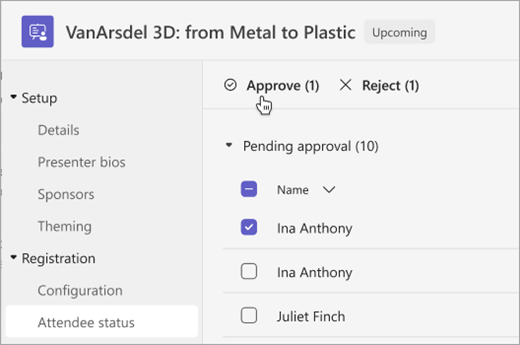
Pentru a aproba sau a respinge solicitările de înregistrare:
În Înregistrare, asigurați-vă că ați selectat Solicitați aprobarea manuală a tuturor înregistrărilor de evenimente.
Accesațistareade participant la înregistrare>.
Selectați În așteptarea aprobării.

Bifați caseta de lângă fiecare nume pe care doriți să îl aprobați sau să îl refuzați. Bifați caseta de lângă Nume pentru a selecta tot.
Selectați Aprobare sau Respingere pentru a gestiona solicitările.
Gestionați lista de așteptare pentru înregistrare
Notă
- Gestionarea listei de așteptare pentru înregistrare este o caracteristică de înregistrare avansată, disponibilă în evenimentele cu până la 3.000 de participanți. Pentru a utiliza această caracteristică la evenimente mai mari, organizația dvs. trebuie să aibă pachete de capacitate pentru participanți pentru a activa instanțe de până la 100.000.
- Dacă ați avut Teams Premium înainte de 1 aprilie 2026, veți continua să aveți acces la această funcție în evenimentele de până la 100.000 de participanți, până la expirarea licenței. Pentru a afla mai multe despre licențierea Teams pentru evenimente, contactați administratorul IT.
People care se înregistrează pentru un webinar după ce evenimentul a atins capacitatea maximă vor fi adăugate pe lista de așteptare. Atunci când se deschid locuri pentru că organizatorul crește capacitatea sau alți persoane se deschid, persoanele înregistrate pe lista de așteptare vor trece la aprobarea în așteptare , dacă este activată aprobarea manuală. În caz contrar, înregistrarea lor va fi efectuată automat.
Pentru a activa lista de așteptare:
- Deschideți seminarul web în calendarul Teams.
- Accesați configurația înregistrării > .
- Selectați Activați lista de așteptare pentru acest eveniment.
Pentru a accesa lista de așteptare:
Deschideți seminarul web în calendarul Teams.
Accesațistareade participant la înregistrare>.
Notă
Organizatorii nu pot elimina sau aproba participanții de pe lista de așteptare; Totuși, pot mări capacitatea de înregistrare a evenimentului pentru a muta participanții de pe lista de așteptare în starea Înregistrat sau în așteptarea aprobării.
Permiteți participanților înregistrați să ocolească sala de așteptare
Atunci când persoanele se alătură seminarului web, acestea vor intra mai întâi într-o sală de așteptare până când sunt autorizate de un organizator, coorganizator sau prezentator. Pentru a gestiona sala de așteptare mai ușor, permiteți participanților înregistrați să ocolească sala de așteptare automat, modificând setările de ocolire a sălii de așteptare.
Pentru a permite participanților înregistrați să ocolească sala de așteptare:
Accesați calendarul Teams și selectați seminarul web.
Selectați Vizualizare eveniment
 .
.Selectați Gestionare eveniment
 .
. pentru opțiunile întâlnirii.
În Acces la întâlnire
 , activați comutatorul Participanții cu un link de înregistrare pentru a ocoli sala de așteptare.
Notă
Acest lucru va permite utilizatorilor înregistrați intern și extern și persoanelor desemnate în lista verticală Cine poate ocoli sala de așteptare? să ocolească sala de așteptare.
Activați comutatorul Respingeți pe oricine nu poate ocoli sala de așteptare pentru a respinge pe oricine nu este înregistrat pentru evenimentul dvs.
Notă
Această opțiune este disponibilă doar dacă este activat comutatorul Participanților cu linkul de înregistrare pentru a ocoli sala de așteptare.
Selectați Save
 .
.
Această setare poate fi modificată înainte și în timpul evenimentului. Dacă o modificați în timpul evenimentului, acest lucru va afecta participanții care intră în sala de așteptare după modificarea setării. Pentru a afla mai multe, consultați Utilizarea sălii de așteptare în întâlnirile Teams.
Descărcați rapoartele de înregistrare
Pentru a descărca un raport de înregistrare:
- Selectați
 în Teams.
 - Selectați seminarul web pentru care doriți să descărcați un raport.
- Selectați Gestionare eveniment .
- Selectați Rapoarte.
- Selectați Descărcați
 >Raport de înregistrare.