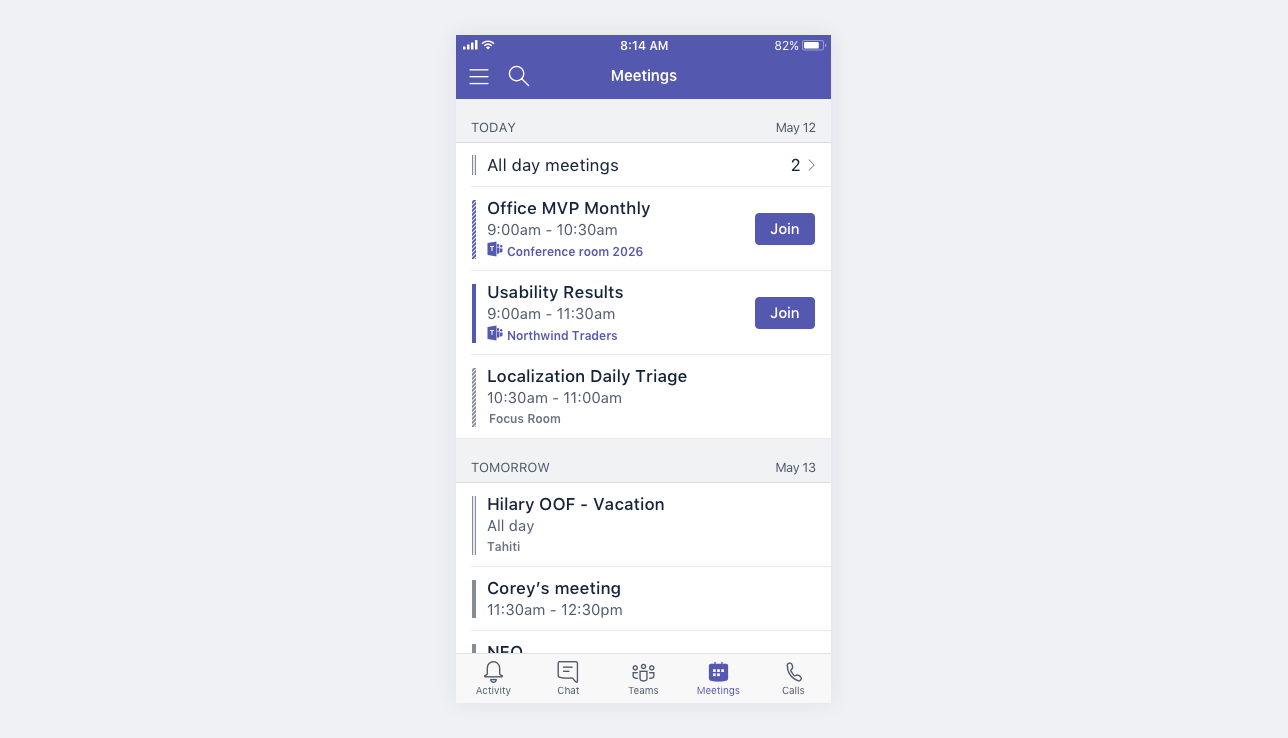
Vizualizarea întâlnirilor în calendar
Selectați butonul Calendar din partea stângă a aplicației pentru a vedea toate întâlnirile și evenimentele viitoare programate în Teams, Exchange sau Outlook.
Gestionați-vă calendarul din Teams ca să confirmați prezența la întâlniri, să explorați diverse vizualizări de calendar și multe altele.
Creați un calendar de canal
Programați și gestionați întâlnirile pentru anumite canale în Teams, creând un calendar de canal.
În calendarul de canale, dvs. și alți membri ai canalului veți putea să vizualizați întâlnirile de canal și să vă alăturați.
Pentru a crea un calendar de canal:
-
Selectați pictograma Echipe Teams
 în Teams.
 - Accesați canalul în care doriți să creați un calendar.
- Selectați Adăugați o filă Butonul >
 Pictograma
 din partea de sus a canalului.
 - Selectați Calendar canal din aplicațiile disponibile sau căutați-l.
- Denumiți calendarul.
- Selectați Salvați.
Invitații din afara canalului nu vor putea vizualiza calendarul, deci vor trebui invitați direct.
Pentru a afla mai multe, consultați Programarea unei întâlniri în Teams.
Notă
Calendarele de canale nu sunt disponibile în prezent în canalele private. Puteți utiliza în continuare o aplicație de calendar de la terți pe un canal privat.
Aspecte de reținut despre calendarele de canal
Pentru a adăuga un eveniment de canal la calendarul personal, deschideți evenimentul și selectați Adăugați la calendar.
Membrii canalului nu vor primi o invitație directă decât dacă le adaugi numele individual.
De fiecare dată când planificați un eveniment, acesta va crea o postare pe canal cu un rezumat al detaliilor evenimentului.
Organizatorul evenimentului va vedea invitația în propriul calendar pentru fiecare eveniment programat, dar nu va primi o invitație la eveniment.
Doar membrii care au activat notificările pentru acel canal vor primi o notificare că a fost creat un eveniment.
Evenimentele de pe canal pot fi planificate și vizualizate doar din aplicația Teams.
Doar echipele create înainte de mai 2018 pot fi adăugate la invitație. Dacă echipa dvs. a fost creată după luna mai 2018, puteți să adăugați la invitație doar canale, grupuri Outlook și persoane.
Un calendar de canal este o vizualizare filtrată a calendarului de grup Microsoft 365 care este asociat echipei. Acesta afișează doar evenimentele pentru un anumit canal, nu pentru întreaga echipă. Puteți citi despre modul în care echipele și grupurile Microsoft 365 funcționează împreună la Cum funcționează grupurile M365 cu echipele.
Trebuie să urmăriți grupul Microsoft 365 corespunzător echipei în Outlook pentru a primi invitația în calendarul personal. Pentru a afla cum să faceți acest lucru, accesați Asocierea, părăsirea sau urmărirea grupurilor în Outlook
Notă
Dacă un grup nu este vizibil din Outlook, înseamnă că nu puteți modifica setările de abonament pentru acea echipă. În mod implicit, membrii nu vor primi invitația decât dacă numele lor este adăugat individual.