
De ce nu pot utiliza săli pentru subgrupuri în întâlnirea mea Teams?
Pentru a vedea pictograma Săli pentru  din controalele întâlnirii, trebuie să fiți organizatorul unei întâlniri private programate, al unei întâlniri imediate, al unei întâlniri de canal programate sau al unei întâlniri de canal Întâlnire acum. În plus, trebuie să vă alăturați întâlnirii de la un client Teams acceptat pentru Windows (inclusiv VDI) sau macOS.
Clienții Linux, web, iOS, iPadOS, Android (inclusiv Chromebook) și PSTN sunt activați în prezent pentru participanții la sălile pentru subgrupuri, ceea ce înseamnă că participanții care se alătură de la acești clienți pot fi mutați în săli pentru subgrupuri, dar nu pot gestiona săli pentru subgrupuri.
Nu veți vedea pictograma Săli pentru subgrupuri în controalele întâlnirii dacă:
- Nu sunteți organizator de întâlniri sau nu ați fost setat ca manager de sală pentru subgrupuri.
- Întâlnirea a fost anulată.
- Firul în care a fost organizată întâlnirea de pe canal a fost șters.
- Întâlnirea a fost organizată pe un canal privat sau pe un canal partajat.
- V-ați asociat de la un client neacceptat.
- Nu faceți parte din aceeași organizație cu organizatorul întâlnirii.
- Sălile pentru subgrupuri sunt dezactivate de o politică din portalul de administrare.
Unii dintre participanții la întâlnire nu au fost mutați în sălile pentru subgrupuri adecvate. Ce să fac?
Anumite tipuri de participanți la întâlnire nu pot fi mutați în săli pentru subgrupuri:
- Participanții s-au conectat la un cont Microsoft Teams (gratuit)
- Participanții care s-au asociat de pe dispozitive neacceptate, cum ar fi CVI.
- Participanții care nu se află în prezent în întâlnire.
- Participanții care utilizează o versiune mai veche de Teams.
Sfat
Întâlnirea principală poate servi drept sală pentru subgrupuri pentru acești participanți care nu pot fi atribuiți unei singure persoane.
Dacă sunteți organizatorul întâlnirii și încă aveți probleme la mutarea participanților în sălile pentru subgrupuri, încercați să le reatribuiți sălile. Aflați mai multe despre cum să faceți acest lucru aici.
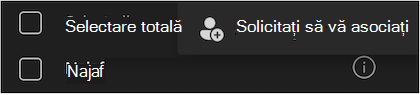
Organizatorul întâlnirii poate încerca, de asemenea, să atribuie unui participant care nu a reușit să se alăture unei săli pentru subgrupuri navigând la Săli pentru subgrupuri din controalele întâlnirii, trecând cu mouse-ul peste numele participantului până când Mai multe opțiuni apare lângă numele participantului, apoi selectând Solicitați asocierea. Participantului i se va cere apoi să se alăture unei săli.
Există câteva limitări cunoscute pentru deplasarea participanților care au fost atribuiți unei săli deschise:
- Participanții care nu se află în sala pentru subgrupuri nu pot fi mutați în altă sală pentru subgrupuri.
- Participanții care sunt mutați dintr-o sală deschisă într-una închisă vor ajunge la întâlnirea principală.
Văd un mesaj de eroare atunci când încerc să închid toate sălile pentru subgrupuri. Ce să fac?
Încercați să faceți clic dreapta pe sala care nu s-a închis și să selectați Închideți sala din opțiunile de meniu.
De ce nu s-au deschis unele dintre sălile mele pentru subgrupuri?
Sălile goale nu se vor deschide. În plus, dacă setați un cronometru pentru sălile pentru subgrupuri și nimeni nu se alătură unei săli, sala respectivă nu se va deschide.
De ce s-a închis sala mea pentru subgrupuri cu cronometru înainte să treacă timpul?
Dacă toți participanții părăsesc întâlnirea înainte să se termine cronometrul, sala se va închide automat.
Cum controlez setările sălii de așteptare pentru întâlnirea principală?
Puteți să controlați dacă participanții la întâlnire trebuie să fie admiși în sala de așteptare din aceste setări. Pentru mai multe informații, faceți clic pe linkul următor: Modificați setările participanților pentru o întâlnire Teams.
Selectarea opțiunii Încheiați întâlnirea în întâlnirea principală încheie sau închide toate sălile pentru subgrupuri active?
Nu, selectarea Sfârșit întâlnire va închide pur și simplu întâlnirea principală. Pentru a închide sălile pentru subgrupuri, selectați Închideți sălile din Săli pentru subgrupuri . Veți ști că sălile s-au închis cu succes atunci când starea lor se modifică în Închisă.
Ce trebuie să fac dacă finalul telefonului nu se mișcă?
Notificați organizatorul sau managerul sălii pentru subgrupuri să facă următoarele:
- Verificați dacă aveți o sală atribuită în panou.
- Dacă sala este deja deschisă, faceți clic din nou pe butonul Atribuiți .
Ce ar trebui să fac dacă punctul final al telefonului meu este abandonat?
Puteți să reapelați întâlnirea.
- Dacă sunteți utilizator prin dial-in, vă veți asocia la sala principală. Rugați organizatorul să vă atribuie camera anterioară și să vă mute.
- Dacă sunteți utilizator "Sunați-mă", vă veți putea asocia la sala anterioară în care vă aflați făcând clic pe butonul Asociere la sală.
Ce trebuie să faceți dacă observ că Teams se află într-o singură cameră, dar apelul telefonic primește audio dintr-o altă cameră, în timp ce utilizați apelați-mă?
Nu apelați apelul PSTN și utilizați din nou apelul Sunați-mă împreună cu echipele dumneavoastră.
Care sunt limitările cunoscute pentru asistența prin telefon?
Participanții prin dial-in trebuie să fie reatribuiți la o sală dacă pleacă și se alătură din nou la întâlnire.
Acceptarea/refuzul transferului nu este acceptat participanților prin telefon (PSTN), inclusiv pentru cei care mă sună.
Opțiunea Solicitați să se asocieze nu sunt acceptați participanții PSTN, inclusiv "Sunați-mă".
Participanții PSTN, inclusiv cei care mă apelează, vor fi mutați automat în săli, chiar dacă setarea de intrare automată în sălile pentru subgrupuri este DEZACTIVATĂ.
Participanții prin dial-out vor ajunge în sala de așteptare atunci când se întorc în sala principală din sălile pentru subgrupuri.
Sfat
Organizatorul trebuie să admită din nou participanții pentru a-i lăsa să acceseze.
Participanții PSTN nu se vor putea deplasa dacă sala nu este creată de proprietarul licenței pentru conferința audio.
Atunci când un organizator are licență pentru conferințe audio, dar managerul sălii pentru subgrupuri nu are licență pentru conferințe audio:
- Dacă sălile pentru subgrupuri sunt create de managerul sălii pentru subgrupuri, participanții PSTN se pot alătura sălii principale prin dial-in/dial-out sau prin intermediul apelului. Cu toate acestea, aceștia nu se pot muta în săli pentru subgrupuri.
Atunci când un organizator nu are licență pentru conferințe audio, dar managerul sălii pentru subgrupuri are licență pentru conferințe audio:
Dacă sălile pentru subgrupuri sunt create de managerul sălilor pentru subgrupuri, participanții PSTN se pot alătura sălilor pentru subgrupuri direct, prin dial-out sau apelare. Totuși, aceștia nu pot reveni la întâlnirea principală.
Sfat
Asigurați-vă că atât organizatorul, cât și managerul sălii pentru subgrupuri au licență pentru conferințe audio.
Care este numărul maxim de participanți la întâlnire pentru sălile pentru subgrupuri?
Sălile pentru subgrupuri pot fi organizate pentru întâlniri de până la 1.000 de participanți. Există unele scenarii care ar dezactiva Săli pentru din controalele întâlnirii:
- Dacă mai mult de 1.000 de participanți se asociază unei întâlniri și, la un moment dat, numărul de participanți scade sub 1.000, Săli pentru subgrupuri va fi în continuare dezactivată în controalele întâlnirii.
- Dacă organizatorul întâlnirii începe să organizeze săli pentru subgrupuri atunci când există mai puțin de 1.000 de participanți la întâlnire, dimensiunea totală a întâlnirii va fi limitată sau blocată automat la 1.000 de persoane. Acest lucru înseamnă că nu mai mult de 1.000 de participanți se vor putea alătura întâlnirii până când toate sălile pentru subgrupuri nu au fost închise, șterse și întâlnirea nu a fost repornită.
Notă
În aparițiile următoare ale unei întâlniri care a fost deja blocată la 1000 de participanți, niciun participant nu se mai poate asocia acestor apariții viitoare până când sălile pentru subgrupuri nu sunt închise și șterse.
Vor expira sălile pentru subgrupuri?
Sălile pentru subgrupuri vor expira dacă nu sunt deschise în ultimele 60 de zile (la fel ca orice alte întâlniri). Sălile pentru subgrupuri expirate nu sunt afișate în lista de săli. Organizatorii nu pot recupera săli pentru subgrupuri expirate, dar pot gestiona în continuare alte săli (dacă există și nu sunt expirate). De asemenea, pot adăuga săli pentru subgrupuri noi (numerotarea va urma treptat) sau pot crea toate sălile de la zero.
Care sunt limitările cunoscute pentru organizatorii de întâlniri atunci când selectează manageri de săli pentru subgrupuri?
Organizatorii întâlnirilor au următoarele limite atunci când atribuie manageri de săli pentru subgrupuri:
- Doar prezentatorii din organizația dvs. pot fi selectați ca manageri de săli pentru subgrupuri.
- Doar prezentatorii invitați pot fi selectați ca manageri de săli pentru subgrupuri.
- Numărul de manageri de săli pentru subgrupuri este limitat la 10.
- People care se alătură ca participanți și sunt promovați din listă nu pot deveni manageri de sală pentru subgrupuri, chiar dacă sunt invitați.
- Managerii de săli pentru subgrupuri nu pot fi atribuiți unor săli specifice, dar se pot deplasa liber între săli.
Care sunt limitările cunoscute pentru crearea sălilor pentru subgrupuri înainte de întâlnire și pentru prealocarea participanților pentru sălile pentru subgrupuri?
Organizatorii de întâlniri care utilizează crearea de săli pentru subgrupuri înainte de întâlnire și pre-atribuirea participanților au următoarele limitări:
Roluri:
- Doar organizatorii întâlnirilor pot să pre-creeze săli pentru subgrupuri și să atribuie în prealabil participanți.
Disponibilitatea experienței pre-întâlnire:
- Organizatorii întâlnirilor pot accesa pre-întâlniri doar atunci când întâlnirea principală nu este în desfășurare și atunci când toate sălile pentru subgrupuri sunt închise. După ce întâlnirea a început, sălile pentru subgrupuri pot fi gestionate doar prin panoul de sală pentru subgrupuri din întâlnirea activă (acest lucru necesită ca organizatorii sau managerii sălilor pentru subgrupuri să se asocieze la întâlnire).
Repartizarea participanților:
- Doar persoanele din organizațiile aprobate sunt disponibile pentru pre-atribuire.
- Participanții conectați la un cont Microsoft Teams (gratuit) nu pot fi atribuiți la o sală pentru subgrupuri.
- Doar participanții invitați și cei care au fost desemnați în sesiunile anterioare, indiferent dacă sunt invitați sau nu, sunt disponibili pentru pre-atribuire.
- Preatribuirea participanților nu este posibilă dacă întâlnirea are mai mult de 1.000 de invitați.
- Participanții care au fost pre-desemnați și care s-au alăturat întâlnirii principale cu întârziere, după ce sălile pentru subgrupuri au fost deja deschise, nu vor fi mutați automat în acele săli deschise.
- Participanții pre-desemnați care se alătură întâlnirii principale de pe dispozitive neacceptate nu vor fi mutați în săli pentru subgrupuri atunci când sunt deschise sălile.
Crearea și setările sălii:
- Managerii de săli pentru subgrupuri pot fi numiți înainte de întâlnire, accesând setările sălilor pentru subgrupuri din fila Săli pentru subgrupuri, care este disponibilă numai după crearea sălilor pentru subgrupuri.
- Limita de timp maximă în care organizatorii pot pre-crea săli înainte de începerea întâlnirii este de 60 de zile. După 60 de zile, sălile pre-create vor expira.
Cum raportez problemele cu sălile pentru subgrupuri?
Distribuiți feedback despre sălile pentru subgrupuri selectând Ajutați > la oferirea feedbackului în Teams. De asemenea, puteți adresa întrebări în Microsoft Answers și în Microsoft Tech Community. Pentru a depana o altă problemă cu Asistența Microsoft, va trebui să aveți la îndemână fișiere jurnal atât de la organizatorul întâlnirii, cât și de la mașinile participante la întâlnire, care pot fi exportate utilizând acești pași.