
Redarea înregistrării unei întâlniri
După ce se termină o întâlnire, puteți găsi înregistrarea întâlnirii în chatul sau calendarul întâlnirii.
Dintr-o discuție pe chat
- Accesați
 de ChatTeams Chat în Teams.
 - Selectați chatul pentru întâlnirea specifică.
- Selectați Partajate.
- Selectați o înregistrare.
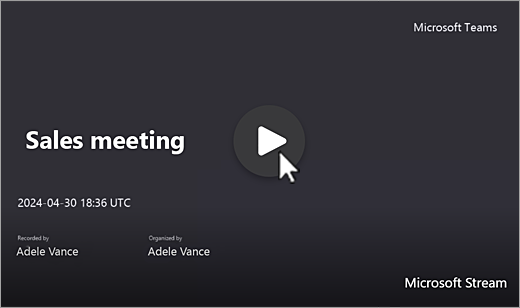
- Când se deschide vizualizatorul, selectați
 Redare redare .
Din calendar
- Selectați
 în Teams.
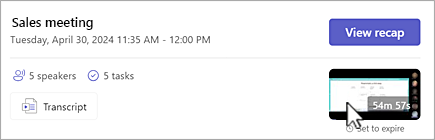
 - Selectați întâlnirea anterioară din care doriți să vedeți înregistrarea.
- Selectați pictograma de recapitulare
 .
. - În înregistrarea întâlnirii, selectați .
Dintr-un canal
-
Selectați
 din Teams.
 - Selectați un canal.
- Selectați Partajate.
- Găsiți și selectați înregistrarea. Înregistrarea este un fișier .mp4 și are
 Pictograma Înregistrare la începutul liniei.
 - Selectați butonul Redare înregistrarea nu începe imediat.
Subtitrări complexe sau în direct
Subtitrările în direct sunt disponibile în timpul unei întâlniri, dar nu sunt înregistrate.
Pentru a activa subtitrările în timpul unei întâlniri:
- În controalele întâlnirii, selectați Mai multe acțiuni
 > Mai multe opțiuni Microsoft TeamsLimbă și vorbire
 .
. - Selectați Afișați subtitrările în direct

Subtitrările vor apărea sub ecranul cu întâlnirea. Aceste legende vă sunt afișate doar în timpul întâlnirii.
De asemenea, puteți începe transcrierea în direct, care poate fi vizualizată după întâlnire.
Pentru a vizualiza subtitrările mai târziu în timpul redării:
Accesați
de ChatTeams Chat în Teams.Selectați chatul întâlnirii anterioare.
Găsiți și selectați miniatura înregistrării.
Selectați
a începe redarea înregistrării întâlnirii.Treceți cu mouse-ul peste playerul video și selectați Comutați subtitrările
sau apăsați Alt+,C.Selectați limba și vizualizați.
Dacă nu vedeți Comutarea subtitrărilor :
- Selectați Urmăriți în browser în partea de sus a videoclipului.
- Pe pagina playerului video, selectați Setări videoButonul

-
Extindeți Transcriere și subtitrări Butonul>
 Generați.
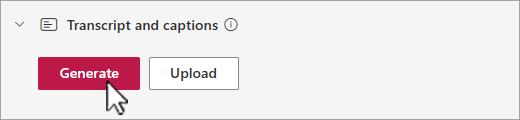
În funcție de lungimea videoclipului, generarea subtitrărilor complexe poate dura câteva minute.
După generare, puteți urmări videoclipul în browser pe pagina sa de player și veți afișa subtitrări în partea de jos a ecranului.
După ce au fost create subtitrările, butonul Generare se transformă în Traducere. Selectați Traduceți pentru a schimba limba vorbită sau de pe ecran pentru a traduce automat subtitrările.
Personalizați subtitrările
- În playerul video, treceți cu mouse-ul și selectați Opțiuni de redare
 setări .
 - Selectați Setări subtitrări.
- Alegeți dimensiunea subtitrării, culoarea sau transparența fundalului.
Notă
Subtitrările nu sunt captate în înregistrări sau descărcări. Totuși, le puteți activa în timp ce vizualizați o înregistrare în Teams sau în browser pe pagina sa de player video Microsoft 365.
Stocarea și permisiunile pentru înregistrarea întâlnirilor
Înregistrările întâlnirilor care nu aparțin canalului sunt stocate automat în contul OneDrive pentru business al organizatorului. Înregistrările întâlnirilor de pe canal sunt stocate pe site-ul SharePoint al canalului.
Înregistrările întâlnirilor expiră după o perioadă de timp stabilită de administratorul IT. Organizatorii pot modifica datele de expirare ale înregistrărilor. Atunci când o înregistrare expiră, aceasta se mută în coșul de reciclare unde a fost salvată înregistrarea.
Recuperarea fișierelor este dependentă de timp. După ce înregistrările sunt șterse din Coșul de reciclare, acestea nu pot fi restaurate.
Pentru a afla cum să recuperați înregistrările întâlnirilor expirate sau șterse, consultați Restaurarea fișierelor șterse în OneDrive sau Restaurarea elementelor în SharePoint.
Întâlniri de pe canal
Pentru întâlnirile pe canal, înregistrarea va fi stocată în fila Files a canalului.
Fila Files stochează toate fișierele pentru canal. Toți cei care fac parte din canal vor avea permisiunea de a edita și a vizualiza înregistrarea.
Toate celelalte întâlniri
Pentru întâlnirile care nu sunt canalul, înregistrarea va fi stocată în folderul Înregistrări din folderul OneDrive al organizatorului întâlnirii. Dacă ați fost invitat la întâlnire, puteți accesa înregistrarea prin filele Files sau Partajate din chat, canal sau detaliile întâlnirii.
Notă
Doar organizatorul întâlnirii și coorganizatorii pot edita înregistrarea. Însă toate persoanele invitate la întâlnire pot să vadă înregistrarea.
Partajați cu alte persoane un link la înregistrarea unei întâlniri
Dacă ați organizat întâlnirea, puteți partaja înregistrarea cu persoanele care nu au fost invitate la întâlnire, partajând-o așa cum ați partaja orice alt fișier.
Pentru a partaja o înregistrare dintr-un chat de întâlnire:
Selectați
de ChatTeams Chat în Teams.Deschideți chatul de întâlnire din care doriți să partajați o înregistrare.
Selectați fila Partajate .
Treceți cu mouse-ul peste înregistrarea pe care doriți să o partajați și selectați Mai multe opțiuni
> Mai multe opțiuni Microsoft TeamsCopiați linkul .
.- Pentru a gestiona accesul la link sau pentru a-i solicita proprietarului să acorde acces unei persoane din afara organizației, selectați setări din caseta de dialog Link.
- Pentru a gestiona accesul la link sau pentru a-i solicita proprietarului să acorde acces unei persoane din afara organizației, selectați
Lipiți linkul într-un mesaj sau într-o postare pentru a o distribui.
Notă
- Invitații și participanții externi pot vizualiza o înregistrare doar dacă li se trimite un link direct la înregistrare.
- Pentru a afla mai multe despre partajarea înregistrărilor întâlnirilor în OneDrive, consultați Partajarea fișierelor și folderelor OneDrive.
Pentru a afla mai multe, consultați Personalizarea accesului la înregistrarea sau transcrierea întâlnirilor în Microsoft Teams.
Cum să descărcați înregistrarea unei întâlniri
Numai organizatorul întâlnirii poate descărca înregistrarea întâlnirii.
Pentru a descărca înregistrarea unei întâlniri:
- Selectați fila Partajate dintr-o întâlnire, dintr-un chat sau canal.
- Găsiți și selectați înregistrarea întâlnirii.
- Selectați Mai multe opțiuni> Mai multe opțiuni Microsoft TeamsDescărcați
 .
.
Pentru a afla mai multe, consultați Editarea sau ștergerea transcrierii unei întâlniri în Microsoft Teams.
Doriți să aflați mai multe?
Cum să înregistrați o întâlnire
Probleme cu înregistrările întâlnirilor