
Chat într-o reuniune generală pentru a vă împărtăși gândurile și ideile în timpul unei prezentări, pentru a primi feedback în timp real de la public și multe altele.
Notă
- Chat în evenimente este o caracteristică avansată, disponibilă în evenimentele cu până la 3.000 de participanți. Pentru a utiliza această caracteristică la evenimente mai mari, organizația dvs. trebuie să aibă pachete de capacitate pentru participanți pentru a activa instanțe de până la 100.000.
- Dacă ați avut Teams Premium înainte de 1 aprilie 2026, veți continua să aveți acces la această funcție în evenimentele de până la 100.000 de participanți, până la expirarea licenței. Pentru a afla mai multe despre licențierea Teams pentru evenimente, contactați administratorul IT
Discutați pe chat într-o reuniune generală
Experiența de chat în reuniunile generale variază în funcție de rolul dvs. la primărie. Aflați mai multe despre capacitățile și caracteristicile de chat diferite pentru organizatori, coorganizatori, prezentatori și participanți.
Organizatori, co-organizatori și prezentatori
După ce programați o reuniune generală, începeți să discutați pe chat în privat cu alți organizatori, coorganizatori și prezentatori în chatul de grup al evenimentului. Doar organizatorii, coorganizatorii și prezentatorii pot accesa acest chat.
Începeți un chat de grup pentru evenimente înainte de o reuniune generală
Pentru a începe un chat de grup înainte de o reuniune generală:
- Nu uitați să adăugați prezentatori și coorganizatori la eveniment în calendarul Teams.
- Deschideți detaliile evenimentului din calendarul Teams.
- Selectați Event Group Chat.
Chatul de grup al evenimentului va fi disponibil înainte, în timpul și după eveniment.
Comutați între chaturi și trimiteți mesaje în timpul unei reuniuni generale
Comutați între chatul de grup al evenimentului și chatul principal cu toată lumea în timpul unei reuniuni generale. Participanții pot accesa chatul doar cu toată lumea în timpul evenimentului.
Pentru a comuta între chaturi și a trimite mesaje în timpul unei reuniuni generale:
Selectați
 din comenzile întâlnirii.
În panoul Chat, selectați Oricine sau Grup de evenimente pentru a accesa fluxuri de chat diferite.
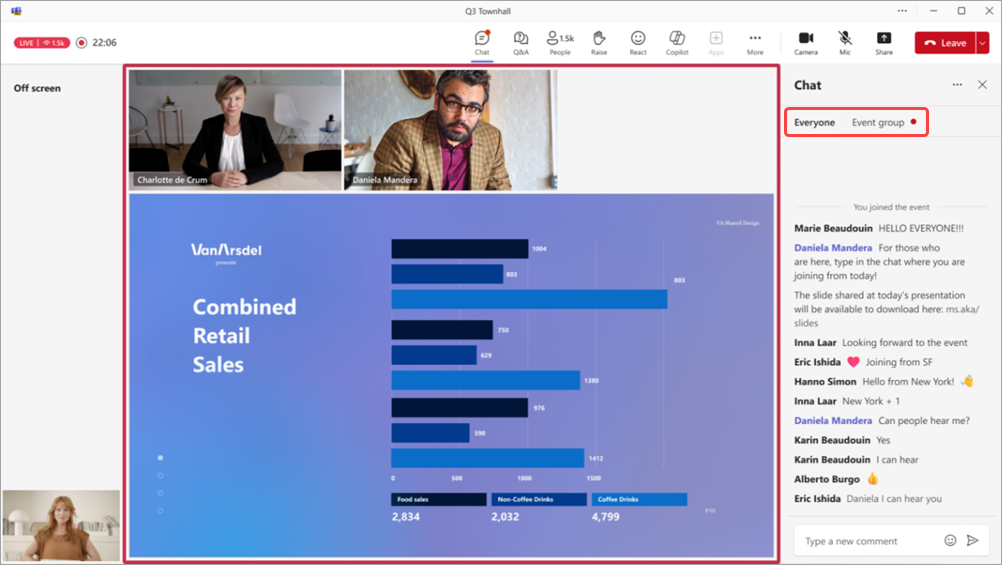
- Selectați Toată lumea pentru a vizualiza și a trimite mesaje în fluxul de chat cu întregul public al reuniunii generale.
- Selectați Grup de evenimente pentru a vizualiza și a trimite mesaje în fluxul de chat doar cu organizatorii, coorganizatorii și prezentatorii. Mesajele de la acest chat vor fi disponibile după încheierea reuniunii generale.
Compuneți un mesaj în caseta de compunere mesaj. Mesajele pot avea o lungime de până la 200 de caractere, inclusiv emoji.
Selectați pictograma Trimitere
 .
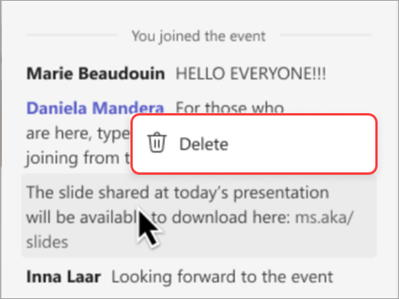
.Ștergeți un mesaj trimis făcând clic dreapta pe acesta și selectând
 .
.
Participanți
Dacă participați la o reuniune generală, utilizați chatul pentru a adresa întrebări, pentru a vă exprima părerea despre ce se împărtășește și pentru a lua legătura cu ceilalți participanți.
Chat va fi disponibil în timpul unei reuniuni generale până la terminare. După ce se termină evenimentul, nu veți mai avea acces la chat.
Pentru a discuta pe chat într-o reuniune generală:
- Selectați din comenzile întâlnirii.
- Compuneți un mesaj în caseta de compunere mesaj. Mesajele pot avea o lungime de până la 200 de caractere, inclusiv emoji.
- Selectați pictograma Trimitere .
- Ștergeți un mesaj trimis făcând clic dreapta pe acesta și selectând .
Veți putea vedea până la 200 dintre cele mai recente mesaje de chat defilând în sus și în jos în panoul .
Important
- Următoarele opțiuni nu sunt disponibile pentru mesajele trimise în timpul unei reuniuni generale din fereastra întâlnirii: trimiterea de imagini, trimiterea de GIF-uri, atașarea de fișiere, "@" care menționează persoane, formatarea mesajelor, răspunsul la anumite mesaje și reacția la mesaje.
- Dacă o reuniune generală se încheie și repornește, chatul nu va fi disponibil în reuniunea generală repornită. În primăria repornită, nimeni nu poate trimite sau primi mesaje de chat sau accesa mesaje de la primăria anterioară.
- Dacă dezactivați Anticamera, chatul nu va fi disponibil în primărie.
Activarea sau dezactivarea chatului
Chat-ul pentru reuniuni generale va fi activat automat, dar îl puteți activa și dezactiva înainte sau în timpul evenimentului.
Înainte de o reuniune generală
După ce salvați detaliile unei reuniuni generale, puteți să activați sau să dezactivați chatul întâlnirii în setările evenimentului.
Pentru a dezactiva chatul înainte să înceapă o reuniune generală:
Selectați
 în Teams.
Selectați o reuniune generală viitoare.
Selectați Vedeți
 >Gestionare eveniment
 .
.În Detalii, selectați Opțiuni de întâlnire
 .
.În Participare
 >Chatul întâlnirii:
- Selectați Dezactivat din meniul vertical pentru a dezactiva chatul.
- Selectați Numai în întâlnire din meniul vertical pentru a activa chatul.
Selectați Se aplică.
În timpul unei reuniuni generale
Dacă activați sau dezactivați chatul în timpul unei reuniuni generale, modificările vor intra în vigoare imediat.
Pentru a dezactiva chatul în timpul unei reuniuni generale:
Selectați Mai multe acțiuni
 > Mai multe opțiuni Microsoft Teams >de întâlnire
 din controalele întâlnirii.
În Participare
>Chatul întâlnirii:- Selectați Dezactivat din meniul vertical pentru a dezactiva chatul.
- Selectați Numai în întâlnire din meniul vertical pentru a activa chatul.
Selectați Salvați.
Notă
Dacă planificați o reuniune generală cu chatul dezactivat, nu o puteți activa în timpul evenimentului.