
Ascundeți numele participanților în timpul seminarelor web și întâlnirilor Teams pentru a le proteja confidențialitatea. Participanții pot participa în continuare la chat și pot ridica mâna.
Organizatorii, coorganizatorii și prezentatorii pot vedea numele participanților dacă acestea sunt ascunse.
Numele și detaliile organizatorilor și prezentatorilor sunt vizibile pentru toată lumea. Dacă desemnați un utilizator drept co-organizator sau prezentator în timpul întâlnirii, numele său va fi dezvăluit automat.
Notă
Ascunderea numelor participanților nu este acceptată în prezent în sălile pentru subgrupuri.
Ascundeți numele participanților
Alegeți să ascundeți numele participanților atunci când programați inițial o întâlnire sau un seminar web. După ce opțiunea de întâlnire este salvată, nu poate fi modificată mai târziu.
Ascunderea numelor într-o întâlnire
Selectați
 în Teams.
Selectați un eveniment și selectați Vedeți
 .
.Selectați
 opțiuni.
În pictograma de
 , activați comutatorul Ascundeți numele participanților .
 Notă
Pentru a ascunde numele participanților, Cine poate prezenta nu poate fi setat la Oricine.
Selectați Se aplică.
Notă
- Numele persoanelor invitate nu vor fi ascunse din detaliile întâlnirii.
- Numele participanților nu sunt ascunse automat în aplicații în timpul întâlnirii. Ajustați manual setările fiecărei aplicații după ce vă asociați la întâlnire, pentru a păstra numele participanților ascunse.
Ascundeți numele într-un seminar web
Creați un seminar web nou sau deschideți unul viitor în calendarul Teams.
În Detalii, selectați Opțiunile întâlnirii
.
În pictograma de
, activați comutatorul Ascundeți numele participanților . Selectați Se aplică.
Selectați Salvare
 .
.
Notă
Numele persoanelor invitate la seminarul web vor fi ascunse.
Ascunderea numelor în Întrebări&răspunsuri
Dacă activați Întrebări&răspunsuri într-o întâlnire sau într-un seminar web, numele participanților vor fi vizibile dacă nu le ascundeți manual.
Pentru a ascunde numele în Întrebări&răspunsuri:
Alăturați-vă întâlnirii sau seminarului web cu întrebările&răspunsuri activate.
În controalele întâlnirii, selectați Întrebări&răspunsuri>,Întrebări&și răspunsuri,
.Activați comutatorul pentru postări anonime .
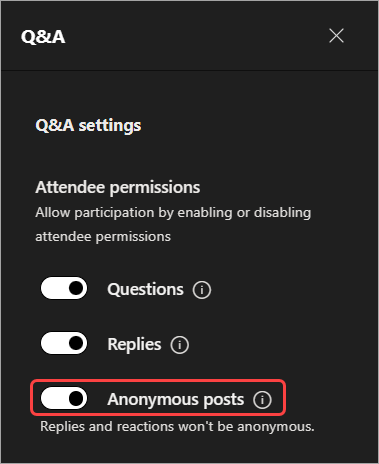
Selectați Salvați.
Important
Această setare anonimizează doar postările de întrebări&răspunsuri. Răspunsurile și răspunsurile&Răspunsul nu vor fi anonime.
Dacă utilizați alte aplicații în întâlnirile Teams, ajustați manual setările fiecărei aplicații pentru a păstra numele participanților ascunse.
Vizualizarea participanților
Participanții nu pot vedea numele și detaliile celorlalți participanți. Aceștia vor putea vedea numele și detaliile organizatorilor și prezentatorilor.
Notă
Reacțiile în direct ale participanților sunt acceptate în Teams pentru desktop.

Fereastra întâlnirii

Fereastră de Chat
Vizualizarea Organizator și prezentator
Organizatorii, coorganizatorii și prezentatorii vor vedea numele participanților lângă eticheta de Participant . Atunci când trece cu mouse-ul peste un participant, vor apărea numele, fotografia de profil și detaliile acestuia.
Organizatorii și prezentatorii pot contacta participanții în chat, în legătură cu întrebările sau răspunsurile lor.
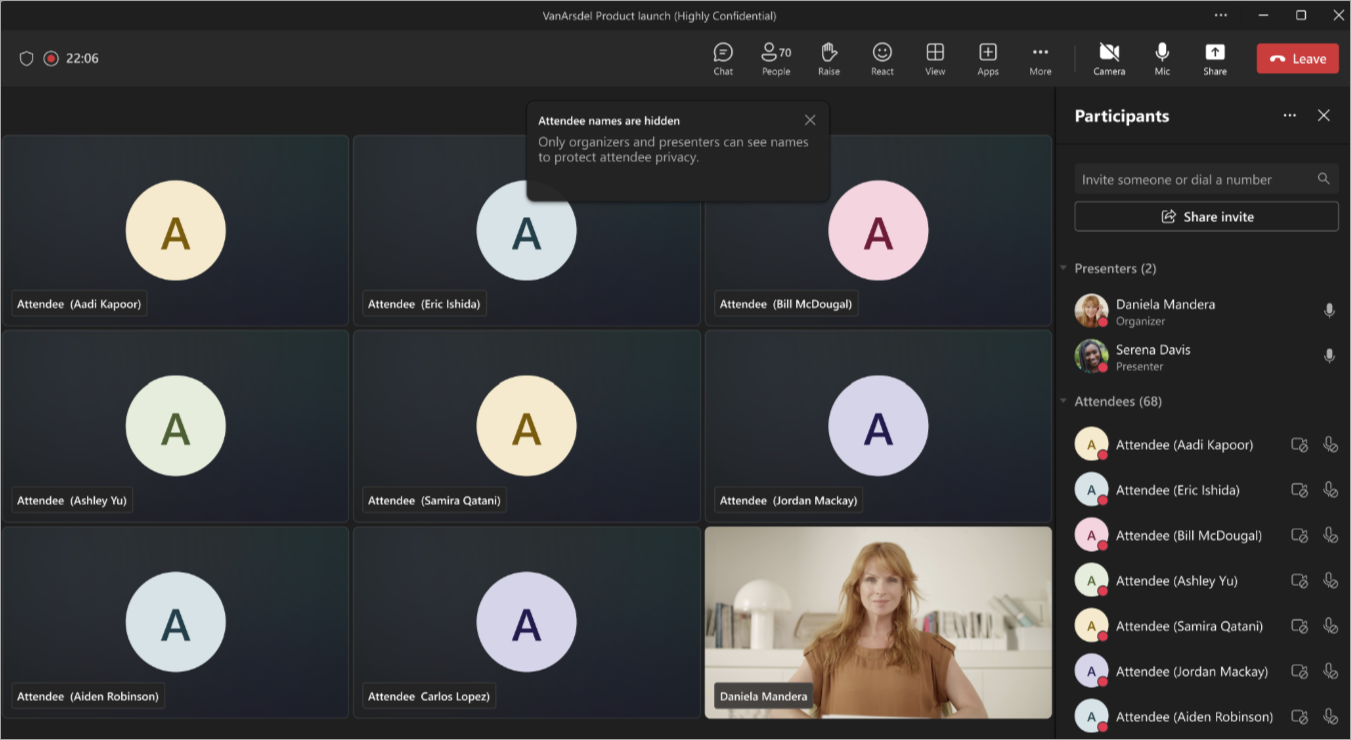
Fereastra întâlnirii
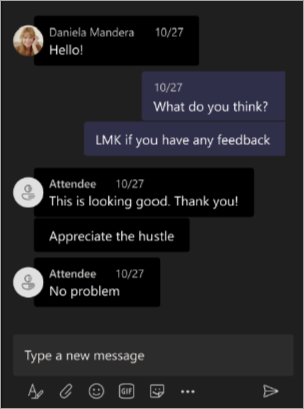
Fereastră de Chat